Материал: ЛР5
11
2.4. Установка и обновление программ (пакетов)
ОС Ubuntu имеет принципиально отличное от ОС Windows отношение к устанавливаемым программам. Во-первых, в ОС Windows каждое приложение при установке ставит в свою папку свою собственную копию всех необходимых ему для работы библиотек, а в ОС Ubuntu установочные файлы содержат только само программное обеспечение (ПО), оставляя вопрос предоставления необходимых библиотек ОС. Во-вторых, ОС Ubuntu, как и любая ОС семейства
Linux, использует для каждой программы отдельные текстовые файлы для сохранения конфигурации, а в ОС семейства Windows для этого используется реестр.
В Ubuntu всѐ необходимое ПО скачивается и устанавливается автоматически по запросу пользователя. Программы для Ubuntu поставляются в виде так называемых deb-пакетов. Deb-пакет — это обычный архив, содержащий файлы устанавливаемого приложения и различную вспомогательную информацию.
2.5. Центр приложений Центр приложений позволяет легко устанавливать и удалять программы,
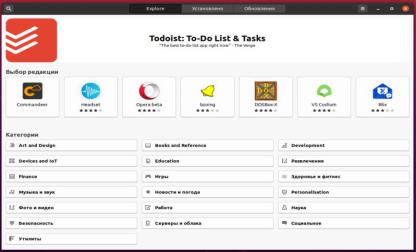
а также выполнять поиск по названиям и описаниям среди доступных приложений. Перейдите в меню Приложения и выберите Центр приложений
Ubuntu. Приложения разбиты на группы, кроме того, в правом верхнем углу есть строка поиска.
Рисунок 12 – Центр приложений Ubuntu
12
2.6. Обновление ПО Основным инструментом работы с обновлениями является, как ни
странно, Менеджер обновлений. Перейдите в меню Система,
Администрирование, и выберите Менеджер обновлений.
Внимание: устанавливать обновления не нужно.
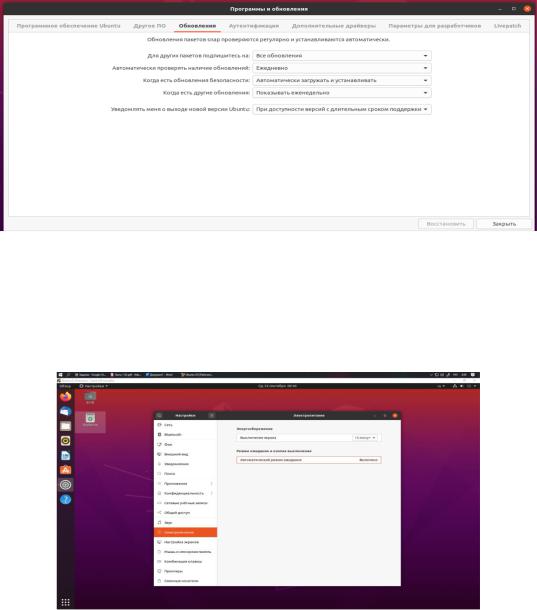
Если вышла новая версия ОС, вы увидите сообщение – Доступна новая версия Ubuntu, и для обновления ОС нужно будет нажать кнопку Обновить.
Рисунок 13 – Параметры обновлений
2.7. Управление питанием Для настроек управления питанием перейдите в меню Система,
Параметры, и выберите Управление питанием.
Рисунок 14 – Электропитание
13
2.8.Параметры управления файлами
2.8.1.Параметры отображения файлов
Для настройки параметров отображения файлов откройте любую папку
(например Домашнюю папку) и в меню Правка выберите команду Параметры.
В параметрах режимов просмотра (вкладка Вид) установите следующие параметры:
-просматривать новые папки, используя Компактный вид – для отображения файлов и папок в виде списка (для отображения файлов
и папок в виде значков используйте просмотр в виде значков, в
режиме таблицы – список);
-выстраивать элементы по имени;
-включите параметр Помещать папки перед файлами – для группировки отображения папок и файлов;
-для отображения скрытых файлов и резервных копий файлов присутствует соответствующий параметр – не включайте его;
-в разделе Просмотр в виде значков: исходный масштаб 100%,
использовать плотное размещение, установив параметр Текст рядом со значками – в режиме просмотра в виде значков название файлов будет отображаться справа от значка (по умолчанию снизу);
-в разделе Компактный вид: исходный масштаб 100%, все столбцы одинаковой ширины;
-просмотр в виде списка – исходный масштаб 50%;
-просмотр в виде дерева – показывать только папки, если убрать этот параметр будут отображаться все файлы.
14
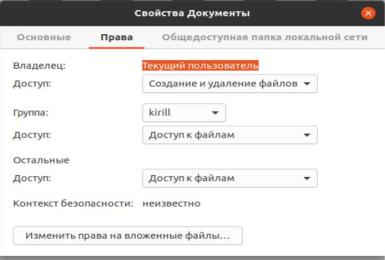
Рисунок 15 – Параметры управления файлами
2.8.2.Автозапуск съемных носителей
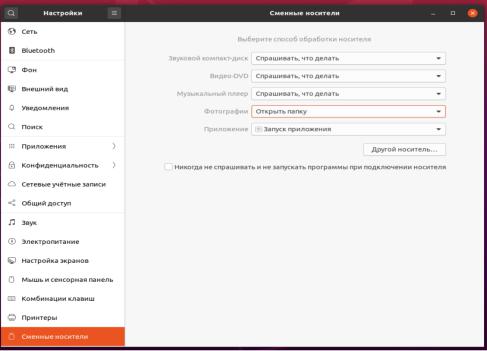
Когда вы вставляете в компьютер диск, карту памяти или любое другое устройство с данными, Ubuntu автоматически определяет тип содержимого и предлагает вам открыть соответствующее приложение. Для настройки параметров автозапуска перейдите в меню Правка, Параметры, и выберите вкладку Носители.
В разделе Работа с носителями для каждого типа носителя предлагается выбрать действие: спрашивать, что делать, ничего не делать, открыть папку и т.д.
Выберите действия для указанных носителей.
В разделе Другие носители приведены менее распространенные виды носителей. Выберите тип какого-либо носителя и укажите действие.
Установив параметр Никогда не спрашивать и не запускать программы при вставке носителей можно отключить автозапуск всех типов носителей. Для просмотра носителей при вставке установите соответствующий параметр.
15
Рисунок 16 – Параметры автозапуска съемных носителей
2.9. Дисковая утилита Для управления дисками и выполнения таких задач как монтирование
разделов, форматирование разделов, изменение параметров раздела и т.д.
используется стандартная дисковая утилита.
Для запуска утилиты перейдите в меню Система, Администрирование, и
выберите Дисковая утилита.
2.9.1.Монтирование раздела
Вразделе устройства хранения выберите из списка хост-адаптера SATA,
диск /dev/sdb (второй диск в списке хост-адаптера SATA размером 1,1 Гб). Для монтирования раздела (т.е. подключения) нажмите кнопку Монтировать раздел
(рисунок 1). Обратите внимание – перед монтированием в параметре «Точка монтирования» установлено значение «Не подключен». При монтировании раздела автоматически указывается точка монтирования.