Материал: ЛР5
6
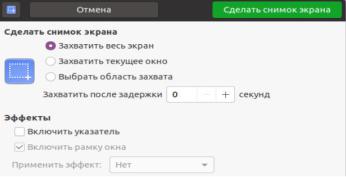
Рисунок 5 – Интерфейс приложения
2.3.Параметры системы
2.3.1.Автозапуск приложений
Для управления автозапуском в ОС Ubuntu есть специальная программа.
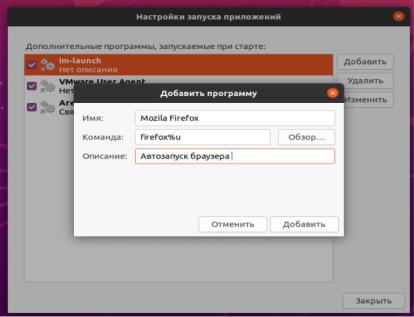
Запустите ее: перейдите в меню Система, выберите команду Параметры и в списке выберите Автоматически запускаемые приложения. В списке автоматически запускаемых программ не содержится никаких системных программ и сервисов, в нем содержатся только приложения, относящиеся к данному конкретному пользователю. Для добавления своей программы нажмите кнопку Добавить. Добавьте автозапуск браузера Mozilla Firefox, для этого:
-в параметрах запускаемых приложений нажмите кнопку Добавить;
-в поле Имя введите имя программы (Mozilla Firefox);
-введите команду для запуска браузера « firefox %u» (рисунок 4);
-добавьте комментарий к программе и нажмите кнопку Добавить;
-проверьте автозапуск программы перезагрузив систему.
7
Рисунок 6 – Добавление браузера в автозапуск
2.3.2.Приложения по умолчанию
Аналогом программ используемых по умолчанию в ОС Windows – в ОС
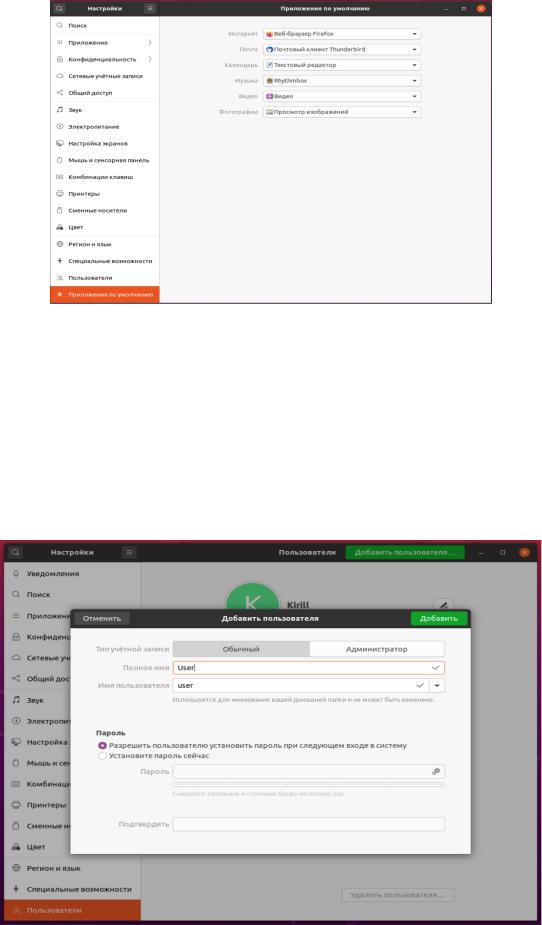
Ubuntu является программа Приложения по умолчанию. Она имеет закладки для таких видов активностей, как интернет, мультимедиа, система и вспомогательные технологии. На вкладке Интернет выберите веб-браузер,
вызываемый по умолчанию – Firefox. Вкладка Мультимедиа позволяет выбрать основной плеер – выберите музыкальный проигрыватель RhythmBox. На вкладке Система выберите используемый по умолчанию Терминал Gnome. Вкладка Вспомогательные технологии позволяет настроить дополнительные параметры экрана.
8
Рисунок 7 – Приложения по умолчанию
2.3.3.Пользователи и группы
ВUbuntu управлять пользователями и группами можно с помощью специального инструмента, находящегося в меню Система, Администрирование,
Пользователи и группы.
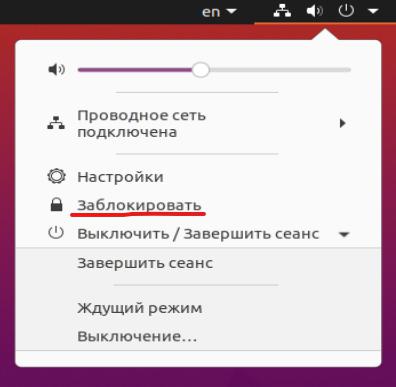
Добавьте нового пользователя. Для этого перейдите в параметры пользователей и нажмите кнопку Добавить.
Рисунок 8 – Добавление пользователя
9
2.3.4.Блокировка системы
Вцелях обеспечения безопасности компьютера от несанкционированного доступа необходимо выполнять блокировку системы, если вы отлучаетесь от компьютера. Для блокировки системы в правом верхнем углу рабочего стола нажмите на кнопку питания и выберите команду Заблокировать экран, либо нажмите сочетание клавиш Ctrl+Alt+L.
Рисунок 9 – Блокировка экрана
2.3.5.Горячие клавиши
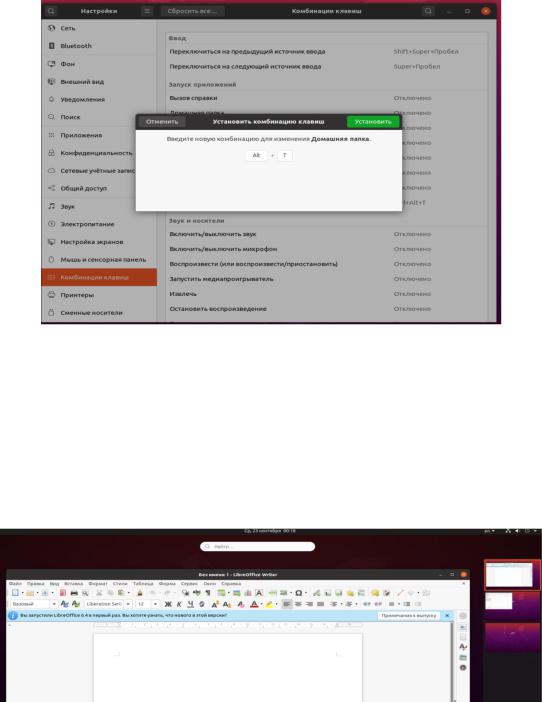
Для просмотра горячие клавиш, используемых в ОС Ubuntu, перейдите в меню Система, Параметры, и выберите команду Комбинации клавиш и клавиатуры (рисунок 10). Здесь же можно и настроить сочетания клавиш для тех или иных событий. Чтобы изменить комбинацию нужно щелкнуть по соответствующему пункту и затем просто нажать на клавиатуре желаемую комбинацию клавиш или нажать клавишу BackSpace чтобы удалить текущую комбинацию.
10
Измените комбинацию клавиш для вызова Домашней папки. Для этого выберите в списке группу Рабочий стол, выберите строку Домашняя папка и нажмите на клавиатуре новое сочетание клавиш (например Alt+T).
Рисунок 10 – Изменение комбинации клавиш
2.3.6.Рабочие столы
Влюбом дистрибутиве Linux есть возможность переключать рабочие столы. В Ubuntu по умолчанию используется 4 рабочих стола, для смены которых можно воспользоваться сочетанием клавиш Ctrl+Alt+Стрелка влево/вправо, либо выбрав один из рабочих столов в боковой панели.
Рисунок 11 -Переключение рабочих столов