Материал: БОС_лаб1
21
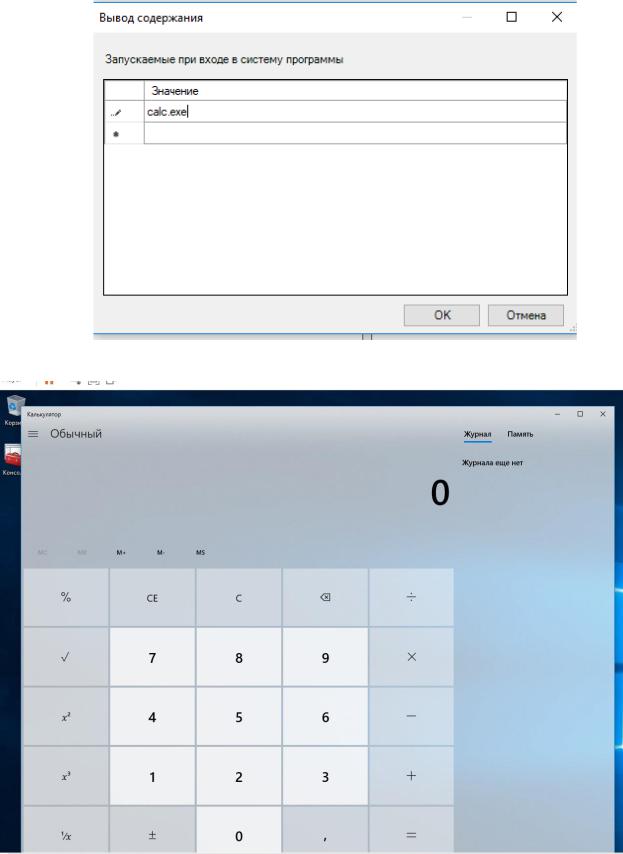
Рисунок 37 – Добавленная программа.
Рисунок 38 – Запущенная программа.
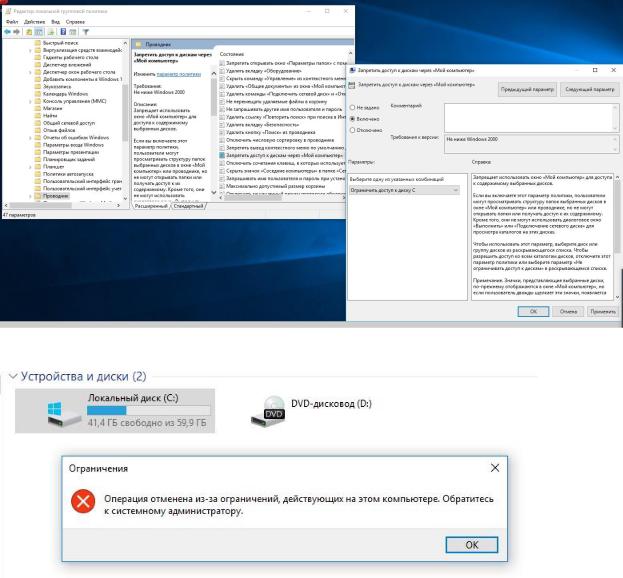
Чтобы скрыть выбранный» диск из «Проводника» и запретить доступ к нему необходимо выбрать параметр «Запретить доступ к дискам через «Мой
22
компьютер», который расположен в подразделе «Компоненты Windows» и «Проводник». Ограничение доступа к диску и результат выполнения представлен на рисунках 39 и 40.
Рисунок 39 – Ограничение доступа к диску.
Рисунок 40 – Результат выполнения.
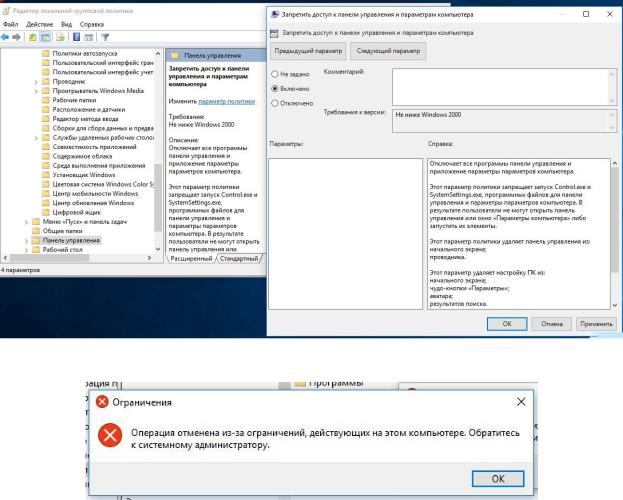
Чтобы запретить доступ к «Панели управления» необходимо включить параметр «Запретить доступ к панели управления», который находится в подразделе «Панель управления». Запрет доступа к панели управления и результат запуска панели управления представлен на рисунке 41 и 42.
23
Рисунок 41 – Запрет доступа к панели управления.
Рисунок 42 – Результат запуска панели управления.
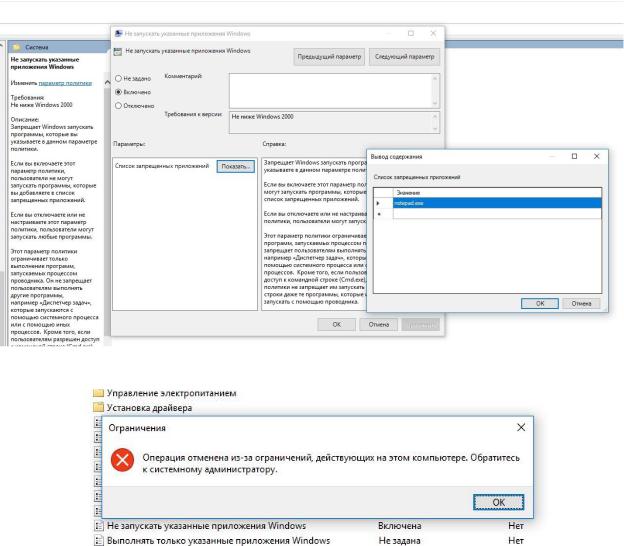
Чтобы запретить доступ к «Блокноту» необходимо в подразделе
«Система» выбрать параметр «Не запускать указанные приложения
Windows». На рисунках 43 и 44 представлен запрет доступа к блокноту и результат запуска блокнота.
24
Рисунок 43 – Запрет доступа к блокноту.
Рисунок 44 – Результат запуска блокнота.
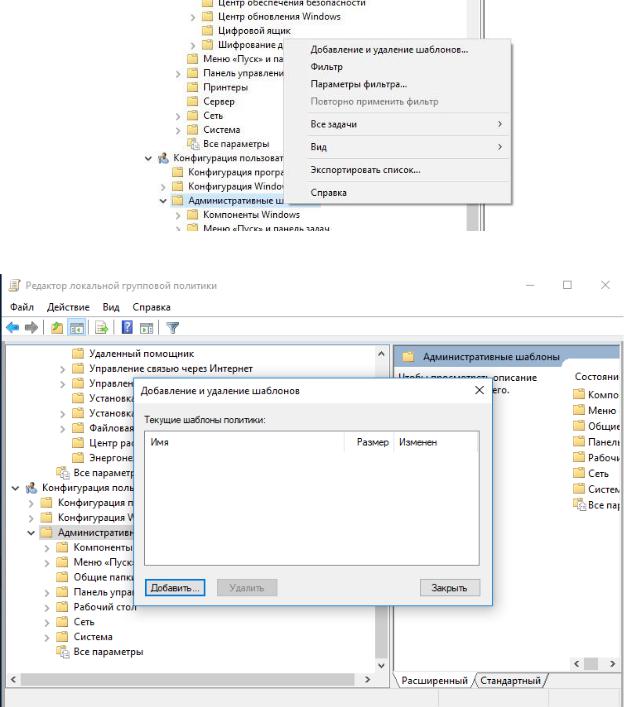
Через контекстное меню раздела «Административные шаблоны» можно добавлять и удалять шаблоны. В контекстном меню нужно выбрать
«Добавление и удаление шаблонов». В окне можно добавить и удалить шаблон. На рисунках 45 и 46 показан процесс добавления и удаления шаблонов.
25
Рисунок 45 – Контекстное меню.
Рисунок 46 – Окно добавления и удаления шаблонов.
Для демонстрации результирующей политики перейдем в учетную запись «user». На рисунках 47 и 48 показана результирующая политика.