Материал: БОС_лаб1
Министерство образования и науки Российской Федерации Федеральное государственное бюджетное образовательное учреждение высшего профессионального образования
«ТОМСКИЙ ГОСУДАРСТВЕННЫЙ УНИВЕРСИТЕТ СИСТЕМ УПРАВЛЕНИЯ И РАДИОЭЛЕКТРОНИКИ» (ТУСУР)
Кафедра комплексной информационной безопасности электронно-
вычислительных систем (КИБЭВС)
АДМИНИСТРИРОВАНИЕ WINDOWS 10 Отчет по лабораторной работе №1
по дисциплине «Безопасность операционных систем»
Выполнил:
Студент гр. 710-2
_______ _____Кузьмина А.А.
__.05.2022
Принял:
Преподаватель
Кафедры КИБЭВС
_______ ________Штыренко С.И.
___.05.2022
Томск - 2022
2
1 Введение
Цель работы: освоение средств администрирования учётных записей пользователей и групп пользователей в ОС Windows 10. Изучение основных параметров, определяющих взаимодействие пользователей с операционной системой, консолью управления и групповой политикой.
Для работы был взять 5 вариант заданий.
Задания для работы с пользователями:
1.Максимальный срок действия пароля – 90;
2.Минимальная длина пароля – 10;
3.Требовать неповторяемости пароля;
4.Пороговое значение блокировки – 7;
5.Блокировка учетной записи на – 60;
6.Сброс счетчика блокировки через – 30;
7.Завершение работы системы;
8.Локальный вход в систему;
9.Изменение системного времени.
Задания для работы с групповыми политиками:
1.Режим работы консоли – авторский;
2.Запретить доступ к «Панели управления», запретить запуск
«Блокнота».
Для работы использовалась виртуальная машина VMware Workstation 16
Player.
3
2 Ход работы
2.1 Управление учетными записями Рассмотрим механизмы работы с учетными записями пользователей в
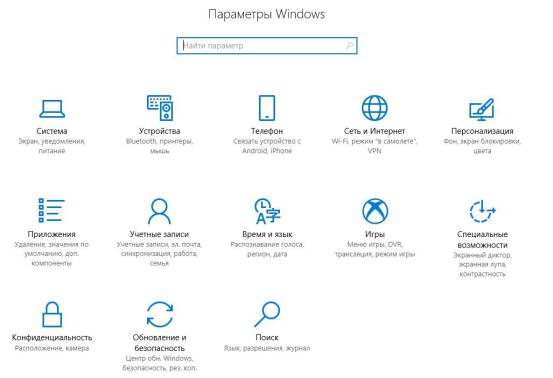
Windows 10. Через меню «Пуск» перейдем к параметрам системы. На рисунке 1 представлены параметры windows.
Рисунок 1 – Параметры Windows.
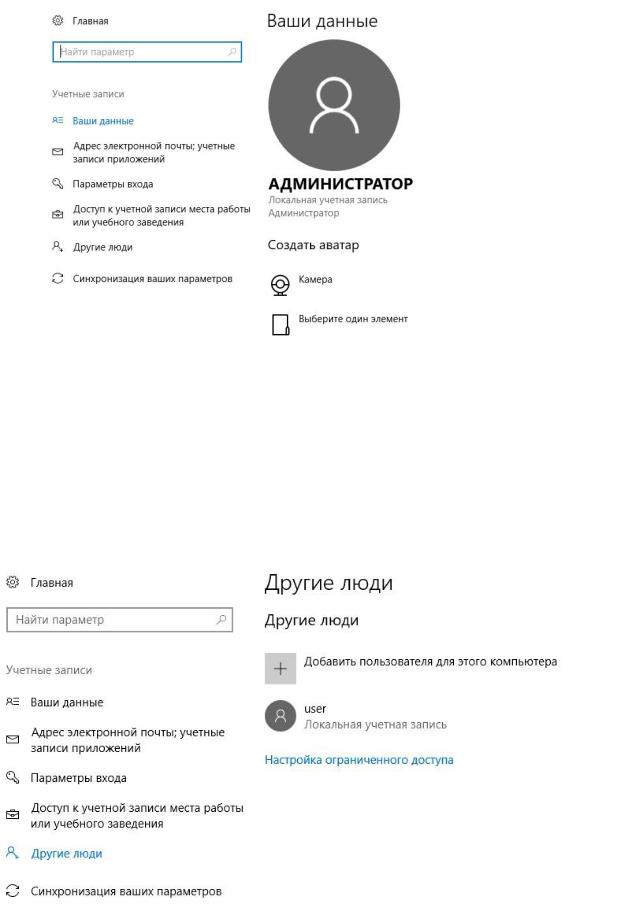
Перейдем в раздел «Учетные записи», в этом разделе представлена информация об учетных записях и функции для изменения параметров входа.
На рисунке 2 представлены данные учетной записи.
4
Рисунок 2 – Данные учетной записи.
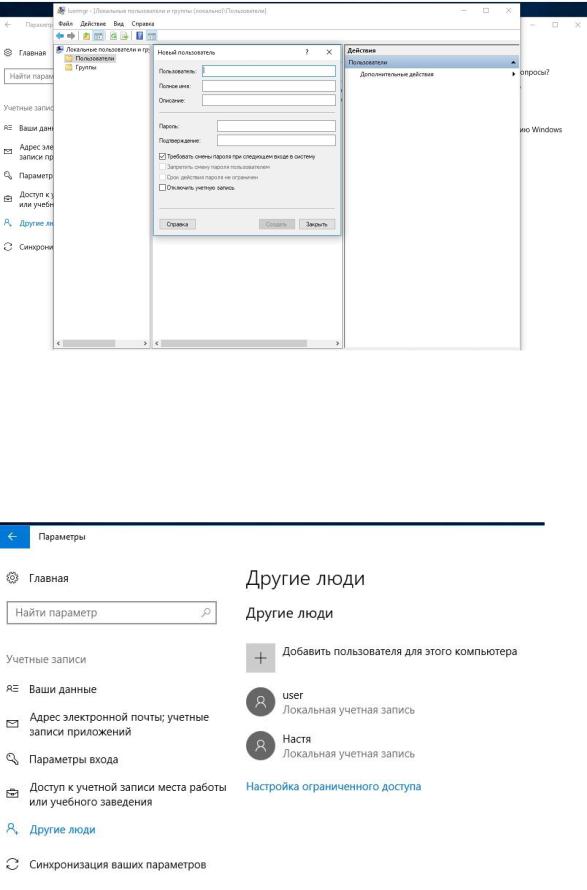
Чтобы создать нового пользователя, нужно перейти во вкладку «Другие люди» и нажать на «Добавить пользователя для этого компьютера». Ниже на рисунках 3 и 4 представлен раздел «Другие люди» и создание нового пользователя.
Рисунок 3 – Раздел «Другие люди».
5
Рисунок 4 – Создание нового пользователя.
После того как мы создали нового пользователя, в разделе «Другие люди» появится новый пользователь. На рисунке 5 представлен раздел с новым пользователем.
Рисунок 5 – Раздел с новым пользователем.