Материал: БОС_лаб1
6
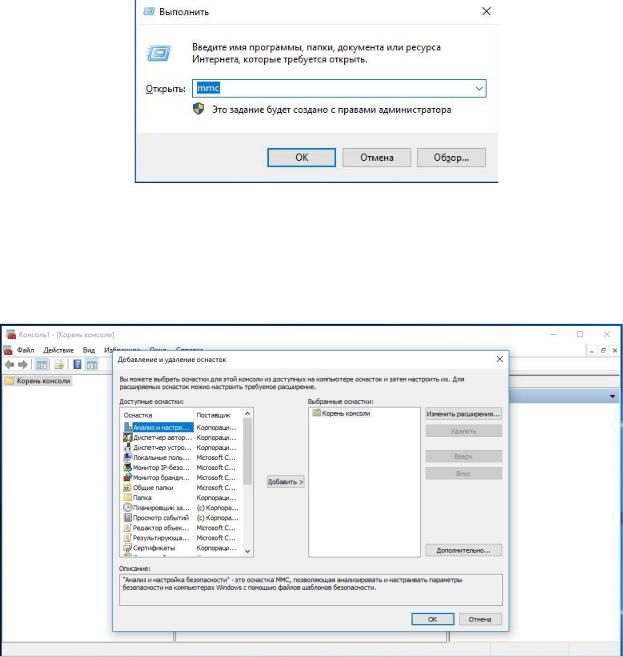
Далее запустим Microsoft Management Console (mmc). MMC – компонент windows, позволяющий администрировать систему. Чтобы запустить MMC,
откроем комбинацией клавиш win + R «Выполнить» и введем mmc.На рисунке
6 показан процесс запуска MMC.
Рисунок 6 – Ввод в «Выполнить» Для добавления оснасток в меню консоли нужно выбрать «Файл» и
«Добавить или удалить оснастку» На рисунке 7 показано добавление и удаление оснасток.
Рисунок 7 – Добавление или удаление оснасток.
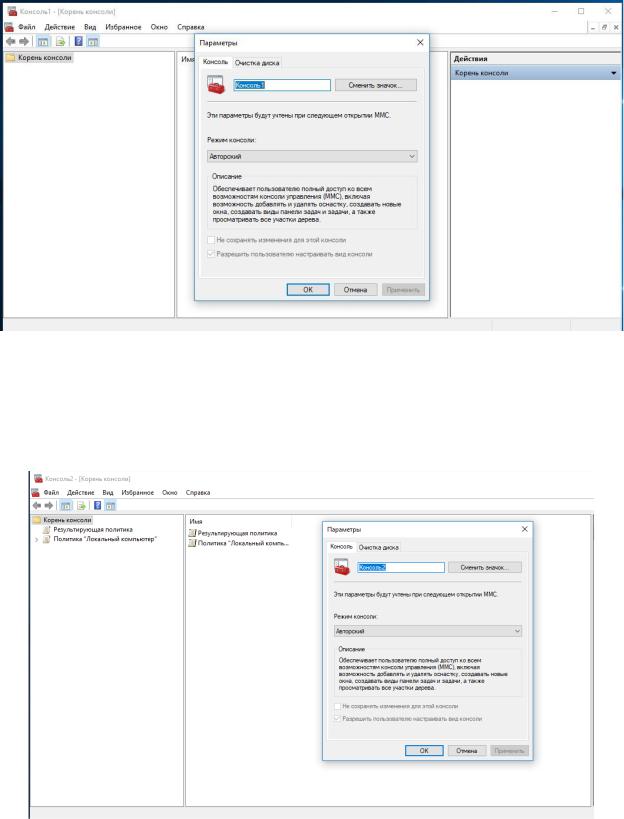
Можно выбрать режим работы пользователя с консолью. Для выбора режима нужно выбрать «Файл» и пункт «Параметры. На рисунке 8
представлены параметры.
7
Рисунок 8 – Параметры консоли.
Добавим новую консоль. Добавим в корень консоли оснастки «Редактор объекта групповой политики» и «Результирующая политика». Сохраним консоль в авторском режиме. Консоль показана на рисунке 9.
Рисунок 9 – Консоль 2.
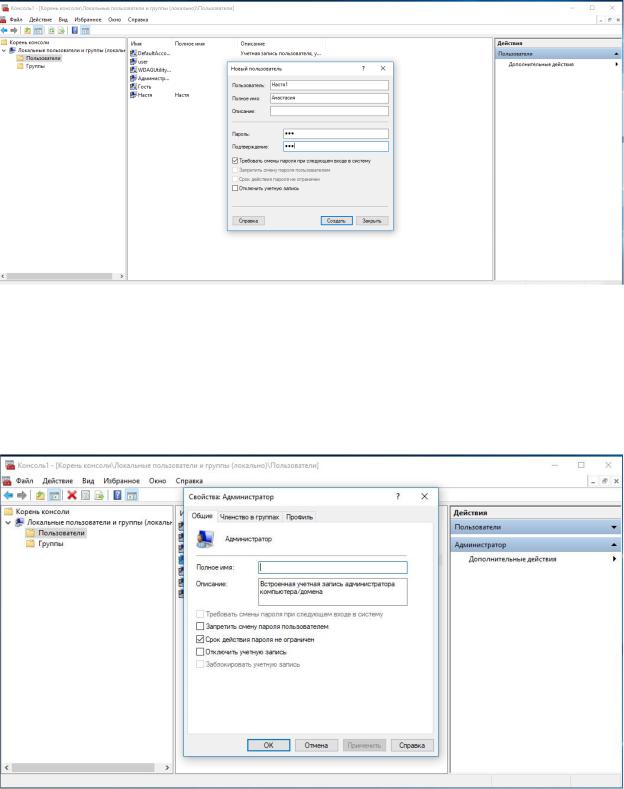
Далее в «Локальные пользователи группы» добавим нового пользователя. На рисунке 10 показано создание нового пользователя.
8
Рисунок 10 – Создание нового пользователя.
Учетная запись «Администратор» в данный момент заблокирована.
Чтобы разблокировать ее, нужно выбрать пункт «Отключить учетную запись» в свойствах учетной записи. На рисунке 11 представлены свойства учетной записи.
Рисунок 11 – Свойства учетной записи.
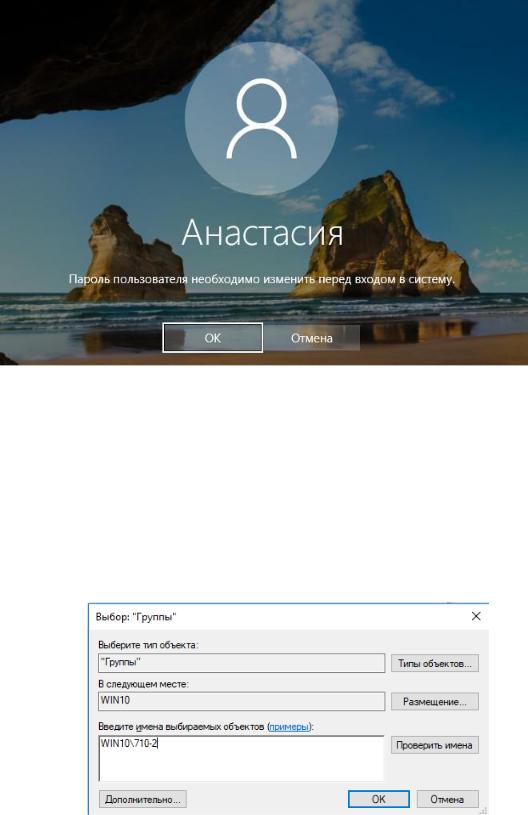
При первой попытке входа в новую учетную запись будет выдано сообщение о необходимости смены пароля для входа. На рисунке 12
представлен результат первого входа.
9
Рисунок 12 – Результат первого входа.
Для применения к пользователю некоторых прав и ограничений можно внести учетную запись в группу пользователей с соответствующим набором прав и ограничений. Для этого зайдем в учетную запись «Администратор».
Откроем «Свойства» новой учетной записи. Выберем вкладку «Членство в группах» и добавим пользователя в группу «710-2». На рисунке 13
представлен выбор группы.
Рисунок 13 – Выбор группы.
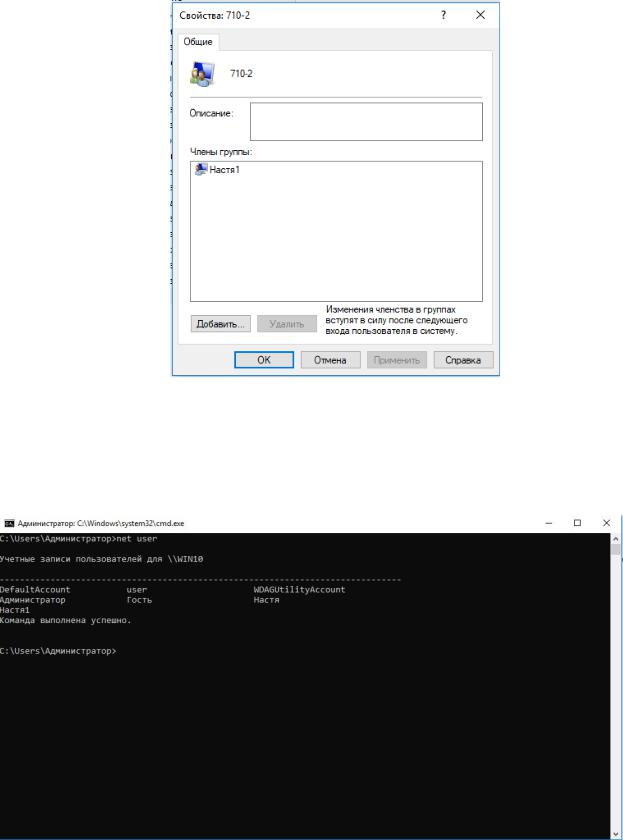
Наличие учетной записи в группе «710-2» можно проверить, открыв в разделе «Группы» ее «Свойства». На рисунке 14 показаны свойства группы.
10
Рисунок 14 – Свойства группы.
Чтобы посмотреть перечень всех учетных записей, нужно вызвать командную строку и ввести команду «net user». На рисунке 15 представлена командная строка с учетными записями.
Рисунок 15 – Учетные записи в командой строке.
Также в командной строке можно создать новую учетную запись и изменить ранее созданные.