Отчет по практике: Анализ и работа с программными средствами и геодезическим оборудованием для осуществления кадастровой деятельности
2.4.3 Передача документов
Для использования возможности отправки межевых планов необходимо:
1. Наличие электронной подписи кадастрового инженера для Росреестра, полученная в аккредитованном Удостоверяющем центре. Сертификат подписи должен быть установлен в хранилище Личное (скорее всего, это уже сделано, если подпись используется).
. На компьютере должна быть установлена программа подписи по российским стандартам: КриптоПро CSP 3.6 - для Windows 8, 7, Vista, а для Windows XP или старше - КриптоПро CSP 3.6 R3. Если Вы уже пользуетесь электронной подписью, то эта программа скорее всего уже установлена. Скачать программу Вы можете здесь.
. На компьютере должна быть установлена системная программа Microsoft .NET Framework 2.0 - она входит в состав Windows и скорее всего уже установлена. Может отсутствовать на Windows XP.
1. Необходимо открыть правильно созданный, но еще не отправленный в Росреестр межевой план по схеме версии 03 или 04.
2. Нажать кнопку "Настройка" на панели
кнопок, в появившемся окне: установить галочки "Формировать заявление при
выгрузке XML" и "Вкладывать в ZIP-архив XML-заявление". С
помощью кнопки "Заполнить" заполнить сведения о заявителе. Указать
ИНН или СНИЛС в поле "Код отправителя", заполнить поле
"Наименование отправителя" (рисунок 59).
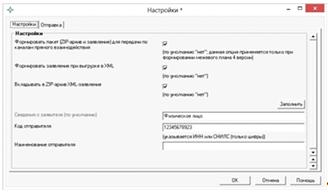
Рисунок 59. Окно настройки в программе Межевой план.
В этом же окне перейти на вкладку "Отправка" (рисунок 60)
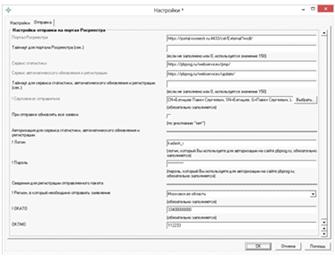
Рисунок 60. Вкладка отправка в меню настройки
напротив слов "Сертификат отправителя" нажать на кнопку "Выбрать" и выбрать сертификат электронной подписи кадастрового инженера, нажать ОК в окне выбора сертификата (рисунок 61);
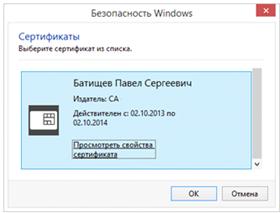
Рисунок 61. Окно сертификат отправителя в программе Межевой план
Заполнение заявления.
Для отправки межевого плана по каналам прямого взаимодействия необходимо сформировать заявление в формате XML. Для этого:
1. В разделе "XML" около поля "Заявление" нажатие на кнопку "Заполнить" (рисунок 62).
2. Заполнить поля в появившемся окне "XML -
Заявление".
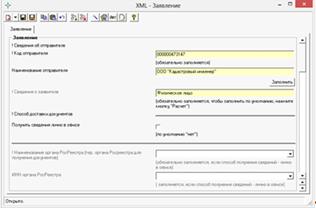
Рисунок 62. Окно заполнения XML-заявления.
1. - В поле "Код отправителя" указывается ИНН отправителя.
Сведения о заявителе можно заполнить автоматически из настроек программы. Для этого необходимо поставить курсор в поле "! Сведения о заявителе" и нажать кнопку "Рассчитать/заполнить" на панели инструментов или клавишу F9.
В подразделе "Способ доставки документов" заполняется информация о способе получения документов от Росреестра.
Для получения документов в органе кадастрового учета необходимо поставить галочку "Получить сведения лично в офисе" и заполнить доступные ниже поля.
Для получения документов почтовым отправлением, по адресу электронной почты или в персональном разделе заявителя на официальном сайте Росреестра в поле "Способ получения сведений" выбирается соответствующее значение. В поле "Адрес доставки …" указывается почтовый адрес или адрес электронной почты.
В поле "Количество страниц" указывается количество страниц межевого плана. Если отправляется только электронный документ, тогда можно указать значение "1".
В поле "Приложить файл с образом документа" можно указать путь к файлу-образу межевого плана в формате pdf.
В таблице "Дополнительно представленные документы" можно указать документы, которые необходимо приложить к заявлению. Примечание: для межевого плана версии 04 прикладывать образы документов к заявлению обычно не требуется.
Для того чтобы сформировать заявление о предоставлении дополнительных документов на кадастровый учет, необходимо указать номер заявления (заявки), для которого необходимо снять статус "Приостановлено", в поле "Номер заявления (учетное дело)".
2. После заполнения всех необходимых полей для сохранения заявления нажмите кнопку на панели инструментов "Сохранить и закрыть".
Подготовка межевого плана к отправке.
1. В разделе "XML" рассчитать автоматически таблицу "Вложить файлы в ZIP-архив" (поставьте курсор в таблицу и нажмите кнопку "Рассчитать / заполнить" или клавишу F9), здесь пропишутся пути к файлам, которые Вы указали и которые будут скопированы в ZIP-архив. В столбце "Приложить файл к" будет указано (для межевых планов версии 04 и приустановленной галочке "Формировать пакет (ZIP-архив и заявление) для передачи по каналам прямого взаимодействия"), к какому XML-файлу приложены файлы (к межевому плану или заявлению). После автоматического расчета данной таблицы значения в столбце "Приложить файл к" менять не нужно.
2. Нажать на кнопку "Выгрузить XML" чтобы сформировать и увидеть XML-файл межевого плана и XML-файл заявления, проверить визуально файлы, закрыть окна с XML-файлами, а также с протоколом ошибок, если таковое будет открыто.
. Нажать на кнопку "Подписать все", чтобы подписать XML-файл межевого плана, XML-файл заявления, файлы приложений.
. Нажать на кнопку "Создать ZIP-архив", чтобы сформировать ZIP-файл для передачи по каналам прямого взаимодействия. Согласно новым требованиям для передачи имя ZIP-архива будет начинаться с префикса req. ZIP-архив будет включать в себя XML-файл заявления (также файл его подписи *.sig), ZIP-архив межевого плана с префиксом GKUZU (в него вкладывается XML-файл межевого плана, файлы приложений межевого плана, а также файлы подписей *.sig) и, если необходимо, папку с файлами, приложенными непосредственно к заявлению. В ответ на вопрос программы "скопировать на съемный диск или открыть папку с архивом?" - нажать "Отмена", закрыть окно протокола, если таковое будет открыто.
Отправка межевого плана в Росреестр
1. Нажать кнопку "Отправить" в левом верхнем углу окна программы. На вопрос о сохранении межевого плана ответить "Да".
2. Далее должно появиться окно "Обмен с порталом Росреестра", а также вопрос "Отправить ZIP-архив?" - нажать ОК. Начнется отправка архива в Росреестр.
Смотрим результат.
В окне "Обмен информацией с Росреестром" (если окно не открыто - нажать кнопку (стрелки) или кнопку "Подробнее..."):
1. Дважды нажать на папку "Отправленные", выбрать отправленный межевой план, обратить внимание на его статус в правом окне программы.
2. Через некоторое время нажать на кнопку
"Обновить все" - будут получены результаты проверки межевого плана -
обратить внимание на статус, если статус "неудача", то ниже будет
указано, по какой причине. Если статус "успешно", то можно ожидать
регистрации межевого плана и получения кадастрового паспорта (кадастровой
выписки).
2.4.4 Получение кадастрового паспорта
Кадастровый паспорт - это выписка из государственного кадастра недвижимости, содержащая необходимые для государственной регистрации права на недвижимое имущество и сделок с ним сведения об объекте недвижимости. Необходимость получения собственниками помещений кадастрового паспорта при регистрационных действиях определена Законом о государственном кадастре недвижимости. Кадастровый паспорт - один из элементов формирующейся современной системы учёта объектов недвижимости в РФ, на сегодняшний день требующийся для регистрации прав. Необходимые сведения запрашиваются в порядке межведомственного информационного взаимодействия.
Алгоритм действий для заказа кадастрового паспорта
- Зайти на сайт Росреестра: https://rosreestr.ru
- В разделе "Электронные
услуги" необходимо выбрать вкладку "Подать запрос о предоставлении
сведений ГКН" (рисунок 63).
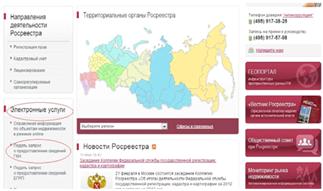
Рисунок 63. Вкладка электронные услуги на сайте
Росреестра
- Заполнить форму запроса, следуя
инструкциям системы (рисунок 64).
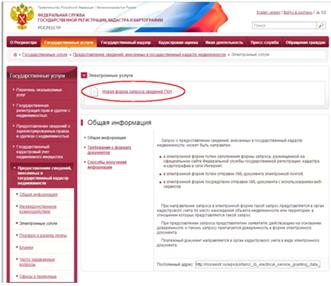
Рисунок 64. Кнопка Новая форма запроса сведений ГКН во
вкладке электронные услуги
- В графе "Прошу предоставить сведения государственного кадастра недвижимости в виде" выберите "Кадастровый паспорт". Далее в графе "Об объекте" (рисунок 65) указать, о каком объекте необходимы сведения (здание, сооружение, помещение, объект незавершенного строительства). Заполнить информацию по объекту: кадастровый номер, местоположение (рисунок 66).
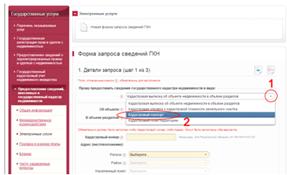
Рисунок 65. Указание сведений в оформлении заявления
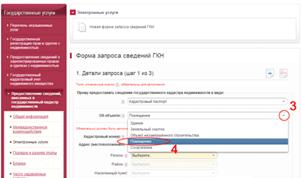
Рисунок 66. Указание сведений в оформлении заявления
- Выбрать удобный способ получения
сведений: в виде электронного документа, в виде бумажной версии почтовым
отправлением или в виде бумажного документа в территориальном отделе (рисунок
67).
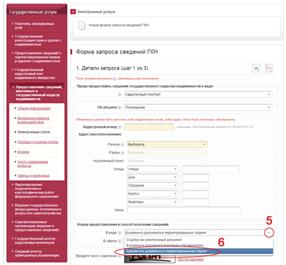
Рисунок 67. Выбор формы предоставления сведений
- Через 5 рабочих дней с момента поступления оплаты, в зависимости от выбора способа получения, можно забрать кадастровый паспорт в территориальном отделе, или скачать его электронную версию, или получить почтовым отправлением. Оплатить государственную услугу можно двумя способами: банковской картой VISA Master Card или через терминалы оплаты Qiwi-банка.
Кадастровый паспорт земельного участка представлен в приложении Ж.
Заключение
Я проходила производственную практику с 16 марта по 11 апреля 2015 года в ООО "Зем.Стандарт". в ходе прохождения практики я ознакомилась с компетенцией, структурой отдела и порядком его работы, была закреплена за одним из специалистов организации.
Совместно с сотрудниками организации были выполнены следующие работы:
- Ознакомление с геодезическим оборудованием, используемого на предприятии;
- Знакомство с компьютерной и оргтехникой;
- Знакомство, анализ и работа с программными средствами, имеющимися на предприятии для осуществления кадастровой деятельности;
- Проведение измерительных работ
- Камеральная обработка данных
- Построение топографических планов
- Построение кадастровых планов
- Работа в геоинформационных системах
- Ознакомление с базой данных
- Работа с запросами из Росреестра
- Работа с кадастровой документацией
- Составление кадастровой документации
Камеральная обработка геодезических измерений проводилась в программе "CREDO DAT". Построение топографического чертежа земельного участка выполнено в программе "CREDO TOPOPLAN". Чертеж и пояснительные данные оформлены на листе А4 с чертежным штампом и подготовлены к печати. Введение и обработка базы данных о кадастровых объектах проводилась в геоинформационной системе GeoDraw, кадастровая документация выполняется в программе "Межевой план", а также с помощью данной программы отправляются данные в Росреестр.
При выполнении некоторых работ ООО "Зем.Стандарт" сотрудничает с МУП Ставропольская архитектура", МБУ "Органы архитектуры и градостроительства" с министерством лесного хозяйства и охраны окружающей и природопользования, с министерством транспорта, с администрацией Ставропольского района, с органами росреестра для получения кадастровой информации, взамен также предоставляется информация из базы данных предприятия. В данной организации существует корпоративное правило, согласно которому на их компьютерном оборудовании установлено только лицензированное программное обеспечение, которое соответствует современным требованиям и не требует модернизации.
В результате проделанной работы можно сделать вывод, что современные средства программного обеспечения ГИС и САПР, программы для камеральной обработки геодезических измерений, а также программы для составления кадастровой документации значительно упрощают, облегчают и ускоряют работу по созданию, ведению и оформлению отчетов, карт, планов и прочей документации.
Перечень принятых сокращений
ГНСС - глобальная спутниковая навигационная система
ПВО - пункты планово-высотного обоснования
ОГС - опорная геодезическая сеть
ГИС - геоинформационная система
САПР - система автоматизированного проектирования
БД - база данных
ГКН - государственный кадастр недвижимости
КПТ - кадастровый план территории
ЕГРП - единый государственный реестр прав
ИНН - Идентификационный номер налогоплательщика- Extensible Markup
Language, то есть расширяемый язык разметки
Список используемых источников
1. Устав ООО "Зем.Стандарт"
. Инструкция по технике безопасности при работе с вычислительной техникой
. Должностная инструкция кадастрового инженера
. Должностная инструкция геодезиста
. Руководства пользователя и методички для программных продуктов СREDO
. Методические указания по работе с программой "Межевой план"
. Географические и информационно-земельные системы ч. 1. Технология создания векторной земельно-кадастровой карты средствами ГИС программы-векторизатора GeoDraw for Windows
. Савельева Н.П. Методические указания по выполнению практических работ по ГИС MapInfo
. Савельева Н.П. Методические указания по выполнению практических работ по САПР AutoCAD
. #"793845.files/image075.jpg">
Абрис земельного участка