Отчет по практике: Анализ и работа с программными средствами и геодезическим оборудованием для осуществления кадастровой деятельности
В слое GeoDraw могут присутствовать объекты одного и того же типа, имеющие одинаковые пользовательские идентификаторы. В слое GeoDraw несколько пространственных объектов могут иметь один и тот же пользовательский идентификатор, причем это возможно как для объектов типа полигон, точка или дуга. При экспорте в MapInfo следует иметь в виду, что в MapInfo такая связь возможна только для объектов типа "Полигон". Поэтому при экспорте из GeoDraw в MIF/MID слоев с подобными отношениями следует иметь в виду, что они могут быть переданы только для слоев с объектами типа "Полигон".
При выборе системы координат выбрать кнопку "Coordsys NonEarth Projection", градусной привязке к географической системе координат. После экспорта в полученном файле с расширением .MIF следует в текстовом редакторе заменить "mm" (миллиметры) на "m" (метры) в третьей строке сверху: CoordSys NonEarth Units "mm" Bounds (x1, y1) (x2, y2) → CoordSys NonEarth Units "m" Bounds (x1, y1) (x2, y2)
2.4 Постановка объекта недвижимости на кадастровый учет
.4.1 Сбор исходной информации
Сбор и подготовка исходной информации для постановки объекта недвижимости на кадастровый учет.
Исходной информацией для выполнения кадастровых работ являются различные источники информации: карты, схемы, чертежи, постановления, выписки и пр. Стартовым условием выполнения кадастровых работ является запрос сведений об объекте кадастровых работ, а при необходимости и о смежных с ним объектах из автоматизированной системы государственного кадастра недвижимости (ГКН). Сведения из ГКН предоставляются по запросам в электронном виде в формате XML. Получение кадастровой выписки осуществляется по запросу на портале государственных услуг Росреестра либо в территориальных подразделениях Росреестра.
Результатом запроса является XML-документы, сформированные по следующим XSD-схемам:
Region_Cadastr - XSD-схема, используемая для формирования XML-документа - кадастрового плана территории, если такой документ представляется в электронной форме
Region_Cadastr_Vidimus_KV - XSD-схема, используемая для формирования XML-документа - кадастровой выписки об объекте недвижимости, если такой документ представляется в электронной форме
Region_Cadastr_Vidimus_KP - XSD-схема, используемая для формирования
XML-документа - кадастрового паспорта объекта недвижимости, если такой документ
представляется в электронной форме.
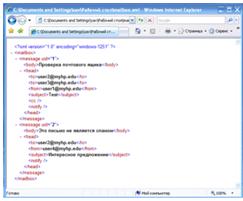
Рисунок 51. Вид электронного документа XML.
Чтобы просмотреть документы XML необходимо выполнить следующие действия:
. перейти на портал Росреестра www.rosreestr.ru
. Зайти в меню "Государственные услуги" (см. рисунок 52)
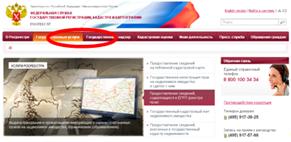
Рисунок 52. Вкладка "Государственные услуги" на сайте
Росреестра
. Зайти в пункт "Перечень оказываемых услуг"
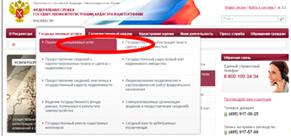
Рисунок 53. Вкладка "Перечень оказываемых услуг" на сайте Росреестра
4. Зайти в
меню "Дополнительные возможности"
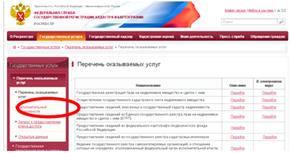
Рисунок 54. Меню "Дополнительные
возможности" на сайте Росреестра
. Нажать "Проверка электронного документа".
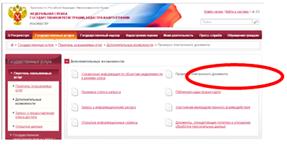
Рисунок 55. Проверка
электронного документа на сайте Росреестра
. Найти поле "Электронный документ(xml-файл)" нажать кнопку
"Выберете файл" и указать файл xml
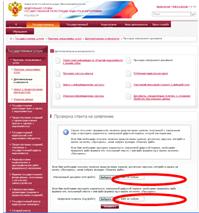
Рисунок 56. Загрузка электронного документа на сайте Росреестра
7. В поле "Цифровая подпись(sig-файл)" добавить файл с именем подобным имени xml-файла, но с расширением sig (т.е. если файл xml имеет имя "Inform2013.xml", то файл электронной цифровой подписи к нему должен иметь имя "Inform2013.xml.sig")
. После того, как файлы выбраны, нажать кнопку "Проверить"
. Появится ссылка "Показать в человекочитаемом формате",
перейти по ней.
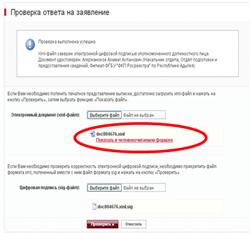
Рисунок 57. Ссылка "Показать в человекочитаемом формате" на
сайте Росреестра
Будет выведено окно, в котором отобразится информация из XML-файла в
читаемом формате
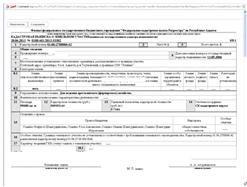
Рисунок 58. Окно, в котором отобразится информация из XML-файла в читаемом формате на сайте Росреестра
2.4.2 Оформление документов
Перечень необходимых документов для постановки на государственный кадастровый учет земельного участка, представляемых с заявлением:
- межевой план
- документ, подтверждающий соответствующие полномочия представителя заявителя (если с заявлением обращается представитель заявителя);
- копия документа, устанавливающего или удостоверяющего право заявителя на соответствующий объект недвижимости (при учете изменений такого объекта недвижимости, учете адреса правообладателя или снятии с учета такого объекта недвижимости и отсутствии сведений о зарегистрированном праве данного заявителя на такой объект недвижимости в государственном кадастре недвижимости);
- копия документа, подтверждающего в соответствии с федеральным законом принадлежность земельного участка к определенной категории земель (при кадастровом учете в связи с изменением категории земель, к которой отнесен земельный участок);
- копия документа, подтверждающего в соответствии с федеральным законом установленное разрешенное использование земельного участка (при кадастровом учете в связи с изменением вида разрешенного использования земельного участка).
Межевой план - документ, который составлен на основе кадастрового плана соответствующей территории или кадастровой выписке о соответствующем земельном участке и в котором воспроизведены определённые внесённые в государственный кадастр недвижимости сведения и указаны сведения об образуемых земельном участке или земельных участках, либо о части или частях земельного участка, либо новые необходимые для внесения в государственный кадастр недвижимости сведения о земельном участке или земельных участках.
В межевом плане указываются сведения об образуемых земельном участке или земельных участках в случае выполнения кадастровых работ, в результате которых обеспечивается подготовка документов:
- для представления в орган кадастрового учёта заявления о постановке на учёт земельного участка или земельных участков;
- для представления в орган кадастрового учёта заявления об учёте части или частей земельного участка;
- для представления в орган кадастрового учёта заявления об учёте изменений земельного участка или земельных участков.
- В межевой план включаются следующие сведения:
- О земельных участках, образуемых при разделе, объединении, перераспределении земельных участков или выделе из земельных участков;
- земельных участках, образуемых из земель, находящихся в государственной или муниципальной собственности;
- земельных участках, из которых в результате выдела в счёт доли (долей) в праве общей собственности образованы новые земельные участки;
- земельных участках, в отношении которых осуществляются кадастровые работы по уточнению сведений государственного кадастра недвижимости.
Подготовка межевого плана в ООО
"Зем.Стандарт" проводится с помощью программы "Полигон: Межевой
план", описание которой представлено в таблице 7.
Таблица 7. Описание программы
|
название |
версия |
назначение |
лицензирование |
|
Межевой план |
6.4.7 |
Компьютерная программа для автоматизации оформления межевого плана - документов и чертежей для постановки на государственный кадастровый учет земельных участков и для учета изменений земельных участков с формированием как печатных, так и электронных XML-файлов, zip-архив для сдачи, отправка в Росреестр |
Имеется лицензия |
Порядок создания межевого плана:
1. Для привязки графической составляющей межевого плана к семантической необходимо открыть чертёж из программы ГеоПлан.
Для этого запускаем программу.
В расположенной слева панели "Основные задачи" выбираем "Открыть журнал чертежей".
В журнале чертежей открываем существующий чертёж для редактирования или создаём новый чертёж. Для создания нового чертежа на панели инструментов нажмите кнопку "Создать новый чертеж".
В открывшемся окне указываем для чертежа название, по которому его можно будет идентифицировать в журнале чертежей, и нажимаем кнопку "Открыть чертёж".
В открывшемся графическом редакторе формируем чертёж. В рассматриваемом случае это будет импорт координат из текстового файла. Для этого в ленте "Файл" выбираем команду "Импорт координат".
В окне импорта используя кнопку "Обзор" указываем файл с координатами, выполняем необходимые настройки импорта и нажимаем кнопку "ОК".
Выполнив импорт переходим в ленту "Панель инструментов" и открываем редактор объектов.
В редакторе объектов задаём для нашего участка все необходимые свойства: указываем тип объекта, задаём ему имя и прочие.
Во вкладке "Границы" создаём границы для нашего объекта.
Далее формируем схему геодезических построений и загружаем необходимые слои подложки.
Для размещения схемы создаём новый рабочий слой, задаём для него понятное вам название и на панели инструментов нажимаем кнопку "Схема базисов".
В открывшемся окне выбираем точки, для которых будет сформирована схема, из справочника выбираем нужный базис, указываем слой, на котором схема будет размещена, и нажимаем кнопку "ОК". Далее курсором устанавливаем базис в нужное место чертежа и щелчком левой кнопки мыши заканчиваем построение схемы.
Для загрузки слоя подложки переходим в ленту "Файл" и используя команду "Открыть" указываем файл формата MIF, который содержит сведения КПТ.
После подгрузки слоя переходим к формированию межевого плана. Для этого выбираем в области "Документы" пункт "Межевой план" и открываем его двойным щелчком.
В открывшейся форме межевого плана переходим во вкладку "Земельные участки". Нажав кнопку "Добавить объект" добавляем из справочника объект работ. Если объект работ отсутствует в справочнике, формируем его, нажав кнопку "Создать" и выбираем "Создать земельный участок".
Заполняем необходимую информацию об участке, указываем собственников и нажимаем кнопку "ОК".
Далее выбираем созданный земельный участок в справочнике и снова нажимаем "ОК".
Задаём для участка статус, в данном случае рассматриваем формирование межевого плана по уточнению границ земельного участка. И переходим во вкладку "Титульный лист".
В соответствующих полях указываем кадастрового инженера, организацию исполнителя, заказчика работ.
В поле "Межевой план подготовлен в результате выполнения кадастровых работ в связи с" нажимаем кнопочку в виде троеточия, выбираем вид кадастровых работ и нажимаем кнопку "Выбрать".
Для предварительного просмотра раздела нажимаем кнопку в виде стрелки, которая находится справа от кнопки "Печать" и выбираем из списка "Печать титульного листа".
Далее закрываем предварительный просмотр и переходим во вкладку "Исходные данные". В поле "Перечень документов, использованных при подготовке межевого плана" добавляем из справочника документы и указываем соответствующие им реквизиты.
В соответствующих полях указываем базисы привязки и измерительные приборы.
Для исходных или изменяемых земельных участков указываем сведения о наличии на них объектов незавершенного строительства. Для исходных, изменённых или уточняемых земельных участков указываем сведения о частях земельных участков, если таковая информация имеется в наличии.
Для предварительного просмотра раздела "Исходные данные" нажимаем кнопку в виде стрелки справа от кнопки "Печать" и выбираем раздел из списка.
Далее переходим во кладку "Земельные участки". Сопоставляем земельный участок с объектом на чертеже.
В поле свойств выделенного объекта указываем вид земельного участка, метод определения координат, значение для Mt и площадь по ГКН.
В поле "Погрешность площади", нажав кнопку в виде троеточия, выполняем расчет погрешности площади. Для этого необходимо указать погрешность точек (значение для Mt) и коэффициент вытянутости земельного участка. После чего нажать кнопку "Рассчитать". Если вы вычисляете погрешность площади по какой-то своей формуле, то значение можно внести вручную в соответствующее поле.
Далее нажмите кнопку "ОК".
Указываем необходимую информацию в полях "Объекты недвижимости" и "Иные сведения". Если информация отсутствует, ставим в данных полях прочерки.
Для заполнения реквизита 6 раздела "Сведения об уточняемых земельных участках и их частях" создаем для земельного участка акт согласования границ.
Для этого нажимаем кнопку "Смежные з/у". В открывшемся окне "Акт согласования границ" добавляем объект работ и смежные земельные участки, выбрав их из справочника.
Далее заполняем информационные поля и нажимаем кнопку "Печать" для предварительного просмотра акта согласования границ. После предварительного просмотра закрываем окно акта согласования.
Далее выводим на предварительный просмотр разделы "Сведения о выполненных измерениях и расчётах" и раздел "Сведения об уточняемых земельных участках и их частях".
Следующими шагами формируем графическую часть межевого плана.
Для этого переходим во кладку "Схема построений". Выбираем где будут печататься условные обозначения, установив переключатель в соответствующее положение.
В поле "Условные обозначения" формируем список условных обозначений.
Далее выбираем размер и ориентацию листа.
Следующим шагом выбираем область чертежа, которая пойдёт на печать. Для этого выбираем масштаб формируемого изображения, и нажимаем кнопку "Выбрать фиксированной рамкой". В режиме выделения области чертежа на печать включаем или отключаем слои, которые нужно включить или выключить, размещаем рамку на чертеже таким образом, чтобы в неё попала область, которая пойдёт на печать, и заканчиваем выделение щелчком левой кнопки мыши.
Далее выводим раздел на предварительный просмотр.
Схема расположения и чертеж контура земельного участка формируется аналогичным образом в соответствующих вкладках.
Дополнительно для чертежа контура необходимо указать соответствующий объекту работ акт согласования границ.
После предварительного просмотра графических разделов приступаем к формированию содержания. Для этого переходим во вкладку "Содержание".
Удаляем из содержания ненужные разделы. Добавляем документы приложения. Указываем количество листов для добавленных документов и нажимаем кнопку рассчитать.
Межевой план сформирован. Для вывода на предварительный просмотр нажимаем кнопку "Печать" и в окне предварительного просмотра выделяем разделы в списке.
Межевой план земельного участка представлен в
приложении Е.