Отчет по практике: Анализ и работа с программными средствами и геодезическим оборудованием для осуществления кадастровой деятельности
- Проводят с этой же станции съемку пикетов или иных точек объекта полярным способом. Для записи в рабочий файл однотипных точек, когда высота отражателя на вехи постоянна, а номер точек можно автоматически увеличивать на единицу, используют режим записи АВТО. Для его активизации в экранах ЗАП/'РАССТ и ЗАП/УГЛЫ нажимают клавишу АВТО. Веху с отражателем ставят на первый снимаемый пункт, визируют на него, нажимают клавишу РАССТ, вводят его номер. Номера остальных точек будут увеличены на единицу автоматически.
Измерения пунктов выполняют в режиме координат, нажав клавишу КООРД экрана измерений. В этом режиме также действует запись АВТО. Однако для этого режима предварительно должны быть введены (или извлечены из файла исходных данных) координаты станции и точки начального ориентирования. Следует иметь в виду, что допущенные ошибки в координатах исходных точек в этом режиме войдут в координаты всех снятых пикетов.
- Переходят на следующую станцию. Измерения и запись в файл на новой станции проводят аналогично. При прокладке хода горизонтальные углы измеряют все правые или левые по ходу. Из построения хода электронным тахеометром определяются не только координаты, но и отметки пунктов методом тригонометрического нивелирования.
Съемку электронным тахеометром можно проводить с точки свободной станции, если с нее есть прямая видимость на два и более пункта ОГС. В этом случае координаты станции определяются из обратной линейно-угловой засечки. Режим обратной засечки предусмотрен во всех моделях электронных тахеометров. Определения выполняются и обратной угловой засечкой, при этом наблюдаться должны три и более исходных пункта. Из засечки определяется также отметка станции.
После выполнения измерений прибор выключается, снимается со штатива, упаковывается.
Совместно с сотрудниками организации была проведена съемка участка, абрис
представлен в приложении В.
1.1.4 Передача данных с прибора в компьютер
Передача данных с тахеометра на компьютер производится с помощью программы MAPSUITE + от SOKKIA BV.
Последовательность действий при передаче данных:
. Подключение тахеометра к компьютеру через интерфейсный кабель DOC 27.
. Запуск программы MAPSUITE +.
. Создание рабочего файла измерений.
. Обращение к режиму "Импорт данных".
. Указание типа прибора.
. Настройка параметров приема данных программой MAPSUITE +.
. Указание имени файла и места на диске, куда должна быть помещена информация.
. Включение тахеометра, проверка соответствия параметров передачи данных параметрам приема.
. Передача данных.
При подключении кабеля тахеометр и компьютер должны быть выключены. Это позволит избежать выхода из строя портов ваших приборов. Для подключения к компьютеру используется последовательный порт 9 pin.
После выполнения коммутации необходимо включить
компьютер и запустить программу MAPSUITE +. В меню "ФАЙЛ" выбрать
пункты "СОЗДАТЬ - РЕЗУЛЬТАТЫ ИЗМЕРЕНИЙ". На экране появится окно
файла ":*. sur " для приема данных (см. рисунок 8).
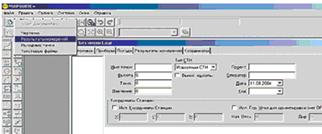
Рисунок 8-вид окна программы MAPSUITE+
Далее следует выбрать в меню "ФАЙЛ" пункт "ИМПОРТ" и указать тип прибора "SOKKIA" (см. рисунок 9).
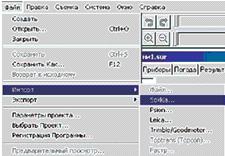
Рисунок 9. Импорт данных из тахеометра
В появившемся окне "ИМПОРТ ИЗ SOKKIA"
отметить - Сохранить данные в файле (см. рисунок 10).
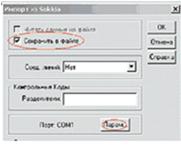
Рисунок 10. Параметры сохранения данных
Далее нажать клавишу "ПАРАМЕТРЫ" - в окне
"ПАРАМЕТРЫ СВЯЗИ" и установить параметры передачи данных (см. рисунок
11).
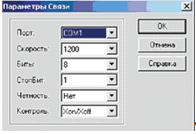
Рисунок 11. Окно параметров связи
Затем следует указать имя порта, к которому подключен кабель передачи данных, выбрать скорость передачи данных: среднее значение скорости - 9600 или 19200, т. к. при низких скоростях передача файла большого размера может занять значительное время, с другой стороны, СОМ порты старых моделей компьютеров зачастую не справляются с максимальной скоростью передачи данных.
Другие параметры следует оставить те, которые
установлены по умолчанию: Биты - 8, СтопБит -1, Четность - нет, Контроль Xon /
Xoff . Нажав клавиши - [OK], [OK], появляется окно "СТАТУС ПРИЕМА",
программа перешла в режим ожидания данных (см. рисунок 12).
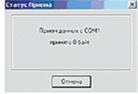
Рисунок 12. Окно статуса приема
После этого переходим к работе с тахеометром. Надо
включить прибор и войти в главное меню (см. рисунок 13).
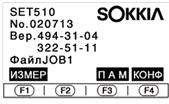
Рисунок 13. Главное меню тахеометра
Выбираем режим конфигурации {КОНФ}, нажав клавишу
[F4]. Далее перемещаем курсор на пункт меню "Параметры связи" (см.
рисунок 14) и нажимаем [↵]. Войдя в пункт меню "Параметры связи" (см.
рисунок 15), устанавливаем параметры передачи данных аналогичные тем, которые
были введены в программу MAPSUITE +.
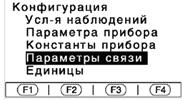
Рисунок 14. Окно конфигурации в тахеометре
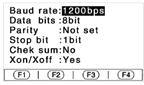
Рисунок 15. Окно параметров связи в тахеометре
Далее необходимо выбрать режим конфигурации {КОНФ}, нажав клавишу [F4]. Далее переместить курсор на пункт меню "Параметры связи" (см. рисунок 14) и нажать [↵]. Войдя в пункт меню "Параметры связи" (см. рисунок 15), установить параметры передачи данных аналогичные тем, которые были введены в программу MAPSUITE +.
Далее из списка (см. рисунок 16) выбрать пункт
"Экспорт данных" и нажать [↵].
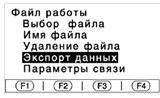
Рисунок 16. Выбор работы с файлом в тахеометре
На экране появится перечень всех рабочих файлов.
Переместить курсор на нужный файл и нажать [↵]. При этом цифра, обозначающая количество
записей в файле и стоящая в строке с именем файла будет заменена на значок [⇒] (см. рисунок 17).
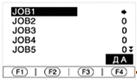
Рисунок 17. Перечень рабочих файлов в тахеометре
Далее подтвердить выбор, выбрав [ДА] - клавиша [F4].
На открывшемся экране (см. рисунок 18) выбрать пункт " SDR " и нажать
клавишу [↵].
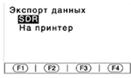
Рисунок 18. Параметры экспорта в тахеометре
После этого начнется передача данных, при этом на
экране появится надпись "Передача" и начнет работать счетчик,
отображающий количество переданных записей (см. рисунок 19).
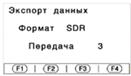
Рисунок 19. Окно передачи данных в тахеометре
Такой же счетчик начнет работать и на экране
компьютера в окне "Статус приема" (см. рисунок 20).
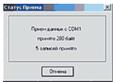
Рисунок 20. Окно передачи данных на компьютере
По завершении передачи данных программа предлагает
сохранить файл в формате *. SDR. Для дальнейшей обработки информации необходимо
полевые данные разместить в той же директории, в которой будет храниться весь
объект. Заполнив необходимые поля, нажать клавишу [OK] (см. рисунок 21).
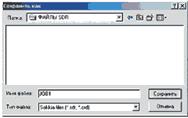
Рисунок 21. Сохранение файла
.2 Камеральная обработка данных
Обработку результатов полевых измерений при тахеометрической съемке начинают с проверки правильности всех записей и вычислений, сделанных в журнале. Дальнейшая обработка измерений складывается из следующих действий.
. Вычисление координат и высот точек ходов планово-высотного обоснования.
. Вычисление высот пикетов на каждой съемочной станции.
. Построение плана участка тахеометрической съемки.
Для тахеометрического хода допустимая линейная - по формуле
 ;
;
 ,
,
где fd - невязка в периметре;длина хода в метрах;число линий в ходе.
Допустимая невязка в сумме превышений хода выражается формулой
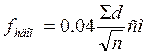 ,
,
а невязку в превышениях хода определяют по формуле
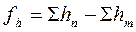 .
.
В замкнутом ходе Shт = 0; в разомкнутом, опирающемся на два репера, Shт = Hк-Hн, т.е. равна разности отметок конечного и начального реперов
Невязка в превышениях ходов распределяется на превышения с обратным знаком пропорционально длинам сторон. При этом среднему арифметическому из абсолютных значений прямых и обратных превышений одной и той же линии хода придают знак прямого.
Отметки вершин хода последовательно вычисляют по формуле
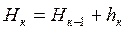
Приращения координат, координаты и высоты точек тахеометрического хода вычисляются с точностью до 0,01 м.
Отметки Hрт реечных точек (пикетов) вычисляют по формуле
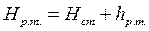
где Hст - отметка станции; hp.т - превышение соответствующей реечной точки над станцией.
Отметки реечных точек округляют до 0,1 м.
Камеральную обработку в ООО "Зем.Стандарт" выполняют с помощью
программы CREDO, данные о которой представлены в таблице 4.
Таблица 4. Сведения о программе
|
название |
версия |
назначение |
лицензирование |
|
CREDO |
3.1 |
Система CREDO обеспечивает полный технологический цикл проектирования от обработки топографо-геодезических данных создания цифровой модели местности, объемной геологической модели до функционального и конструкторского проектирования и получения проектной документации. |
Имеется лицензия |
Уравнивание геодезических построений в "СREDO_DAT"
Последовательность обработки данных
Стандартная схема обработки данных в Credo_Dat включает:
начальные установки, включающие наименование ведомства и организации, описание системы координат и высот, используемых при производстве геодезических работ, настройку стандартных классификаторов, задание единиц измерений и другие аналогичные настройки;
импорт данных или ввод и редактирование данных в табличных редакторах. Система обеспечивает возможность комбинировать способы подготовки данных: импортировать данные по шаблону из текстовых файлов, импортировать измерения из файлов электронных регистраторов, вводить данные через табличные редакторы и т.д.;
создание нового или открытие существующего проекта, уточнение, при необходимости, свойств проекта, то есть параметров, присущих каждому отдельному проекту;
предварительная обработка измерений, которая является обязательным подготовительным шагом перед уравниванием. Любые изменения проекта не будут учтены при уравнивании, если не выполнена предобработка;
уравнивание координат пунктов планово-высотного обоснования. Следует обращать особое внимание на настройки параметров уравнивания и априорную точность измерений, которые существенно влияют на качество уравнивания, особенно при совместном уравнивании разнородных сетей;
подготовка отчетов. Генератор отчетов позволяет сформировать шаблон выходного документа согласно стандартам предприятия;
создание чертежей;
экспорт данных в подсистемы CREDO, ГИС, текстовые файлы.
Начальные установки
Выполнение начальных установок системы производится из командной строки (рисунок 22). В меню Установки перед началом работы над объектом, необходимо выбрать для него уже существующие, а при необходимости и создать новые:
- классификатор. Если проект содержит топографические объекты, то их описание базируется на данных некоторого классификатора. Если для данного проекта классификатор не задан, то работа с топографическими объектами этого проекта не доступна;
- система координат и высот. При создании проекта необходимо
создать или дополнить используемые на территории работ систему координат и
высот;
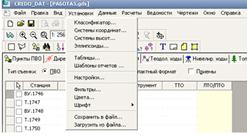
Рисунок 22. Командная строка программы
- настройки табличных редакторов. Позволяет изменить порядок следования и ширину столбцов, их заголовки, видимость, а также задать шаблон для получения отчета;
- шаблоны выходных документов. Выходные шаблоны создаются на основе шаблонов - графических объектов, определяется внешнее оформление документа и вид представления данных. С помощью генератора отчетов пользователю предоставляются возможность редактировать шаблоны и, таким образом, оформлять отчеты в соответствии с требованиями;
- цвета и шрифты;
- наименование ведомства и организации;
- единицы измерения, влияют на внешние представления значении координат и измерений (рисунок 23);
- точность представления данных. В Сredo_dat существует
возможность настройки точности представления данных, то есть числа десятичных
знаков после запятой при выводе в таблицах, ведомостях значений координат,
линий, углов и превышений.
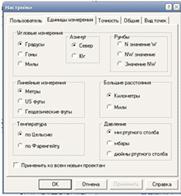
Рисунок 23. Меню Настройки
Создание проекта, его свойства и характеристики
Для создания нового проекта необходимо выбрать команду Создать/Проект из
командной строки (рисунок 24).
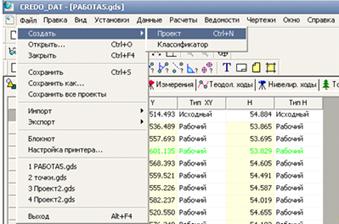
Рисунок 24. Создание проекта
Проекты хранятся на диске в виде файлов с расширением gds. Для открытия существующего проекта необходимо воспользоваться командой Открыть из Меню Файл.
Каждый проект имеет свои свойства, под которыми подразумеваются параметры, присущие каждому отдельному проекту. Отредактировать эти параметры можно на соответствующих вкладках панели Свойства проекта (рисунок 25):
карточка проекта, представляет набор текстовых полей (имя проекта,
населенный пункт, площадка, гриф секретности), которые отображаются в за
рамочном оформлении планшетов, и могут быть вставлены в шаблоны выходных
документов с помощью генератора отчетов. Масштаб съемки, определяет размер
надписей, условных обозначений, вид координатной и планшетной сетки;
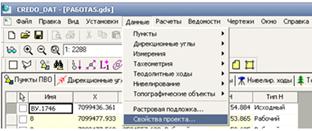
Рисунок 25. Вход в меню Свойства проекта
- характеристики точности измерений (рисунок 26). Для каждого проекта
необходимо устанавливать априорные характеристики точности вычислений,
включающие: допустимые среднеквадратические ошибки плановых измерений,
допустимые высотные невязки, доверительный коэффициент. Характеристики точности
влияют на определение весов для уравнений поправок, оценку точности и
отбраковку измерений;
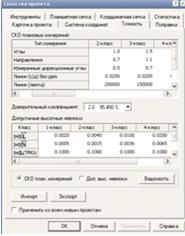
Рисунок 26. Характеристики точности измерений