Материал: Matlab. Практический подход. Самоучитель

Внимание! Если размещение файла нарушает Ваши авторские права, то обязательно сообщите нам

Самоучитель Matlab

plotfunc3d() предназначена для создания трехмерной графики. Примеры вызова этих функций приведены в документе на рис. 9.54 и рис. 9.55.

Рис. 9.54. Создание графики с помощью функции plotfunc2d()

Рис. 9.55. Создание графики с помощью функции plotfunc3d()

Многие опции для функций plotfunc2d() и plotfunc3d() одинаковы. Например, опцией GridVisible отображается координатная сетка (значение опции TRUE), а вспомогательная сетка отображается с помощью опции SubgridVisible. Опция Header позволяет задать заголовок графика.

416

Глава 9. Символьные вычисления

Тип шрифта для заголовка задается опцией HeaderFont. Существуют также опции для определения цвета кривых (опция Colors), толщины линий (опция LineWidth), подписей координатных осей (опция AxesTitles), шрифта для отображения легенды (опция LegendFont), цвета фона и координатных осей (опция BackgroundColor и AxesLineColor соответственно) и многих других.

На заметку

Значения "цветовых" опций могут задаваться в формате RGB::цвет. В качестве цвета используется одно из ключевых слов (Red, Green, Blue и так далее).

Более полное описание графических возможностей среды MuPAD могло бы стать темой отдельной книги. Наша книга не об этом. Единственное, что настоятельно хочется порекомендовать читателю в завершение, – не игнорировать уникальные возможности, которые предоставляются пользователю средой MuPAD, в том числе и в области создания графики и анимации.

417

Приложение А Файловый ввод/вывод

Во всяком случае, другого у нас нет.

К/ф "Клуб самоубийц, или Приключения титулованной особы"

Большие массивы данных нередко приходится считывать с внешних файлов и туда же записывать результат после выполнения нужных расчетов. Здесь кратко описываются методы и некоторые простые приемы считывания информации из файла и записи информации в файл, а также ряда других операций с файлами.

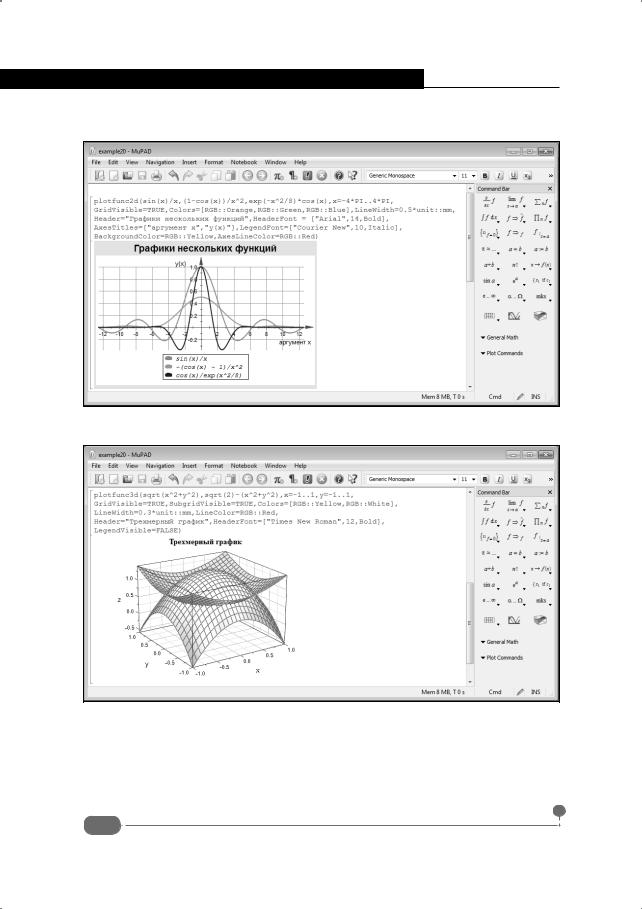
Существует несколько базовых операций, которые обычно приходится выполнять в процессе работы с файлами. Им соответствует несколько функций, которые предназначены для выполнения соответствующих действий. Одно из самых простых – открытие из командного окна файла внешнего приложения. Открыть внешний документ можно с помощью функции open(). Аргументом функции указывается полное имя файла, который открывается. Какое приложение будет использовано для открытия файла, определяется по его расширению. Например, чтобы открыть файл MyData. pdf, который находится в каталоге C:\Documents\Data, используем команду open('C:\Documents\Data\MyData.pdf'). Открываться файл будет приложением, ассоциированным с pdf-расширением (скорее всего, это Adobe Acrobat). Для загрузки файла в рабочее пространство приложения Matlab используют функцию load(). Аргументом функции указывается имя загружаемого файла. Это может быть как mat-файл, так и, например, txt-файл. Рассмотрим простой пример. На рис. А.1 представлен текстовый документ, содержащий числовые значения.

Рис. А.1. Текстовый документ с числовыми значениями

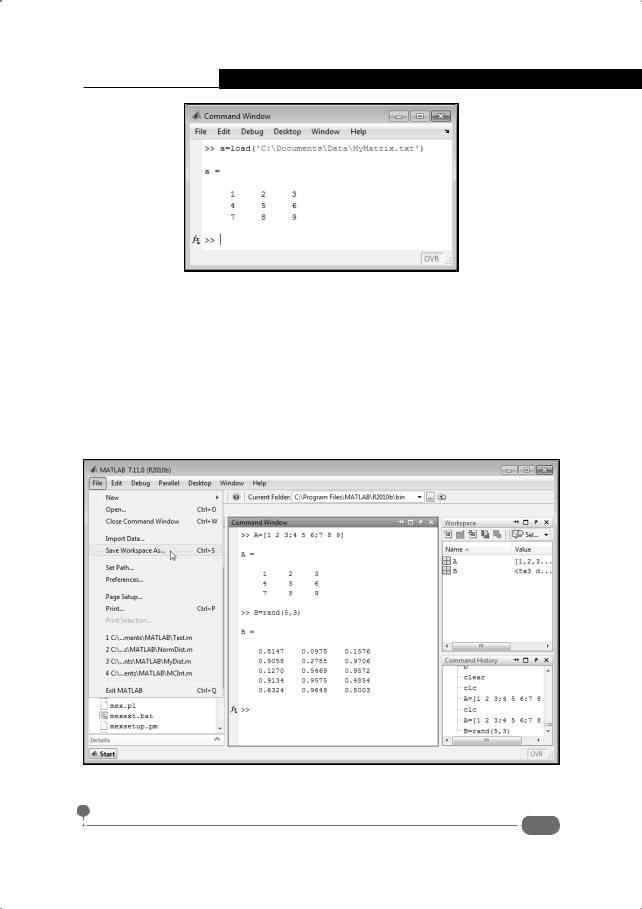
Файл MyMatrix.txt содержит числовые значения, формирующие матрицу размерами 3×3. Мы хотим считать числовые значения из этого файла и записать результат в некоторую переменную в рабочем документе Matlab. Для этого в командном окне используем команду a=load('C:\ Documents\Data\MyMatrix.txt') (рис. А.2).

418

Приложение А. Файловый ввод/вывод

Рис. А.2. Результат загрузки файла – переменной присвоено значение

Аргументом функции load() указано полное имя к файлу 'C:\ Documents\Data\MyMatrix.txt' (предполагается, что файл MyMatrix.txt находится в каталоге C:\Documents\Data). Результат вызова функции load() присваивается в качестве значения переменной a. В результате эта переменная получает в качестве значения матрицу, составленную из числовых значений из файла MyMatrix.txt.

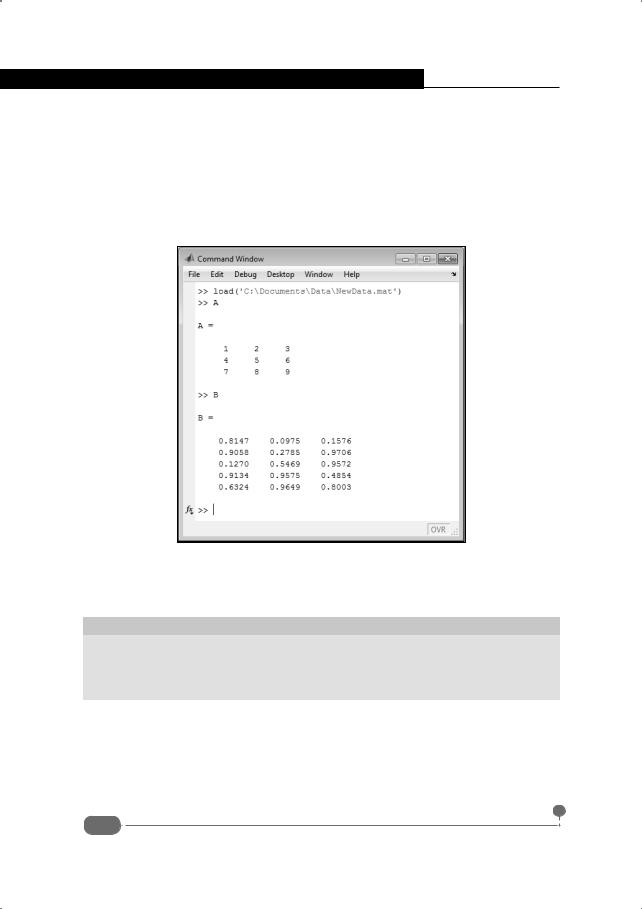
Эксперимент можно продолжить. Для этого новый рабочий документ сохраняем в качестве рабочего пространства как mat-файл (рис. А.3).

Рис. А.3. Сохранение рабочего документа Matlab

419

Самоучитель Matlab

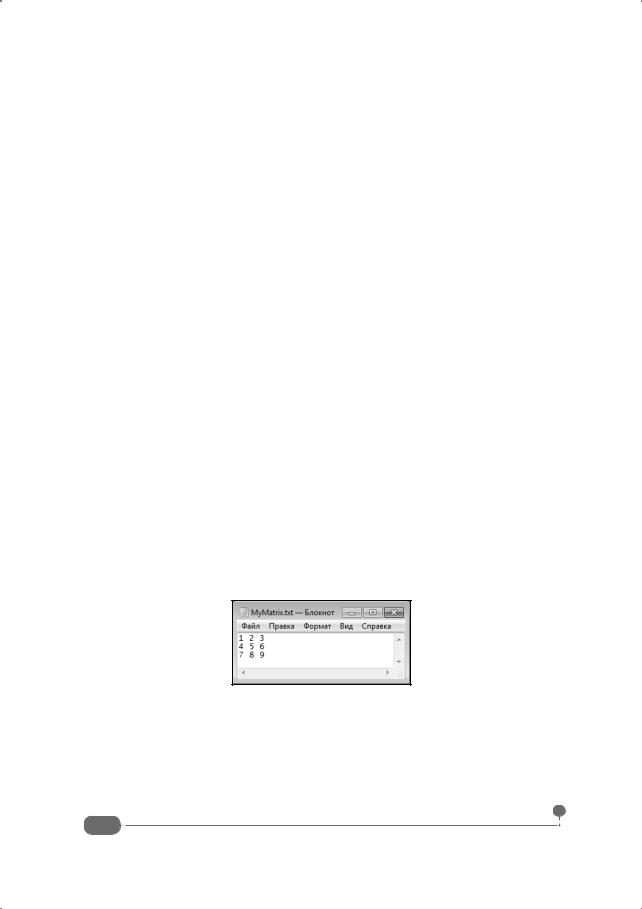
В документе командами A=[1 2 3;4 5 6;7 8 9] и B=rand(5,3) создается две матрицы (одна из целых чисел, а вторая – из случайных). С помощью команды File Save Workspace As сохраняем файл рабочего пространства с именем NewData.mat в каталоге C:\Documents\Data. После этого в командном окне с помощью команды clear удаляем из рабочего пространства созданные переменные и затем командой clc очищаем командное окно. Далее командой load('C:\Documents\Data\NewData.mat') выполняем загрузку файла. После загрузки файла проверяем значения переменных A и B (рис. А.4).

Рис. А.4. Результат загрузки mat-файла

Несложно заметить, что переменные определены и имеют те же значения, которые они получили при создании.

На заметку

При желании можно загрузить не весь файл, а только отдельные переменные, определенные в этом файле. Например, командой load('C:\Documents\ Data\NewData.mat','B') из файла NewData.mat будет загружена переменная B.

Полезной в работе может стать функция save(). Эта функция позволяет сохранять данные вычислений в файл непосредственно из командного окна. Обратимся к примеру в документе на рис. А.5.

В командном окне инструкциями x=0:0.5:10, y=cos(2*pi*x)./(1+x)

и z=exp(-x).*sin(2*pi*x) создаются массивы данных, и затем эти спи-

420

Источник: https://studfile.net/preview/16433384/