Материал: B1_O_27_Informatsionnye_tekhnologii_v_yuridicheskoy_deyatelnosti_RPD
Правовые базы: "Консультант", "Гарант", "Кодекс" - это фактически ноу-хау, хотя юристы уже привыкли к этому продукту искусственного интеллекта и перестали вырезать из газет новые редакции правовых норм.
При изучении этой темы необходимо усвоить принципы систематизации и структуризации информации в СПС, способам отображения подструктур российского законодательства. Особое внимание следует уделить тематическому классификатору и классификатору ключевых понятий, их структуре, составу и назначению.
Необходимо уяснить назначение, функции и средства СПС как программных средств для создания, ведения и поиска правовых документов.
Далее следует сосредоточить свое внимание на изучении системы реквизитов, описывающих документ, а также прочих полях карточки поиска, используемых в СПС для поиска документов.
Следующим этапом изучения СПС является освоение средств поиска документов. При этом особое внимание следует уделить выбору вида поиска: тематического, по реквизитам, полнотекстового или их сочетания – в зависимости от стоящей перед пользователем задачи.
Самое пристальное внимание следует уделить формированию запроса как логического выражения. Поэтому необходимо вспомнить такие понятия математической логики как логическая переменная, логические операции, структура логического выражения.
Особое внимание следует уделить сохранению найденной информации, а именно ведению тематических электронных папок документов, установке в текстах документов электронных закладок, что обеспечит простой и быстрый доступ к необходимой информации. Поэтому, следует изучить структуру хранения папок и закладок, а также средств их создания и использования.
Поскольку в юридической практике часто возникает необходимость привести выдержку из нормативного правового акта, следует обратить внимание на средства передачи информации из документа СПС в документ, подготавливаемый в каком-либо текстовом редакторе, например, MS Word.
Также следует ознакомиться с дополнительными возможности СПС: словарями юридических терминов, справочной информацией, онлайновыми сервисами, аналитическими подборками и материалами.
III. ОЦЕНКА КАЧЕСТВА ОСВОЕНИЯ ДИСЦИПЛИНЫ (МОДУЛЯ)
Текущая аттестация. Осуществление постоянного контроля выполнения заданий обучающегося и оценка результатов его работы.
При оценке выполненного задания учитываются:
−качество выполнения задания (наличие несущественных недочетов, существенных ошибок);
−время выполнения задания;
−степень самостоятельности выполнения задания;
−умение оценить результаты своей работы и исправить ошибки.
31
Формы рубежного контроля (при модульной организации изучения дисциплины):
−решение контрольных задач (контроль на уровне понимания и владения);
−тестирование (контроль на уровне знания).
Промежуточная аттестации. Для проведения промежуточной аттестации оценочные материалы представлены в форме вопросов для подготовки к зачету и экзамену, примеров билетов.
3.1. Модельные задания для текущего контроля успеваемости
Тема 1.
Тема 1. Государственная политика в информационной сфере. Информационно-технологическое обслуживание профессиональной юридической деятельности (Legal Tech)
Практическая работа 1. Направления государственной политики в сфере Legal Tech.
1.Предложить обсудить направления государственной политики в сфере информатизации и информационной безопасности Российской Федерации.
2.Составить перечень программного обеспечения необходимого для осуществления профессиональной деятельности юриста. Обосновать сделанный выбор.
3.Изучить цифровую научно-образовательную социальную сеть МГЮА (ЦНОСС).
Практическая работа 2. Работа с файлами и папками.
1. На диске сервера в личной папке создать папку ИТЮД, а в ней 7 папок для «хранения» выполненных заданий: ГП, ТР, ЭТ, ЭП, Сеть, СПС, а в папке СПС создать три папки: Консультант+, Гарант, Кодекс.
2.В папке ОС создать две папки: Тексты и Рисунки.
3.Скопировать следующие файлы из папки Texts (Программы для занятий/УММ/DOCUMENT/ОС/Texst) в папку Тексты:
а) один файл с расширением txt;
б) любые два файла с расширением rtf; в) все файлы с расширением doc.
4.Скопировать следующие файлы из папки Picture (Программы для занятий/УММ/DOCUMENT/ОС/Picture) в папку Рисунки:
а) один файл с расширением bmp; б) все файлы с расширением jpg.
5.Переместить файл с расширением txt из папки Тексты в папку Рисунки.
32
6.Переименовать файл с расширением txt в папке Рисунки.
7.Установить следующие режимы отображения файлов:
а) таблица – для папки Тексты; б) значки – для папки Рисунки;
8. Упорядочить файлы:
а) по расширению – в папке Рисунки; б) по размеру – в папке Тексты.
Практическая работа 3. Работа с корзиной, ярлыками.
1.Скопировать папку JOB (Программы для занятий Программы для занятий/УММ/DOCUMENT/ОС/JOB) в папку ОС личной папки.
2.Удалить следующие файлы из папки JOB, вложенной в папку ОC.
а) avto.old;
б) два файла с расширением doc.
3.Восстановить следующие файлы на прежнем месте: а) avto.old;
б) один из файлов с расширением doc.
4.Создать ярлыки для двух рисунков (расширение tif и bmp) из папки
JOB.
5.Создать папку Рисунки в папке JOB, вложенной в папку ОC.
6.Поместить созданные ярлыки рисунков в папку Рисунки.
7.Создать на Рабочем столе ярлык для программы (расширение ехе) из папки JOB, вложенной в папку ОC.
8.Запустить программу из папки JOB, с Рабочего стола, из главного меню.
9.Удалить ярлык программы с Рабочего стола.
Практическая работа 1.
Тема 2. Технологии подготовки текстовых документов
Практическая работа 1. Ввод и редактирование текста.
1.Набрать текст Указа Президента РФ.
2.Отформатировать документ: установить параметры страницы; задать шрифтовое оформление; отформатировать абзацы; вставить колонтитулы и номера страниц в соответствии со следующими параметрами:
Размер бумаги – формат А4 (210х297 мм); поля документа: верхнее 2 см; нижнее 2,5 см; левое – 2,5 см; правое – 2 см.
Параметры оформления абзаца-заголовка: размер шрифта – 14 пт, начертание – полужирное; выравнивание – по центру; интервалы «перед»и «после» – 12 пт и 6 пт соответственно; междустрочный интервал – одинарный.
33

Параметры оформления обычного абзаца: размер шрифта – 12 пт; выравнивание – по ширине; междустрочный интервал – полуторный; абзацный отступ (красная строка) – 1 см.
Параметры оформления абзаца–подписи: размер шрифта – 12 пт; междустрочный интервал – одинарный; интервал «перед» абзацем – 12 пт; «должность» выровнена по центру относительно позиции табуляции – 3 см, «Ф.И.О.» – по правому.
Указание. Перед форматированием снять флажок «Устанавливать отступы клавишами» и «Стили нумерованных списков» (Файл / Параметры Word / Правописание / Параметры автозамены / вкладка Автоформат при вводе).
Параметры оформления абзаца – «выходные сведения»: размер шрифта
– 12 пт; междустрочный интервал – одинарный; интервал «перед» абзацем – 12 пт; выравнивание по левому краю;
Слово «постановляю» выделить полужирным шрифтом в разрядку 2
пт.
УКАЗ ПРЕЗИДЕНТА РОССИЙСКОЙ ФЕДЕРАЦИИ
Оденежном поощрении лучших учителей
Вцелях стимулирования преподавательской и воспитательной деятельности
учителей, |
развития |
их |
творческого |
и |
профессионального |
потенциала |
по с т а н о в л я ю :
1.Выплачивать ежегодно, начиная с 2010 года, 1 тыс. денежных поощрений в размере 200 тыс. рублей каждое лучшим учителям за высокие достижения в педагогической деятельности, получившие общественное признание.
2.Утвердить прилагаемое Положение о денежном поощрении лучших учителей.
3.Признать утратившими силу:
Указ Президента Российской Федерации от 6 апреля 2006 г. № 324 «О денежном поощрении лучших учителей» (Собрание законодательства Российской Федерации, 2006, № 15, ст. 1582);
Указ Президента Российской Федерации от 30 января 2008 г. № 118 «О внесении изменений в Положение о денежном поощрении лучших учителей, утвержденное Указом Президента Российской Федерации от 6 апреля 2006 г. № 324» (Собрание законодательства Российской Федерации, 2008, № 5, ст. 366).
4. Настоящий Указ вступает в силу с 1 января 2010 г.
Президент |
|
Российской Федерации |
Д. Медведев |
34
Москва, Кремль 28 января 2010 года № 117
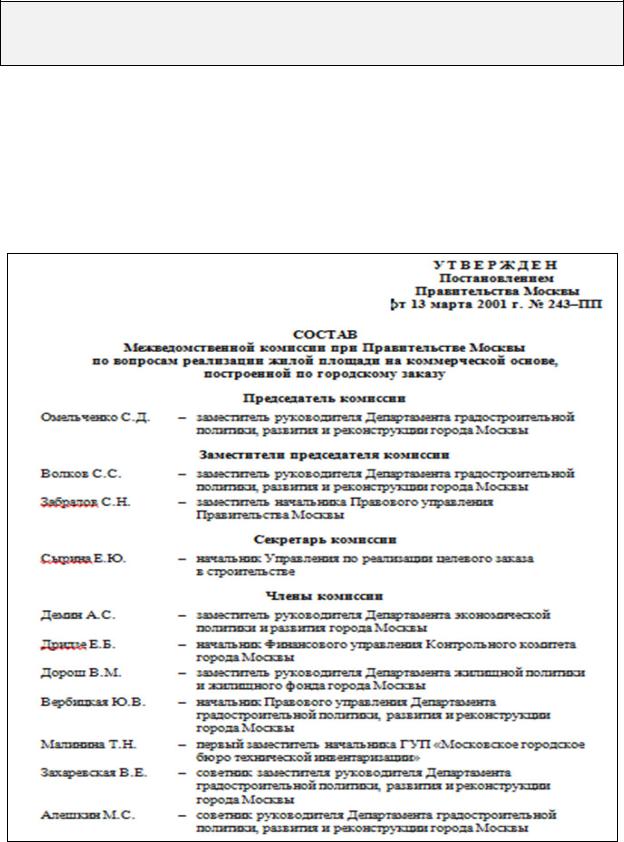
Практическая работа 2. Создание документа со списком.
1.Создать текстовый документ посредством ввода с клавиатуры с использованием средств автоматизации ввода текстового редактора (автозамена и автозавершение).
2.Отформатировать документ: установить параметры страницы; задать шрифтовое оформление; отформатировать абзацы; вставить колонтитулы и номера страниц.
4.Создать и отформатировать список, используя средства табуляции.
Практическая работа 3. Создание документа с таблицей
1.Создать документ из готовых текстовых фрагментов, сохраненных в других файлах.
2.Отформатировать документ: установить параметры страницы; задать
35