Материал: 690_Glukhov_A.V._OrCAD_9.2_Proektirovanie_ehlektronnykh_
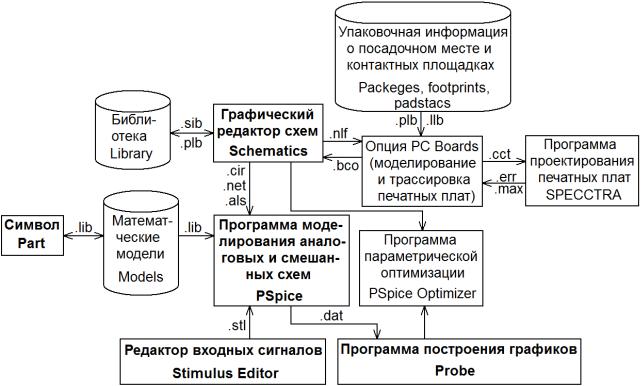
Рисунок 1.3. Взаимодействие файлов при создании проекта в OrCAD
расширения имени .dat и передаются в Probe. Программа Probe не только отображает графики полученных результатов, но и может выполнять их обработку, включая сложные арифметические и алгебраические вычисления, взятие интегралов, преобразование Фурье, измерение параметров сигналов, частотных характеристик и т.п. При моделировании аналого-цифровых устройств графики переходных процессов в цифровой и аналоговой части схемы выводятся на одном экране с одинаковым масштабом по времени. На графики можно наносить произвольные надписи и графические символы. Программа параметрической оптимизации PSpice Optimizer решает четыре типа задач оптимизации, как описано в таблице 1.1. Все четыре случая позволяют простые связанные ограничения, то есть нижние и верхние границы на всех параметрах. PSpice Optimizer тоже обращается с нелинейной функцией как с ограничением. Параметр компонента определяет свойство проекта, для которого PSpice Optimizer пытается определить лучшие значения внутри указанных пределов. Параметр может представлять значения компонента (сопротивление для резистора R другие значения свойств компонента (положение ползунка в потенциометре); участвовать в выражениях, использующих определенные значения компонента или другие значения свойств компонента и быть параметром модели, таким как, например, параметр IS (ток насыщения при температуре 27 °C) для диода.
Программа PC Boards позволяет создавать схемы среднего уровня интеграции. Она функционально подразделяется на редактор печатных плат
- 11 -
Таблица 1.1 Проблемы оптимизации
Тип задачи |
|
Действие PSpice Optimizer |
|
|
|
Безусловная |
Уменьшает значение единственной цели |
|
|
||
минимизация |
|
|
|
|
|
Условная |
Уменьшает |
значение |
единственной |
цели |
при |
минимизация |
удовлетворении одного или большего числа ограничений |
||||
Безусловные |
Уменьшает |
сумму квадратов индивидуальных |
ошибок |
||
наименьшие |
(различие между идеальным и измеренным значением) для |
||||
квадраты |
установленных целей |
|
|
|
|
Условные |
Уменьшают сумму квадратов индивидуальных ошибок для |
||||
наименьшие |
установленных целей при удовлетворении одного или |
||||
квадраты |
большего числа ограничений |
|
|
|
|
Layout Editor и редактор типовых корпусов компонентов Footprint Editor. В режиме Layout Editor выполняются все основные операции по разработке печатной платы, включая вызов редактора Footprint Editor. Этот редактор создает графические изображения типовых корпусов компонентов и информацию об упаковке (координаты расположения выводов и тип компонента, со штыревыми или планарными выводами). Информация об упаковке каждого конкретного компонента содержится в библиотеке Package Library. Информация о схеме (в формате Schematics или PADS) передаётся в Layout Editor, который извлекает необходимые данные из библиотек Package Library, Footprint Library и Padstack Library и переносит их на экран. После этого вычерчивается контур печатной платы произвольной формы (в этом отличие от P-CAD, в котором контур печатной платы вычерчивался линейноломаными линиями без применения дуг) и выполняются операции размещения компонентов и трассировки печатных проводников. В PC Boards применяется метрическая и английская система единиц, разрешающая способность составляет 0,01 мил в английской системе (1 мил=0,001 дюйма) и 0,0254… мм (принято округлять до 0,025) в метрической. Изменять систему единиц можно на любой фазе проектирования печатной платы (в отличие от P-CAD, в которой систему единиц нужно выбирать до начала создания платы и в дальнейшем изменять нельзя). Файлы PC Boards представленные на рис. 1.3 имеют следующее назначение: .nlf список соединений принципиальной схемы; bco обратная корректировка схемы по изменениям платы; cct правила автоматической трассировки.
SPECCTRA программа автоматического и интерактивного размещения компонентов и трассировки проводников, основанную на безсеточной технологии, где все объекты моделируются в виде совокупности геометрических фигур (прямоугольник, круг, дуга, трасса, полигон), которым приписаны определенные электрические и физические характеристики и правила проектирования. SPECCTRA имеет два основных режима: Routing трассировка проводников и Edit Place размещение компонентов. В заключение указывается имя файла создаваемой печатной платы с расширением .max. Список ошибок,
- 12 -
возникших при загрузке списка соединений, выводится в текстовый файл с расширением .еrr. Графическая проекция физического корпуса компонента (его посадочное место) на печатную плату называется «отпечатком» – Footprint. Библиотеки посадочных мест компонентов хранятся в отдельных файлах с расширением .llb. Необходимо также указать, к каким выводам корпуса компонента подключены входы и выходы каждого символа, куда подаётся питание и какие контакты являются взаимозаменяемыми (логически эквивалентными). Эти описания называются упаковочной информацией (Package) и в отдельных библиотеках с расширением .plb. Библиотека Padstacks пронумерованный список описаний контактных площадок. Каждое описание содержит определение контакта или переходного отверстия, включая слой, стиль, диаметр сверления, размер, смещение и ширину маски пайки.
2. Основные этапы моделирования в OrCAD
Схемотехнический редактор PSpice Schematics позволяет создавать чертежи принципиальных схем в среде Windows и передавать данные в программы моделирования PSpice и параметрической оптимизации PSpice Optimizer. После
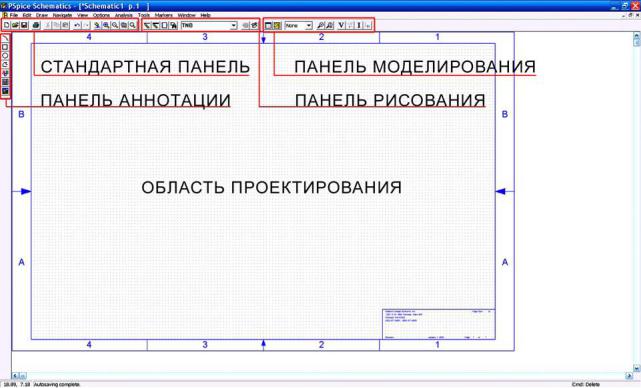
загрузки графического редактора (нажатие на ярлык  ) выводится основной экран (Рис. 2.1). Окно программы включает в себя,
Рисунок 2.1 Экран редактора PSpice Schematics
- 13 -

панель меню, область проектирования, четыре панели инструментов (панель рисования, панель аннотации, панель моделирования и стандартную панель) и строку состояния. Стандартная панель инструментов позволяет создание, открытие, сохранение и печать проектов, масштабирование вида проекта (табл. 2.1). Панель рисования содержит инструменты для рисования соединительных проводов (Draw Wire), шин (Draw Bus), добавления в проект новых элементов (Get New Part), а также список недавно использованных элементов проекта (Get Recent Part). Панель аннотации содержит инструменты для создания вспомогательных графических и текстовых элементов проекта.
Таблица 2.1. Состав пиктограмм панели редактор Schematics
Пикто- |
Команда |
Описание |
грамма |
||
|
New |
Создание нового документа |
|
|
|
|
Open |
Открытие существующего документа |
|
|
|
|
Save |
Сохранение внесенных изменений в текущем проекте |
|
|
|
|
Отправка схемы на печать |
|
|
|
|
|
Cut |
Удаление выбранного объекта с копированием в буфер |
|
обмена |
|
|
|
|
|
Сору |
Копирование выбранного объекта в буфер обмена |
|
|
|
|
Paste |
Размещение объекта из буфера обмена |
|
|
|
|
Undo |
Отмена результата выполнения одной последней ко- |
|
манды |
|
|
|
|
|
Redo |
Отмена результата выполнения одной последней ко- |
|
манды |
|
|
|
|
|
Redraw |
Обновить содержимое рабочей поверхности |
|
|
|
|
Zoom In |
Увеличение масштаба изображения |
|
|
|
|
Zoom Out |
Уменьшение масштаба изображения |
|
|
|
|
Zoom Area |
Вывод на весь экран окаймленной части изображения |
|
|
|
|
Zoom All |
Вывод на экран полного изображения страницы схемы |
|
|
|
|
Draw Wire |
Инструмент для размещения проводников |
|
|
|
|
|
- 14 - |

|
|
Окончание таблицы 2.1. |
Пиктограмма |
Команда |
Описание |
|
Draw |
Инструмент для размещения шин |
|
Bus |
|
|
|
|
|
Draw |
Инструмент для размещения иерархических |
|
Block |
блоков |
|
Get New |
Менеджер компонентов |
|
Part |
|
|
|
|
|
Get |
|
|
Recent |
История использованных компонентов |
|
Part |
|
|
Edit |
Редактирование атрибутов элемента |
|
Attributes |
|
|
|
|
|
Edit |
Редактирование графического обозначения |
|
Symbol |
элемента |
Панель моделирования (табл. 2.2) содержит инструменты для установки режима и точности моделирования (Setup Analysis), запуска моделирования в SPICE (Simulate или <F11>), установки маркеров просмотра напряжения
(Voltage/Level Marker) и тока (Current Marker), а также для отображения напря-
жений и токов в узлах схемы в рабочем режиме.
Таблица 2.2. Состав пиктограмм для моделирования схемы
Пикто- |
Команда |
Описание |
|
грамма |
|||
|
|
||
|
Setup Analysis |
Создание нового файла задания на моделирова- |
|
|
ние |
||
|
|
||
|
Simulate |
Запуск программы PSpice на моделирование |
|
|
|
|
|
|
Marker Color |
Установка цвета размещаемого маркера |
|
|
|
|
|
|
Voltage/Level |
Простановка маркера напряжения/логического I |
|
|
Marker |
уровня |
|
|
Current Marker |
Простановка маркера тока |
|
|
|
|
|
|
Enable Bias Volt- |
Отображение на схеме узловых напряжений в |
|
|
age Display |
рабочей точке |
|
|
Toggle Voltage On |
Показать/удалить значение потенциала по по- |
|
|
Selected Net |
стоянному току выбранной цепи |
|
|
Enable Bias Current |
Отображение на схеме токов ветвей в рабочей |
|
|
Display |
точке |
|
|
Toggle Current On |
Показать/удалить значение постоянного тока |
|
|
Selected Part/Pin |
выбранного вывода компонента |
|
|
|
- 15 - |