Материал: 4380
4)Заморозить – замораживание слоя. Означает отключение видимости слоя при регенерации и исключение из генерации примитивов, принадлежащих замороженному слою.
5)Блокировать – блокировка слоя. Примитивы в блокированном слое отображаются, но их нельзя редактировать. Блокированный слой можно сделать текущим, рисовать в нем, замораживать и применять к его примитивам команды справок и объектную привязку.
6)Цвет – цвет примитивов заданного слоя.
7)Тип линий – тип линии, которой будут отрисовываться все примитивы, принадлежащие слою.
8)Вес линий – вес (толщина) линии, которой будут отрисовываться все примитивы, принадлежащие слою.
9)Стиль печати – стиль печати для заданного слоя.
10)Печать – разрешение/запрет вывода слоя на печать.
Для создания нового слоя необходимо щелкнуть мышью по пикто-
грамме  , находящейся в верхней части диалогового окна управления слоями, показанного на рисунке 2; создается слой, по умолчанию названный Слой 1. Далее все новые слои автоматически именуются Слой 2, Слой 3 и т. д. – в порядке их создания. Чтобы присвоить слою уникальное имя, необходимо двойным щелчком мыши по текущему названию активизировать поле ввода текста, а затем набрать имя с клавиатуры и нажать клавишу Enter.
Если при создании нового слоя выделен один из имеющихся, то новый слой наследует его свойства. При необходимости свойства нового слоя можно изменить.
Все вновь создаваемые в AutoCAD объекты размещаются на текущем слое. При установке нового текущего слоя все объекты будут создаваться на нем с использованием назначенных ему цвета и типа линии.
Для того чтобы сделать слой текущим, необходимо установить указатель мыши в графе Статус соответствующего слоя и щелкнуть по пиктограмме  , находящейся в верхней части диалогового окна управления слоями (см. рисунок 2).
Назначение цвета слою.
Присвоение цветов слоям осуществляется в диспетчере свойств слоев, показанном на рисунке 2. Для чего необходимо щелкнуть мышью по пиктограмме Цвет соответствующего слоя. При этом загружается диалоговое окно Выбор цвета, предлагающее выбрать оттенок из палитры (рисунок 3). Можно ввести либо его имя, либо номер в таблице индексов цветов.
6
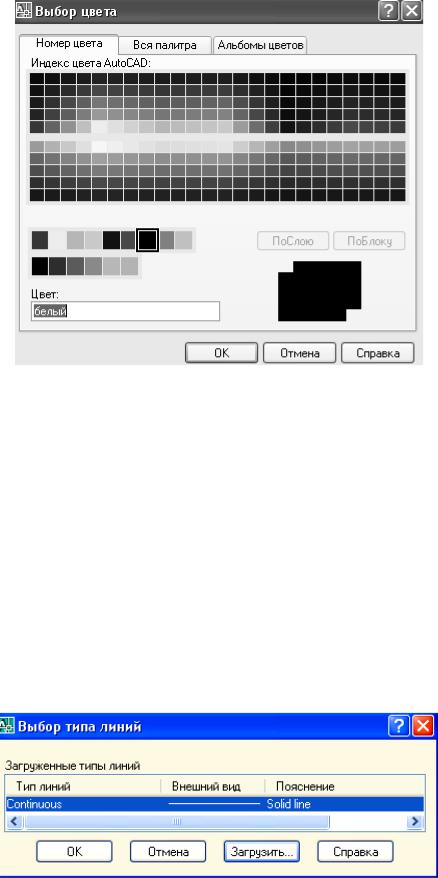
Рисунок 3 – Диалоговое окно выбора цвета
Назначение типа линии слою.
Применение различных типов линий – еще один способ визуального представления информации. Различные типы линий отражают их разное назначение. Тип линии описывается повторяющейся последовательностью штрихов, точек и пробелов. Линии сложных типов, кроме того, могут включать в себя различные символы. Пользователь имеет возможность создавать собственные типы линий.
Назначение типа линии слою осуществляется в диспетчере свойств слоев. Для этого необходимо щелкнуть мышью по пиктограмме Тип линии соответствующего слоя.
В открывшемся диалоговом окне Выбор типа линий, показанном на рисунке 4, выбирается подходящий тип линии.
Рисунок 4 – Диалоговое окно установки типа линии
7
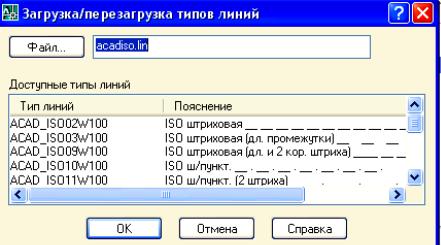
Если в предлагаемом списке нет нужного варианта, следует подгрузить его, щелкнув мышью по кнопке Загрузить... и указав в открывшемся диалоговом окне Загрузка/перезагрузка типов линий подходящий образец линии (рисунок 5). Затем, вернувшись в диалоговое окно Выбор типа линии, установить указатель мыши на требуемый тип линии.
Рисунок 5 – Диалоговое окно загрузки различных типов линий
Назначение веса (толщины) линии слою.
Веса линий определяют толщину начертания объектов и используются при выводе объектов как на экран, так и на печать. Назначение слоям и объектам различных весов позволяет повысить наглядность рисунка. Веса линий можно выбирать из определенного ряда значений, среди которых есть специальный вес под названием По умолчанию, соответствующий толщине 0.25 мм.
Вес линии устанавливается в диспетчере свойств слоев. Для этого необходимо щелкнуть мышью по пиктограмме Вес линии соответствующего слоя, а затем в раскрывшемся диалоговом окне Вес линии выбрать из списка подходящее значение (рисунок 6).
8
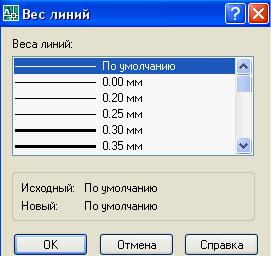
Рисунок 6 – Диалоговое окно установки веса линии
Использование свойств слоев.
Имеется возможность присваивать свойства как слоям, так и непосредственно объектам рисунка. При построении нового объекта ему автоматически назначаются цвет, тип и вес линии, а также стиль печати По слою. Если свойство объекта имеет специальное значение По слою, фактическое значение этого свойства определяется параметром того слоя, на котором находится объект. Например, при построении на слое, которому назначены зеленый цвет, тип линии Сплошная и вес линии 0.25, новый объект отображается с использованием именно этих значений.
Применение специального значения По слою, доступного для таких свойств объекта, как цвет, тип линии и вес линии, упрощает управление объектами рисунка.
Если необходимо, любому объекту можно присвоить цвет, тип линии, вес линии или стиль печати, отличный от соответствующего свойства слоя, на котором располагается объект. Свойство объекта может иметь какое-либо определенное значение (например, «красный» для цвета). Новое значение свойства объекта используется вместо соответствующего свойства слоя до тех пор, пока этому свойству не будет возвращено значение По слою.
При выборе значения По слою свойства новых объектов используют стандартные значения до тех пор, пока объекты не будут объединены в блок. После создания блока из таких объектов значения их свойств определяются свойствами слоя, в который вставляется блок.
9
2 ТЕКСТОВЫЕ НАДПИСИ
С каждой текстовой надписью в AutoCAD связан некоторый текстовый стиль. При нанесении надписей используется текущий стиль, в котором заданы шрифт, высота, угол поворота, ориентация и другие параметры. В одном рисунке можно создавать и использовать несколько текстовых стилей.
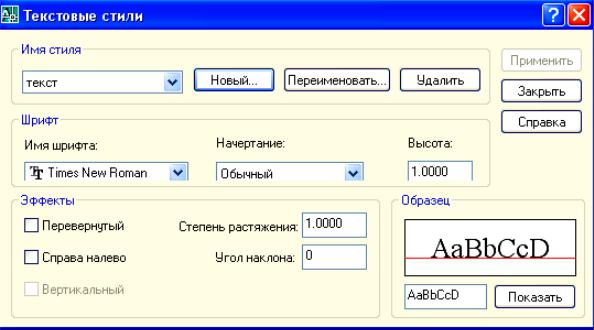
Создание и модификация текстового стиля производятся в диалоговом окне Text Style, вызываемом из падающего меню Формат Текстовый стиль. На рисунке 7 приведен стиль текст, созданный с помощью кнопки
Новый.
Рисунок 7 – Диалоговое окно текстовых стилей
Текстовые надписи в AutoCAD могут создаваться с помощью двух ос-
новных инструментов панели Черчение:  – однострочный текст;
  – многострочный текст. Большие возможности пользователю предоставляет многострочный текст. При вызове этой команды на экране появляются окно с линейкой для набора текста и панель форматирования текста (рисунок 8).
10