Материал: 4380
Министерство образования и науки Российской Федерации Федеральное государственное бюджетное образовательное учреждение высшего образования
«Воронежский государственный лесотехнический университет им. Г.Ф. Морозова»
ИНТЕГРИРОВАННЫЕ ПРОГРАММНО-МЕТОДИЧЕСКИЕ КОМ-
ПЛЕКСЫ АВТОМАТИЗИРОВАННОГО ПРОЕКТИРОВАНИЯ
Методические указания к лабораторным работам для студентов по направлению подготовки 15.04.04 - Автоматизация технологических про-
цессов и производств
Воронеж, 2016
УДК 658.5.011.56
Поляков, С. И. Интегрированные программно-методические комплексы ав-
томатизированного проектирования [Текст]: метод. указания к лаборатор-
ным работам для студентов по направлению подготовки 15.04.04 - Автома-
тизация технологических процессов и производств / С. И. Поляков; Мин-во обр-я и науки Рос. Фед., ФГБОУ ВО «ВГЛТУ». – Воронеж, 2016. 33 с.
Печатается по решению учебно-методического совета ФГБОУ ВО
«ВГЛТУ».
Рецензент: профессор кафедры автоматизации технологических про-
цессов и производств Воронежского государственного архитектурно-
строительного университета В.И. Акимов
2
ВВЕДЕНИЕ
В методических указаниях изложены основные сведения по созданию слоев, текстовых надписей, простановке размеров в системе «AutoCAD 2007». Здесь же приведен порядок выполнения лабораторных работ 1 и 2:
1) Лабораторная работа 1 «Построение плана участка».
Построение по координатам точек плана участка, вычисление периметра, площади участка, внутренних углов.
2) Лабораторная работа 2 «Определение геометрических характеристик сечения».
Построение сечения, нахождение центра тяжести сечения, вычисление основных геометрических характеристик сечения.
Решение задач в лабораторных работах выполняется в нескольких программах:
1) Система AutoCAD.
Спомощью этой программы выполняются обе лабораторные работы: производится построение плана участка, построение сечения, оформление чертежей, а также с помощью встроенных функций системы AutoCAD вычисляются основные геометрические характеристики.
2) Программа MathCAD.
Спомощью этой программы выполняются обе лабораторные работы. Здесь, в отличие от системы AutoCAD, все вычисления имеют аналитический характер. План участка в лабораторной работе 1 строится с помощью встроенного графического процессора программы. Чертеж сечения, рассчитываемого в лабораторной работе 2, переносится из системы AutoCAD с использованием клавиши PrintScreen и промежуточной обработки рисунка в программе Paint.
3) Программа Excel.
Спомощью этой программы выполняются обе лабораторные работы. Так же, как и в программе MathCAD, здесь вычисления имеют аналитический характер. План участка в лабораторной работе 1 строится с помощью точечного графика, соединенного прямыми отрезками. Чертеж сечения, рассчитываемого в лабораторной работе 2, переносится из системы AutoCAD с использованием клавиши PrintScreen и промежуточной обработки рисунка в программе Paint.
4) Программа «Инженерный калькулятор».
Спомощью этой программы выполняется контроль правильности вычислений в лабораторной работе 2. Окно результатов расчетов (геометрические характеристики сечения) переносится из программы «Инженерный калькулятор» в программу Excel с использованием клавиши PrintScreen и промежуточной обработки рисунка окна в программе Paint.
3
1 СВОЙСТВА ОБЪЕКТОВ И СЛОИ
Для структурирования графической информации в системе AutoCAD применяется полезный и удобный способ, основанный на технике слоев. Слой – это мощное средство для логической группировки данных, подобное наложению друг на друга прозрачных калек с фрагментами чертежа. Таким образом, чертеж представляется в виде неограниченного множества слоев, на каждом из которых могут быть размещены различные объекты. Слой может отображаться на экране монитора отдельно или в комбинации с другими слоями, он может быть включен, выклю-
чен или заблокирован для редактирования. Каждый слой имеет свое имя и характе-
ризуется цветом, типом и толщиной линий, которые устанавливаются для всех объектов, принадлежащих слою. Кроме того, каждому слою может быть разрешен или запрещен вывод объектов, принадлежащих слою, на устройство печати. Поэтому вместо того чтобы указывать эти свойства для каждого объекта, можно пользоваться их значениями для данного слоя, если они соответствуют вашим желаниям.
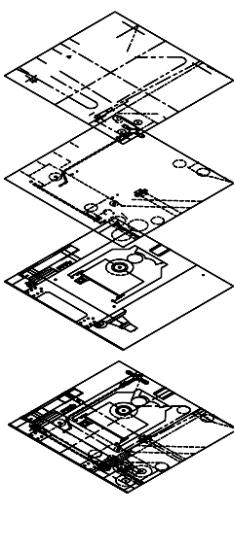
Слои подобны лежащим друг на друге прозрачным листам кальки (рисунок 1). На различных слоях группируются различные типы данных рисунка. Любой графический объект рисунка обладает такими свойствами,
как цвет, тип и вес (толщина) линии, стиль печати. При создании объекта значения этих свойств берутся из описания слоя, на котором
он создается. При необходимости свойства любого объекта можно изменить. Использование цвета позволяет различать сходные элементы рисунка. Применение линий различных типов помогает быстро распознавать такие элементы, как осевые или скрытые линии. Вес (толщина) линии определяет толщину начертания объекта и используется для повышения наглядности рисунка. Расположение объектов на различных слоях позволяет упростить многие операции по управлению данными рисунка.
Построенные объекты всегда размещаются на определенном слое. Например, один слой может содержать несущие конструкции, стены, перегородки здания, другой слой – коммуникации, электрику и т.п., а третий – ме-
4

бель, элементы дизайна и т.д. Таким образом, комбинируя различные сочетания слоев, можно компоновать необходимые комплекты конструкторской документации.
Слои могут применяться по умолчанию, а также определяться и именоваться самим пользователем. С каждым слоем связаны заданные цвет, тип, вес (толщина) линии и стиль печати. Размещая различные группы объектов на отдельных слоях, можно структурировать рисунок. Послойная организация чертежа упрощает многие операции по управлению его данными.
Например, можно создать отдельный слой для размещения осевых линий, назначить ему голубой цвет и штрихпунктирный тип линии CENTER. Впоследствии, если потребуется построить осевую линию, достаточно переключиться на этот слой и начать рисование. Таким образом, перед каждым построением осевых линий не требуется вновь устанавливать их цвет и тип. Кроме того, при необходимости отображение слоя можно отключить. Возможность использования слоев – одно из главнейших преимуществ рисования в среде AutoCAD перед черчением на бумаге.
Управление установками свойств слоев осуществляется в диалоговом окне Диспетчер свойств слоев, показанном на рисунке 2. Оно загружается из
падающего меню Формат Слой... или щелчком по пиктограмме  на панели инструментов Слои.
Рисунок 2 – Диалоговое окно управления слоями
При создании нового рисунка автоматически создается слой, названный 0, которому присваиваются белый (черный) цвет, непрерывный тип линии Continuous (сплошная), вес (толщина) линии По умолчанию, по умолчанию соответствующий толщине 0.25 мм. Этот слой не может быть удален и переименован.
Слои обладают следующими свойствами:
1)Статус – состояние слоя.
2)Имя – имя слоя. Состоит из алфавитно-цифровой информации, включающей специальные символы и пробелы.
3)Вкл(выкл) – видимость слоя. При этом на экране изображаются только те примитивы, которые принадлежат видимому слою, однако примитивы в скрытых слоях являются частью рисунка и участвуют в регенерации.
5