Материал: 3506
Создание меню в Total Commander
В Total Commander можно настроить вид главного меню, отличный от используемого по умолчанию. Можно выбирать названия и количества пунктов главного меню и подменю, добавлять в меню свои команды и удалять имеющиеся. Исключение составляет пункт Запуск, который обязательно присутствует в главном меню. Можно лишь выбирать его расположение и содержимое.
Диалоговое окно настройки меню Запуск
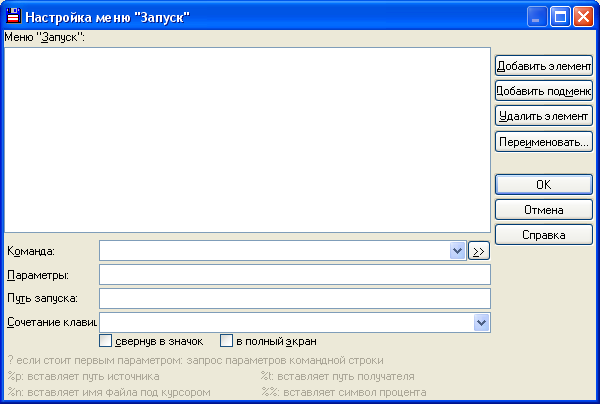
Вызов Окна Настройка меню «Запуск»:
- команда Изменить меню ‘Запуск’… меню Запуск.
Элементы диалогового окна Настройка меню «Запуск»
1. Поле Меню "Запуск": показывает существующие записи меню Запуск. При выборе той или иной записи отображаются соответствующие командная строка и параметры.
2. Кнопка Добавить... (или Добавить элемент) создаёт новую запись в меню Запуск. После ее нажатия выводится запрос на название элемента меню. При его вводе нужно учитывать, что символ следующий за символом &, будет отображаться подчёркнутым, а для создания строки-разделителя нужно ввести одну чёрточку «-».
3. Кнопка Подменю... (или Добавить подменю) создаёт новое подменю. После ее нажатия выводится запрос на название элемента меню. При этом подменю показываются с чёрточкой перед названием, конец подменю отмечен двумя чёрточками.
4. Кнопка Удалить (или Удалить элемент) удаляет выбранную запись меню.
5. Кнопка Переименовать... изменяет название элемента меню.
6. Поле со списком Команда: используется для определения программы для запуска, включая её путь и расширение. Здесь можно также определить фиксированные параметры. Для .com- и .bat-файлов вы должны явно указать расширение, потому что по умолчанию Windows находит только .exe. Вы можете также выбрать одну из внутренних команд Total Commander из выпадающего списка.
7. Кнопка >> открывает диалоговое окно для выбора желаемого файла.
8. Поле Путь запуска: определяет путь, который будет установлен перед запуском программы. Если никакой путь не указан, то устанавливается путь активной панели. Если команда (указанная в поле Команда) – cd диск:\каталог, то путь, указанный в этом поле, будет установлен в другой панели. Это позволяет устанавливать оба пути (исходный и целевой) одновременно.
9. Поле со списком Горячая клавиша: (Сочетание клавиш) позволяет указать сочетание клавиш для вызова команды.
10. Флажок свернув в значок позволяет запустить программу в свёрнутом виде.
11. Флажок в полный экран позволяет запустить программу на весь экран.
12. Кнопка OK сохраняет сделанные изменения в файле wincmd.ini (он обычно находится в вашем каталоге Windows).
13. Кнопка Отмена закрывает диалоговое окно без сохранения изменений.
14. Кнопка Справка открывает соответствующую страницу справки.
15 Поле Параметры: позволяет определить параметры командной строки, которые будут переданы запускаемой программе. Существуют также специальные параметры, которые формируются Total Commander и могут быть использованы в качестве параметров командной строки.
Для создания остальных пунктов меню Total Commander используется специальный файл. Этот файл обычно имеет расширение *.mnu и указывается на закладке Язык в окне Настройка Total Commander. Файл главного меню представляет собой обычный текстовый файл, имеющий специальную структуру.
Структура файла главного меню:
1. Каждое подменю начинается с команды POPUP, за которой в двойных кавычках (") следует заголовок подменю. Подменю могут содержать свои подменю. Для того, чтобы какой-нибудь пункт меню можно было быстро вызвать по сочетанию клавиш Alt+Символ надо в их заголовке перед соответствующим символом поставить знак амперсанда &, при этом данный символ в меню будет подчёркнут.
2. Пункт меню определяется следующим образом: после команды MENUITEM следует название пункта меню в двойных кавычках, затем запятая и, наконец, идентификатор для команды меню. Список всех идентификаторов и пояснения к ним на английском языке можно найти в файле totalcmd.inc, поставляемом с Total Commander. Описание на русском языке обычно отсутствует в русской версии Total Commander. Однако, оно содержится в составе некоторых «сборок», например Total Commander Extended Pack. Все идентификаторы начинаются с символов cm_. Идентификаторы, которые начинаются с cm_Src, работают с текущим каталогом. Идентификаторы вида cm_Left... предназначены для левой, а cm_Right... – для правой файловой панели. В названии пункта меню символы \t преобразуются в символы табуляции.
3. Команда MENUITEM SEPARATOR добавляет в меню горизонтальную линию-разделитель.
4. Каждое подменю (POPUP) заканчивается командой END_POPUP. Пример:
POPUP "&Файлы"
MENUITEM "&Изменить атрибуты...", cm_SetAttrib
MENUITEM "&Упаковать...\tALT+F5", cm_PackFiles
MENUITEM SEPARATOR
POPUP "&Ещё команды"
MENUITEM "&Открыть с помощью...", cm_associate
MENUITEM "&Подсчитать занимаемое место...", cm_GetFileSpace
END_POPUP
END_POPUP
5. Команда STARTMENU вставляет меню Запуск в указанное место панели главного меню.
6. Команда HELP_BREAK вставляет разрыв главного меню. После этого разрыва все меню будут выровнены по правому краю. Команда STARTMENU не может располагаться сразу же после HELP_BREAK.
Редактирование панели инструментов Total Commander
Способы редактирования панели инструментов:
- перемещение файла программы на панель инструментов с нажатой клавишей Shift добавляет кнопку вызова этой программы на панель;
- использование контекстного меню кнопок панели инструментов;
- использование диалогового окна Настройка панели инструментов;
- редактирование соответствующего bar-файла.
Диалоговое окно Настройка панели инструментов:
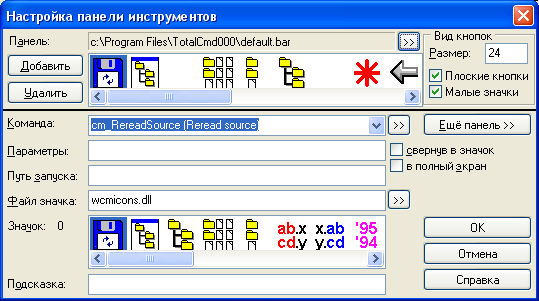
Способы вызова диалогового окна Настройка панели инструментов:
- команда Панель инструментов… меню Конфигурация;
- команда Изменить… контекстного меню панели инструментов;
- команда Изменить… контекстного меню кнопок панели инструментов. При ее использовании вызывается только нижняя часть этого диалогового окна.
Элементы диалогового окна Настройка панели инструментов:
1. Поле Панель: содержит имя файла панели инструментов. Выбрать другую панель инструментов можно используя кнопку >>, находящуюся правее имени файла. Ниже этого поля отображается указанная панель инструментов в виде набора значков.
2. Поле Размер: позволяет задать размер кнопок на панели инструментов. Размер 32 используется по умолчанию.
3. Флажок Плоские (Плоские кнопки) позволяет отображать кнопки без 3D-эффекта.
4. Флажок Маленькие (Малые значки) задает отображение значков размером 16x16, игнорируя значение поля Размер.
5. Копка Добавить добавляет новый элемент на панель инструментов непосредственно после текущей позиции.
6. Кнопка Удалить удаляет выбранный значок.
7. Поле со списком Команда: позволяет указать следующее:
программу, которая будет запускаться по нажатию соответствующей кнопки, включая её путь, а также определить параметры командной строки для данной программы;
одну из внутренних команд Total Commander, выбрать которую можно из раскрывающегося списка;
команду перехода к нужному каталогу cd имя_каталога, а также выбрать, какие файлы отображать, используя, например, команду cd directory\*.txt
команду открытия FTP-соединения, используя либо cd ftp://ftp.servername.com, либо ftpopen имя_соединения, где имя_соединения – название, указанное в диалоговом окне Соединение с FTP-сервером;
команду создания ZIP-файла по списку файлов zipfromlist. При этом поле Команда должно содержать имя ZIP-файла, а поле Параметры – имя файла списка. Файл списка должен содержать перечень файлов для упаковки (по одному файлу на строку);
команду переключения на другую панель инструментов. Для этого нужно нажать на кнопку Добавить панель. В появившемся диалоговом окне можно выбрать существующую панель в качестве дочерней панели или ввести имя файла новой панели. После чего появится другое диалоговое окно для настройки добавленной панели.;
команду appendtabs tabfile.tab, которая добавляет вкладки, сохранённые в файле tabfile.tab, к текущим вкладкам;
команду opentabs tabfile.tab, которая делает то же самое, но не добавляя вкладки, а заменяя текущие вкладки новыми.
Файлы конфигурации Total Commander
Основная конфигурация Total Commander хранится в текстовых файлах, имеющих специальную структуру и расширение *.ini. В стандартной версии Total Commander таких файлов два: wincmd.ini, используемый для хранения большинства основных настроек Total Commander и wcx_ftp.ini, в котором хранятся настройки FTP-клиента. При наличии установленных плагинов возможно появление новых ini-файлов, в которых содержится конфигурация конкретных плагинов (например, multiarc.ini). Расположение ini-файлов конфигурации Total Commander задается при инсталляции и хранится в системном реестре. По умолчанию эти файлы содержатся в каталоге Windows. Можно также запускать Total Commander с различными файлами конфигурации, прописывая их расположение в командной строке: totalcmd.exe /i=имя.ini /F=имя_ftp.ini.
Большинство параметров, содержащихся в файлах конфигурации, может также быть изменено в диалоговых окнах. Некоторые параметры могут быть изменены исключительно в ini-файле, поскольку они либо не предназначены для конечного пользователя, либо нужны только для решения определённого круга проблем.
Полное описание структуры и команд, допустимых в файлах конфигурации описано в справке по Total Commander.
Плагины Total Commander
Плагины – это расширения Total Commander, написанные авторами программы или третьими лицами. Плагины увеличивают функциональность Total Commander. Найти их обычно можно в сети Internet (www.ghisler.com, www.wincmd.ru и т.д.).
Есть 4 основных типа плагинов:
Архиваторные плагины
Они используются для распаковки определённых типов файлов, обычно архивных форматов. Некоторые архиваторные плагины также поддерживают создание новых архивов поддерживаемого типа и модификацию существующих архивов.
Наиболее популярные плагины:
Game Archive UnPacker 0.4.5.0 beta – предназначен для просмотра и извлечения ресурсов (музыки, текстур и т.д.) из игровых архивных файлов.
7Zip Plugin 0.5.2 – предназначен для работы с 7-Zip архивами.
ISO 1.7.3 beta 3 – предназначен для чтение образов CD-ROM.
CHMDir 0.40b – добавляет в Total Commander поддержку файлов формата CHM (компилированный HTML), позволяя распаковывать и искать файлы в архиве, а также упаковывать и удалять файлы. Кроме того, он может работать и как информационный плагин, предоставляя информацию о заголовке окна справки, компиляторе и времени компиляции. Наличие Internet Explorer в системе при этом не требуется.
DiskDir 1.1 – создает список всех выбранных файлов и каталогов, включая подкаталоги (например для каталогизации CD-ROM дисков).
Multi-Arc 1.2.0 – вызывает внешние архиваторы, такие как JAR, AIN, IMP, 777, 7Zip и многие другие (настраиваемо). Поддерживает подключение собственных плагинов (получивших название аддоны). С их помощью можно, в частности, работать с файлами MS Word, TheBat!, .hlp и другими как с архивами.
Плагины файловой системы
Плагины файловой системы доступны через панель Сетевого окружения. Они обычно обеспечивают доступ к каким-то частям компьютера, куда нет доступа через имена дисков, или к каким-либо удалённым системам.
Наиболее популярные плагины:
Uninstaller 1.8.1 – предназначен для деинсталляции программ.
Virtual Disk 1.30 Final – позволяет подключать образы дисков как дополнительные диски в системе. Плагин работает только в системах Windows 2000 и Windows XP/2003.
Настройка пользовательского набора колонок
Диалоговое окно Наборы колонок
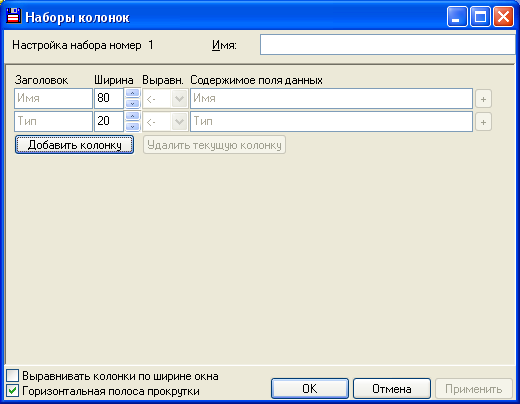
Способы вызова диалогового окно Наборы колонок
- команды Новый и Правка закладки Наборы колонок диалогового окна Настройка Total Commander;
Основные элементы диалогового окно Наборы колонок
1. Поле Настройка набора номер отображает номер набора, редактируемого в настоящий момент. Всего может быть до 29 пользовательских наборов колонок.
2. Поле Имя отображает имя выбранного набора в том виде, как оно отображается в меню. По умолчанию предлагается содержимое расположенного ниже поля Заголовок (отличительная особенность такого имени – две точки в конце).
3. Поле Заголовок содержит имя колонки, отображаемое в её заголовке над файловой панелью.
4. Поле Ширина отображает ширину колонки в условных единицах (реальная ширина колонки будет определяться в зависимости от размера шрифта).
5. Список Выравн. указывает способ выравнивания содержимого колонки: либо по левому краю (<-), либо по правому краю (->).
6. Поле Содержимое поля данных может содержать, наряду с простым текстом, некоторое количество значений. Чтобы добавить значение поля, нужно щёлкнуть на кнопке [+] и выбрать значение. Можно установить дополнительные информационные плагины для отображения расширенной информации о файле, например, содержимого тегов MP3, сведений из EXIF-заголовков для цифровых фотоизображений и т.д. Синтаксис здесь следующий: [=имя_плагина.имя_поля.единица_измерения] – вставляет дополнительное поле данных с именем имя_поля из указанного информационного плагина (имя_плагина). Далее может идти необязательный элемент – единица измерения (если поддерживается для этого поля) или определитель формата поля, например, YMD для полей с датой.
7. Кнопка [+] позволяет легко добавлять новые поля данных из различных информационных плагинов.
8. Кнопки Стрелки вверх/вниз позволяют вручную сортировать колонки.
9. Кнопка Добавить колонку добавляет новую колонку в конец имеющегося набора.
10. Кнопка Удалить текущую колонку удаляет колонку, на которой находится курсор.
11. Флажок Выравнивать колонки по ширине окна. Если данный флажок включен, то при изменении ширины основного окна, ширина колонки Имя изменяется таким образом, чтобы остальные столбцы не меняли своего положения относительно правого края панели.
12. Флажок Горизонтальная полоса прокрутки разрешает/запрещает отображение горизонтальной полосы прокрутки в случае, когда суммарная ширина отображаемых полей больше, чем доступная ширина панели.
Замечание: Поля данных для даты, времени или даты/времени могут использовать вместо единиц измерения следующие определители формата:
Y Год в 4-значном формате.
y Год в 2-значном формате.
M Месяц в 2-значном формате.
D День в 2-значном формате.
h Часы в 2-значном 24-часовом формате.
m Минуты в 2-значном формате.
s Секунды в 2-значном формате.
a Часы в 2-значном 12-часовом формате (с am/pm).
P 2 символа для 12-часового формата ("am" или "pm", в зависимости от времени суток).
p 1 символ для 12-часового формата ("a" или "p", в зависимости от времени суток).