Материал: 3506
Способ вызова диалогового окна Синхронизация каталогов:
- команда Синхронизировать каталоги… меню Команды (Инструменты).
Алгоритм работы с окном Синхронизация каталогов
Выбрать два каталога, которые нужно сравнить, и (в случае необходимости) типы файлов (маски), которые будут сравниваться, используя соответствующие поля:
 .
.
Выбрать параметры сравнения: ассиметрично, и подкаталоги, по содержимому, игнорировать дату
Нажать кнопку Сравнить.
Под секцией Показывать, выбрать файлы, которые нужно отображать.
Выбрать файлы, которые надо скопировать. Это делается щелчком на квадратике между двумя столбцами сравнения, или выбором одной из опций в контекстном меню соответствующего файла. По умолчанию функция выделит все более новые файлы для копирования.
Нажать на Синхронизировать. Это откроет диалоговое окно копирования выбранных файлов. Будут скопированы только отображённые файлы.
Замечание: Можно синхронизировать следующие комбинации:
- два каталога;
- каталог и архив (сравнение по содержимому поддерживается только в ZIP-архивах);
- два архива (только сравнение без синхронизации; сравнение по содержимому возможно, только если оба архива - ZIP);
- локальный каталог и каталог на FTP-сервере;
- локальный каталог и каталог на компьютере, подключённом через параллельный порт.
Элементы диалогового окна Синхронизация каталогов:
1. Поле со списком *.* используется для ввода маски для включения/исключения некоторых типов файлов.
2. Кнопка Сравнить позволяет начать сравнение.
3. Флажок Выбранные (в главном окне) позволяет сравнить каталоги и файлы, которые были выделены в Total Commander перед вызовом этой функции.
4 Флажок асимметрично позволяет создать копию файлов левой стороны на правой стороне. Файлы, которые не существуют на левой стороне, будут отмечены для удаления на правой стороне. Эта опция предназначена для резервных копий.
5. Флажок и подкаталоги позволяет сравнивает подкаталоги двух выбранных каталогов. После изменения этой опции необходимо произвести повторное сравнение.
6. Флажок по содержимому позволяет сравнивать содержимое файлов, имеющих одинаковый размер и дату. При этом проверяется, одинаковое содержимое у этих файлов или нет. После изменения этой опции необходимо произвести повторное сравнение.
7. Флажок игнорировать дату позволяет считать файлы с одинаковым размером и именем идентичными. Если дополнительно выбрана опция по содержимому, файлы с одинаковым размером сравниваются также и по содержимому. Результатом такого сравнения является только “одинаковый” или “различный” – направление копирования должно быть установлено пользователем. После изменения этой опции необходимо произвести повторное сравнение.
8. Группа элементов Показывать: позволяет установить опции отображения файлов. Эти опции вступают в силу немедленно, без проведения нового сравнения.
 Показывает
только файлы, которые по результатам
сравнения должны быть скопированы слева
направо.
Показывает
только файлы, которые по результатам
сравнения должны быть скопированы слева
направо.
 Показывает
только файлы, которые по результатам
сравнения должны быть скопированы
справа налево или (в асимметричном
режиме)
которые будут удалены справа.
Показывает
только файлы, которые по результатам
сравнения должны быть скопированы
справа налево или (в асимметричном
режиме)
которые будут удалены справа.
Работа с ftp-клиентом
Total Commander содержит встроенный FTP-клиент. С его помощью можно обратиться одновременно к нескольким FTP-серверам, вплоть до 10, через Интернет. FTP-клиент не только позволяет закачивать и скачивать файлы, но и поддерживает прямую пересылку файлов с одного удалённого сервера на другой. FTP-клиент позволяет работать с содержимым FTP-серверов, как с файлами и каталогами, т.е. копировать (F5), переименовывать (Shift+F6), удалять (F8), создавать каталоги (F7) и т.д. при наличии соответствующих прав. При последовательном нажатии F5 и F2 файлы копируются в фоновом режиме, не изменяя состояния опции Закачать в фоновом режиме.
Команды меню Сеть или FTP:
Соединиться с FTP-сервером (Ctrl+F) открывает диалоговое окно со списком всех сохранённых подключений.
Диалоговое окно Соединение с FTP-сервером:
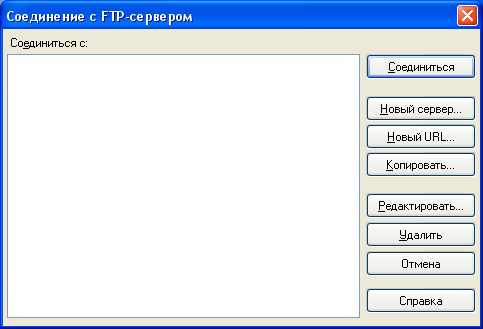
Основные элементы диалогового окна Соединение с FTP-сервером:
1. Поле Соединиться с: содержит список всех подключений, сохранённых ранее. Для открытия подключения из списка достаточно дважды щелкнуть по его названию.
2. Кнопка Добавить открывает диалоговое окно, которое позволяет определить новое подключение. Подключения сохраняются в алфавитном порядке.
3. Кнопка Новый URL открывает диалоговое окно в котором можно ввести имя сервера или URL.
4. Кнопка Копировать создаёт новое подключение, которое содержит такой же набор параметров, как в выбранном подключении.
5. Кнопка Изменить открывает диалоговое окно с данными о выбранном подключении.
6. Кнопка Удалить удаляет выбранное подключение, при этом изменения сохраняются немедленно.
7. Кнопка Соединиться запускает соединение с сервером.
8. Кнопка Отмена закрывает диалоговое окно без соединения.
Новое FTP-соединение (Ctrl+N) открывает диалоговое окно ftp
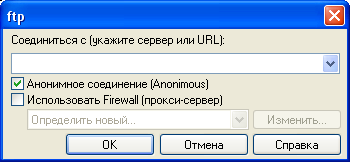
Основные элементы диалогового окна ftp:
1. Поле со списком Соединиться с... позволяет ввести имя сервера, либо полный URL.
2. Флажок Анонимное соединение позволяет использовать в качестве имени пользователя anonymous, а качестве пароля – произвольный набор симовлов.
3. Флажок Использовать брандмауэр или прокси-сервер позволяет подключиться к FTP-серверу через прокси-сервер.
4. Кнопка OK создаёт подключение и добавляет URL/имя сервера в выпадающий список.
5. Кнопка Отмена закрывает диалоговое окно без создания подключения.
Разорвать FTP-соединение (Ctrl+Shift+F).
Показывать скрытые файлы на сервере.
Загрузка по списку загружает все файлы из созданного пользователем файла-списка в выбранный каталог. Файл-список должен содержать список URL вплоть до файлов или подкаталогов. Он может также содержать относительное или абсолютное имя, указывающее, куда следует поместить загруженный файл. Это имя отделяется стрелкой (ftp://ftp.server.com/subdir/file.zip -> c:\local\file.zip). Добавить файл в список загрузок можно также открыв контекстное меню во время FTP-соединения и выбрав Добавить в список загрузок. Эта функция также позволяет скачивать файлы с Web-серверов
 Показывает
файлы, которые считаются одинаковыми
при текущих параметрах сравнения.
Показывает
файлы, которые считаются одинаковыми
при текущих параметрах сравнения.
 Показывает
файлы, которые считаются различными,
но без заданного по умолчанию направления
копирования (например, при одинаковых
дате и времени или в режиме, когда дата
и время модификации игнорируются).
Показывает
файлы, которые считаются различными,
но без заданного по умолчанию направления
копирования (например, при одинаковых
дате и времени или в режиме, когда дата
и время модификации игнорируются).
Вышеуказанные значки также появляются в списке файлов, между сравниваемыми файлами. В дополнение к ним в списке могут также появляться два дополнительных символа:
 Появляется
только при сравнении между FTP-сервером
и локальным каталогом. Это означает,
что файлы идентичны, только если удалённый
файл является текстовым файлом на
Unix-сервере. Подробности см. в теме
Синхронизация каталогов и FTP-серверов.
Появляется
только при сравнении между FTP-сервером
и локальным каталогом. Это означает,
что файлы идентичны, только если удалённый
файл является текстовым файлом на
Unix-сервере. Подробности см. в теме
Синхронизация каталогов и FTP-серверов.
 Появляется
только при сравнении по содержимому и
отображается до тех пор, пока пара файлов
не будет сравнена.
Появляется
только при сравнении по содержимому и
отображается до тех пор, пока пара файлов
не будет сравнена.
Кнопка дубликаты показывает файлы, которые существуют с обеих сторон.
Кнопка уникальные показывает файлы, которые существуют только на одной стороне.
9. Поле Разница времени dT=...ч позволяет устанавливать различие часовых поясов между расположением компьютера-получателя и FTP-сервером. Используют числа большие 0, если сервер расположен западнее компьютера-получателя, и меньшие 0 – если восточнее. Смещение сохраняется по имени сервера, поэтому если на компьютере-получателе определено несколько подключений к одному и тому же серверу, то нужно установить смещение в этом диалоге только один раз.
10. Кнопка Синхронизировать открывает диалоговое окно, в котором выбранные файлы могут быть скопированы на другую сторону или в любой другой указанный пользователем каталог.
11. Кнопка Закрыть используется для закрытия диалогового окна.
12. Таблица Список файлов отображает сравнённые каталоги, а также (если указано пользователем) их подкаталоги. Каждый подкаталог отделён серой полосой. Символ посередине определяет направление копирования, которое может быть выбрано пользователем. Цвет текста показывает заданное по умолчанию направление копирования, определённое при сравнении:
- зелёный – копировать слева направо;
- синий – копировать справа налево или удалить справа (асимметричный режим, в этом случае рядом с файлом указан крестик);
- красный – файлы, которые являются различными в соответствии с данными критериями (без направления копирования);
- чёрный – файлы, которые являются идентичными (без направления копирования).
Направление копирования можно выбрать для нескольких файлов одновременно с помощью их контекстного меню. Кроме того, это меню позволяет отображать, удалять или даже сравнивать отдельные файлы (по содержимому).
Редактирование конфигурации Total Commander
Для редактирования конфигурации в Total Commander существует основной диалог Настройка (команда Настройка… меню Конфигурация):
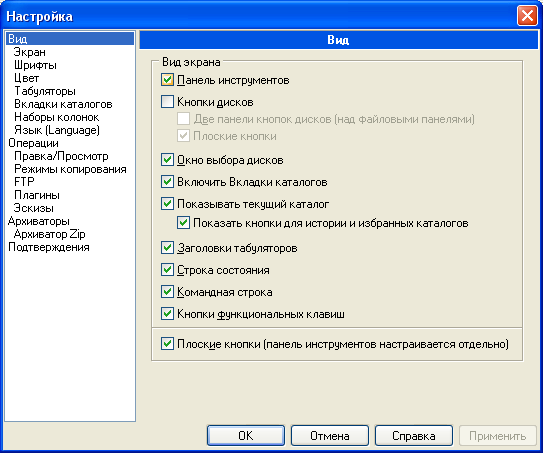
Существуют также специальные программы для настройки Total Commander (Mebius ЕС Tweaker, Tweak ЕС и т.д.).
Закладки окна Настройка Total Commander
1. Закладка Вид позволяет настроить, какие из элементов управления Total Commander (описанные в части I) будут присутствовать в его окне, а какие будут скрыты.
2. Закладка Экран позволяет настроить формат отображения файлов в панелях Total Commander. Наибольший интерес представляют возможности включения/отключения показа скрытых/системных файлов; значков, ассоциированных с файлами и подсказок над именами файлов, не умещающимися в панели, а также возможность настройки сортировки каталогов.
3. Закладка Шрифты позволяет выбрать шрифты, используемые в панелях, главном окне и меню Total Commander.
4. Закладка Цвет позволяет управлять цветом текста, фона, выделенных файлов, цветом курсора в файловых панелях.
5. Закладка Табуляторы позволяет установить табуляторы файловых панелей.
6. Закладка Вкладки каталогов позволяет настроить расположение и некоторые операции с вкладками.
7. Закладка Наборы колонок позволяет настраивать пользовательские наборы колонок для панелей Total Commander. Для использования этой возможности необходимо наличие информационных плагинов, подключенных к Total Commander.
8. Закладка Язык позволяет выбрать язык, используемый в диалогах Total Commander. Для этого необходимо наличие языкового файла *.lng. Выбор языка не влияет на язык справки и главного меню. На этой закладке можно также выбрать и отредактировать меню Total Commander.
9. Закладка Операции позволяет настроить способ выполнения некоторых операций в Total Commander: возможность запуска нескольких копий Total Commander одновременно, способ выделения файлов, выделение файлов и каталогов, подсчет размеров каталогов, поиск в текущем каталоге, работа с комментариями и т.д.
10. Закладка Правка/просмотр позволяет определить какие файлы просматриваются по нажатию клавиши F3: выделенные или находящиеся под курсоров. Также в этой вкладке можно указать внешнюю программу для просмотра (в общем случае зависящую от расширения файла) и программу для редактирования файлов.
11. Закладка Режимы копирования (Операции с файлами) позволяет настроить параметры копирования файлов в Total Commander.
12. Закладка FTP позволяет установить настройки встроенного FTP-клиента Total Commander.
13. Закладка Плагины позволяет устанавливать и настраивать плагины Total Commander. Эта закладка позволяет также скачать плагины с сайта www.ghisler.com – официальной страницы Total Commander. Следует заметить, однако, что многие плагины на этой странице отсутствуют или присутствуют в виде не самых последних версий.
14. Закладка Эскизы позволяет настроить параметры просмотра эскизов.
15. Закладка Архиваторы позволяет указать путь к некоторым архиваторам, автоматически интегрирующимся в Total Commander, а также ряд настроек этих архиваторов. Кроме того, на этой закладке также присутствует возможность настройки архиваторных плагинов (доступная также из закладки Плагины).
16. Закладка Архиватор ZIP позволяет настроить параметры работы Total Commander при работе с архивами *.zip. Наибольший интерес представляет возможность выбирать степень сжатия внутреннего упаковщика.
17. Закладка Подтверждения позволяет выбрать операции Total Commander перед которыми запрашивается подтверждение (удаление, перезапись и т.д.). Также здесь можно переопределить все горячие клавиши и звуковую схему Total Commander.