Материал: 1549
Вращение модели на экране осуществляется командой 3D Orbit.
Практическое задание
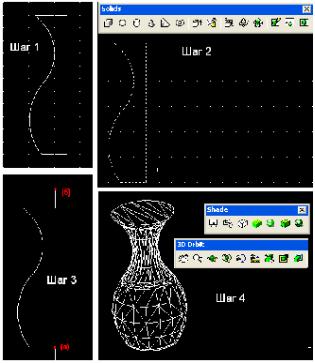
Создайте трехмерный объект «кувшин», изображенный на рис. 6, используя следующую последовательность:
–с помощью полилинии в 2D-пространстве создаем контур кувшина;
–запускаем команду Revolve и отвечаем на запросы AutoCAD:
Command: _revolve;
Current wire frame density: ISOLINES=4;
Select objects: 1 found (выделяем 2D-объект, нажимаем Enter);
Select objects:
Specify start point for axis of revolution or; define axis by [Object/X
(axis)/Y (axis)]: (указываем начальную точку оси вращения – а); Specify endpoint of axis: (указываем конечную точку оси враще-
ния – б);
Specify angle of revolution <360>: (указываем угол вращения, на-
жимаем Enter);
– с помощью плавающих панелей инструментов Shade и 3D |
||||
|
|
|
|
И |
Orbit настраиваем вид объекта и его положение на экране. |
||||
В результате получаем заданный объект, изображенный на рис. 11. |
||||
|
|
|
Д |
|
|
|
А |
|
|
|
б |
|
|
|
и |
|
|
|
|
С |
|
|
|
|
Рис. 11. Пример использования команды
Revolve
16
Раскрашивание 3D-объектов. Команда 3D Orbit
|
|
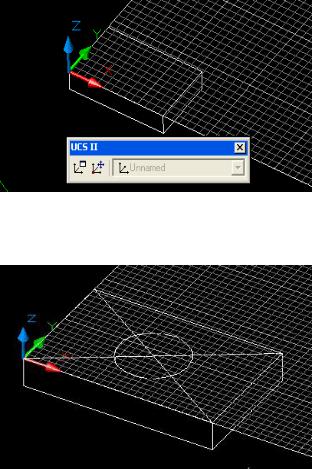
– сохраняем ПСК при помощи |
||||
|
|
|
И |
|
|
|
|
|
панели |
UCS II: необходимо на- |
|||
|
|
жать |
|
кнопку |
Display UCS |
|
|
|
Dialog и изменить имя ПСК c |
||||
|
|
Д |
|
|
||
|
|
Unnamed на любое другое; |
||||
|
|
– определяем геометрический |
||||
|
|
центр верхней грани параллеле- |
||||
|
б |
пипеда (путем построения диа- |
||||
|
гоналей) и в пересечении стро- |
|||||
|
|
|||||
и |
им окружность (рис. 13); |
|||||
Рис. 12. ПСК в новой точке А– при помощи |
команды |
|||||
с сохранением направлен я осей X и Y |
Extrude (кнопка панели Solids) |
|||||
С |
|
выдавливаем цилиндр (рис. 14): |
||||
|
Command: _extrude; |
|
||||
|
Current |
wire |
frame |
density: |
||
|
ISOLINES=4; |
|
|
|||
|
Select objects: 1 found (выделяем |
|||||
|
|
окружность); |
|
|
||
|
|
Select objects: |
|
|
||
|
|
Specify |
height |
of extrusion or |
||
|
|
[Path]: |
20 |
(высота |
||
|
|
выдавливания); |
|
|
||
Раскрашивание 3D-объектов осуществляется с помощью инст- |
||||||
рументов плавающей панели Shade. |
|
|
|
|
|
|
Практическое задание
Рассчитать трехмерные координаты геометрического центра верхней грани параллелепипеда достаточно трудоемко.
Использование ПСК упрощает задачу. Последовательность действий следующая:
– с помощью инструмента устанавливаем начало ПСК в новую точку (левый угол верней грани параллелепипеда) с сохранением на-
правления осей X и Y (рис. 12); |
|
|
Рис. 13. Определение центра |
Specify angle of taper for extru- |
|
и построение окружности |
||
sion <0>: (угол выдавливания). |
||
|
17
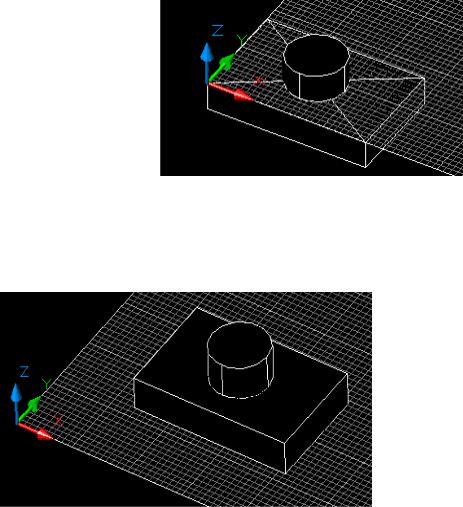
– удаляем вспомогательные линии. Включаем МСК (рис. 15), т. е. выбираем пункт Word в па-
нели UCS II.
В разных видовых экранах возможна различная раскраска, установка различных ПСК и других параметров.
Практическое задание
Создайте конфигурацию Рис. 14. Построение цилиндра
экрана AutoCAD, как показано на рис. 15.
|
|
|
|
|
И |
|
|
|
|
Д |
|
|
|
|
А |
|
|
|
|
б |
|
|
|
|
и |
|
|
|
|
|
С |
Р с. 15. Завершенный объект |
|||
|
Контрольные вопросы и задания |
||||
1. |
Назовите основные команды, используемые при построении |
||||
простейших 3D-моделей. |
|
|
|
|
|
2. |
Перечислите особенности задания координат при построении |
||||
3D-моделей. |
|
|
|
|
|
3. |
Какое основное назначение панели инструментов UCS? |
||||
4. |
Как осуществляется раскрашивание 3D-объектов? |
||||
18
Лабораторная работа 4
РЕДАКТИРОВАНИЕ 3D-ОБЪЕКТОВ
Цель: формирование умений редактирования 3D-объектов.
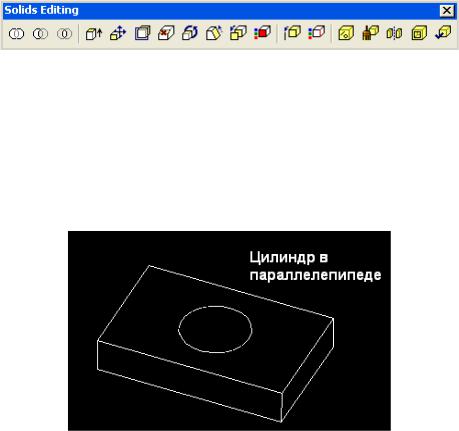
В связи с особой организацией твердотельных объектов примитивов типа 3DSOLID их точки нельзя использовать для таких действий, как растягивание, модификация граней и ребер и др. Для этих целей предусмотрена панель инструментов Solids Editing (Редактирование тел) (рис. 16).
|
|
|
|
И |
Рис. 16. Панель инструментов Solids Editing |
||||
|
|
|
Д |
|
Первые три кнопки панели соответствуют операциям объедине- |
||||
ния, вычитания и пересечения тел. |
|
|
||
|
|
А |
|
|
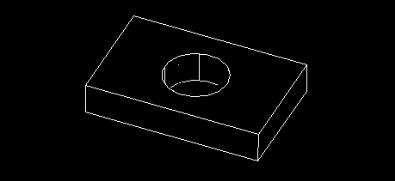
Рассмотрим пример операции вычитания. Вычесть цилиндр из |
||||
параллелепипеда. Исходные данные приведены на рис. 17. |
||||
|
б |
|
|
|
и |
|
|
|
|
С |
|
|
|
|
Рис. 17. Исходные данные
Последовательность действий следующая:
– нажимаем кнопку Substract
Command: _subtract;
Select solids and regions to subtract from:
Select objects: 1 found (выделяем параллелепипед, нажимаем En-
ter);
Select objects:
19
Select solids and regions to subtract . (выделяем цилиндр, нажима-
ем Enter);
Select objects: 1 found;
Select objects: (нажимаем Enter);
– в результате получаем объект с вырезанным цилиндром (рис. 18).
|
|
И |
Рис. 18. Объект с вырезанным цилиндром |
||
Практическое задание |
А |
|
Постройте объекты, изображенные на рис. 18. |
||
Команды редактирования в двухмерном пространстве, напри- |
||
мер: Move (Перенос), Copy (КопированиеД), Rotate (Поворот), Mirror |
||
(Зеркальное отображение) и Array (Размножение массивом), могут |
||
использоваться и в трехмерном пространстве. |
||
В двухмерном пространстве команда Rotate производит поворот |
||
С |
|
|
объекта вокруг указаннойибточки. При этом направление поворота определяется текущей П К. При работе в трехмерном пространстве поворот производится вокруг оси. Ось может определяться следующими способами: указанием двух точек, объекта, одной из осей координат (X, Y или Z) или текущего направления взгляда. Для поворота трех-
мерных объектов можно использовать как команду Rotate, так и ее трехмерный аналог – Rotate 3D. Команда Rotate 3D, осуществляющая поворот объектов в трехмерном пространстве вокруг заданной оси, вызывается из меню Modify/3D Operation/Rotate 3D.
Команда Mirror 3D, осуществляющая зеркальное отображение объектов относительно заданной плоскости, вызывается из меню
Modify/3D Operation/Mirror 3D.
Команда 3D Array позволяет создавать прямоугольный и круговой массивы объектов в трехмерном пространстве. Отличие от аналогичной команды, применяемой в двухмерном моделировании, состоит в том, что при создании прямоугольного массива объектов кроме ко-
20