Материал: 1549
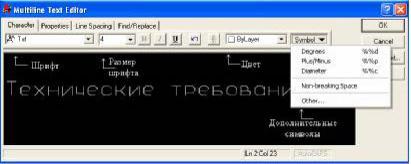
Рис. 5. Окно Multiline Text Editor
.
По мере ввода пояснительного текста он будет отображаться в окне Multiline Text Editor. После щелчка по кнопке ОК текст появится в том месте графической зоны чертежа, которое вы указали.
1.Размеры для справок. АДИ
2.Печатную платубизготовить комбинированным позитивным методом.
3.Плата должнаисоответствовать ГОСТ 23752–79. Группа жест-
кости 1.
4.Шаг коорд натной сетки 2,5 мм.
5.Класс точностиС2 по ГОСТ 23751–86.
6.Конфигурацию проводников выдержать по координатной сет-
ке.
7.Параметры элементов рисунка печатной платы.
8.Форма контактных площадок произвольная.
9.Покрытие Сплав Розе ТУ6-09-4065–88.
10.Максимальное отклонение от рисунка ± 0,1 мм.Четыре вкладки окна Multiline Text Editor изображены на рис.
Команда Text
Команда Text (Текст) не позволяет выбирать шрифты. Ниже приведена последовательность рекомендаций по использованию команды Text (Текст) для размещения текста на чертеже:
–введите команду Text в командной строке и нажмите Enter;
–укажите точку вставки первого символа строки текста;
11
–задайте высоту текста в командной строке;
–укажите угол поворота строки текста вводом его значения в командной строке и нажатием Enter либо вращением линии на экране
спомощью мыши;
–введите содержимое первой строки текста и нажмите Enter;
–введите дополнительные строки текста, завершая каждую из них нажатием Enter;
–чтобы завершить выполнение команды, нажмите Enter, не введя ни одного символа в очередной строке.
Практическое задание
С использованием команды Text создайте текстовую надпись
следующего содержания:
–диаметр отверстия: Ж4;
–балку расположить под углом 45°.
|
|
|
|
И |
|
|
|
Д |
|
|
Нанесение размеров |
|||
Нанесение размеров в AutoCAD осуществляется при помощи |
||||
|
|
А |
|
|
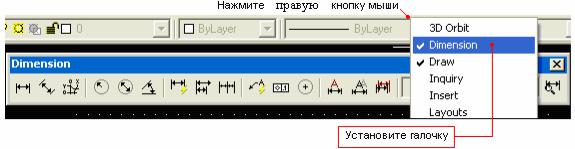
инструментов панели Dimension (рис. 6). |
|
|||
|
б |
|
|
|
и |
|
|
|
|
С |
|
|
|
|
Рис. 6. Панель инструментов для нанесения размеров
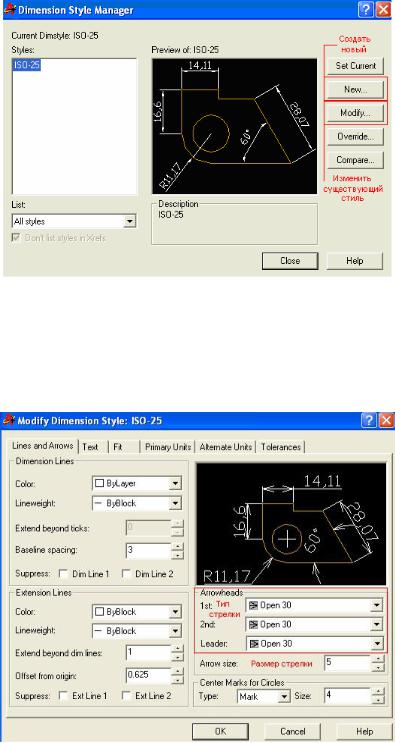
Настройка размерного стиля осуществляется в соответствующем окне Dimension Style Manager после нажатия кнопки (рис. 7).
12
|
|
|
|
И |
Рис. 7. Меню настройки размерных стилей |
||||
Нажатием кнопки Modify в окне Modify Dimension Style произ- |
||||
|
|
|
Д |
|
водится модификация текущего размерного стиля (рис. 8 и 9). |
||||
|
|
А |
|
|
|
б |
|
|
|
и |
|
|
|
|
С |
|
|
|
|
Рис. 8. Настройка линий и размеров стрелок
13
|
|
Д |
|
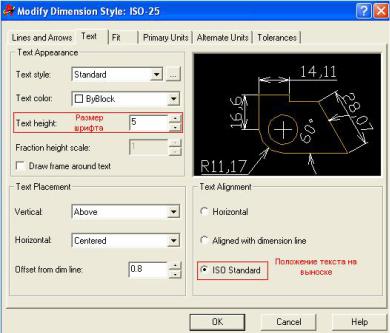
Рис. 9. Настройки размерного текста |
|
|
А |
|
Окно Modify Dimension Style включаетИзакладки (см. рис. 8): |
||
• Lines and Arrows – настройка типа линий, стрелок и маркера |
||
центра окружности; |
б |
|
• Text и Fit – настройка шрифта, размеров символов и положения текста на размерныхилиниях;
• Primary Units – настройка единиц измерения и коэффициента масштабирования (Scale factor) и др.;
• AlternativeСUnits – настройка отображения альтернативных единиц измерения совместно с основными;
• Tolerances – настройка отображения допусков на размеры.
Контрольные вопросы и задания
1.Назовите способы задания текста в программе AutoCAD.
2.Перечислите принципы работы с многострочным текстом.
3.Какие размеры можно проставить в программе, используя па-
нель Dimension?
4.Назовите основные принципы работы с созданием новых размерных стилей. Для чего это необходимо?
14
Лабораторная работа 3
ПОСТРОЕНИЕ 3D-ОБЪЕКТОВ
Цель: формирование умений построения 3D-объектов в про-
грамме AutoCAD.
Построение простейших 3D-объектов
Простейшие элементы, из которых строятся сложные трехмерные объекты, называют твердотельными примитивами. К ним относятся: параллелепипед, клин, цилиндр (круговой, эллиптический),
шар, тор. С помощью команд Box, Wedge, Cone, Cylinder, Sphere, |
||
|
И |
|
Torus можно создать модели любого из этих тел заданных размеров, |
||
введя требуемые значения (меню Draw/Solids). |
||
Д |
||
Пример построения 3D-объекта |
Box |
с размерами a:b:h= |
=100х100х50:
– запускаем команду Box любым доступным способом;
– отвечаем на запросы AutoCAD в командной строке (работа ведется в 2D-пространстве):
Command: box;
Specify corner of box or [CEnter] <0,0,0>: (указываем координату |
|||
угла объекта); |
и |
А |
|
Specify corner or |
[Cube/Length]: L (выбираем режим указания |
||
|
С |
б |
|
размеров граней – L); |
|||
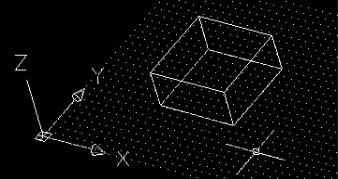
Specify length: 100 (ввод м значение длины, нажимаем Enter); Specify width: 100 (вводим значение ширины, нажимаем Enter); Specify height: 50 (вводим значение высоты, нажимаем Enter).
В результате получаем изображение, приведенное на рис. 10.
Рис. 10. Пример построения 3D-объекта Box
15