Материал: 1549
Dimension – меню команд простановки размеров;
Modify – меню команд изменения (редактирования) элементов чертежа;
Window – меню команд работы с окнами; Help – вызов справочной системы.
Команды AutoCAD могут выбираться из меню, вводиться с помощью кнопок панелей или набираться с клавиатуры в текстовом окне. Отмена команды – нажатие клавиши Esc. Выполнение команды может конкретизироваться с помощью ее ключей (опций), запрашиваемых системой в текстовом окне. Все команды AutoCAD можно разделить на группы, названия которых отражены в пунктах меню:
EDIT – команды правки чертежей; |
|
VIEW 1 и 2 – команды управления видами; |
|
INSERT – команды вставки объектов; |
И |
|
|
FORMAT – команды установки форматов; |
|
Д |
|
TOOLS 1 и 2 – команды управления инструментами;
DRAW 1 и 2 – команды черчения;
DIMNSION – команды простановки размеров;
MODIFY 1 и 2 – команды редактирования;
INQUIRY, SETTINGS – команды служебные;
координат. Ввод абсолютныхбкоординат возможен для декартовых координат в виде X, Y, Z, где X, Y и Z –числовые значения координат
DISPLAY – команды управления экраном. |
|
Каждая группа содержит ряд команд, которые появляются на |
|
и |
|
экране после активизации соответствующегоА |
пункта меню. Ввод ко- |
ординат с клавиатуры возможен в виде абсолютных и относительных |
|
С |
|
по соответствующим осям (например, 10, 25, 5). Для полярных координат значения вводятся в виде r < А, где r – радиус; А – угол от предыдущей точки (например, 10 < 30). Угол задается в градусах против часовой стрелки.
Относительные координаты задают смещение от последней введенной точки или выбранной точки. Относительным координатам предшествует символ @, например @25, 50 или @30 < 60.
Настройка чертежа
В AutoCAD имеется возможность определения формата, метрических настроек и точности представления чисел. Для этого надо выполнить команду Format/Units, появится меню Drawing Units:
6
–поле Length позволяет изменить формат представления единиц (Decimal для метрической системы);
–поле со списком Precision определяет число знаков после запя-
той;
– поле Angle позволяет изменить формат и единицы измерения углов (градусы – Decimal Degrees). По умолчанию угол отсчитывается против часовой стрелки. Начало отсчета угла – направление на восток (на 3 часа дня).
Практические задания:
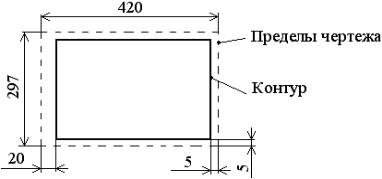
1.Создайте в AutoCAD чертеж формата А3.
2.Установите десятичный режим измерения (миллиметры).
3.С помощью инструмента Линия (кнопка) нарисуйте контур
чертежа, отступая 20 мм от края слева и по 5 мм с остальных сторон (рис. 2). Используйте в задании абсолютные и относительные координаты.
|
|
И |
|
Д |
|
А |
|
|
Рис. 2. Пр мер выполнения практического задания |
||
б |
|
|
и3D-инструменты в AutoCAD |
||
Для работыСс трехмерной графикой понадобятся некоторые панели инструментов, которые можно вызвать, обратившись к команде меню View / Toolbars… и отметив нужные.
Solid – панель инструментов получения твердотельных объек-
тов.
Solid Editing – панель инструментов редактирования твердотельных объектов и логических операций над элементами.
Shade – панель инструментов прорисовки и раскрашивания твердотельных объектов (для фотореалистичности и художественного дизайна используются другие средства).
3D Orbit – панель инструментов управления точкой зрения на рабочее пространство.
7
Практические задания:
1.Организовать на жестком диске рабочий каталог студента.
2.Организовать файл AutoCAD с соответствующими слоями.
3.Продумать рациональное построение массива подобных эле-
ментов.
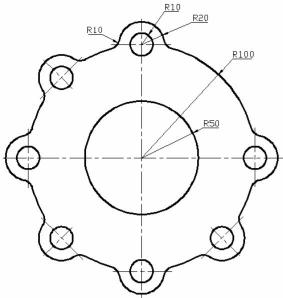
4.Построить эскиз плоской фигуры «Фланец» согласно образцу, соблюдая размеры (рис. 3).
5.Сохранить файл с именем «Фланец.dwg».
|
|
|
|
И |
|
|
|
Д |
|
|
|
А |
|
|
|
б |
|
|
|
и |
|
|
|
|
Р с. 3. Эск з плоской фигуры «Фланец» |
||||
С |
|
|
|
|
Оси координат и проекции
View – панель стандартных проекций просмотра в текущей системе координат.
В AutoCAD можно применять два вида систем координат: World CS – фиксированная мировая системы координат МСК
определяет местоположение всех объектов чертежа, используется для определения других систем координат.
UCS – пользовательская система координат (ПСК), которая используется для удобного задания геометрии модели. В одном чертеже можно создавать и хранить произвольное количество ПСК.
UCS – панель позволяет разместить пользовательскую систему координат в желаемое место.
8
Практические задания:
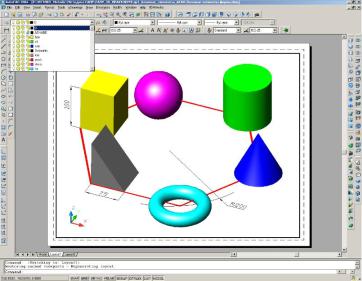
1.Создать соответствующие слои для фигур (рис. 4).
2.На плоскости создать шестиугольник с радиусом описанной окружности 200 мм.
3.Создать базовые элементы формы, позиционируя их характерные точки в углы шестиугольника.
4.Использовать размеры для ширины, высоты, радиусов 50 мм, 100 мм, для сечения тора 15 мм.
5.Применить 3D Orbit для просмотра результата.
6.Сохранить файл.
|
|
И |
|
Д |
|
|
А |
|
|
С |
|
|
Р сб. 4. Базовые элементы и формы |
|
|
иКонтрольные вопросы и задания |
|
1. |
Перечислите основные группы команд, используемых в про- |
|
грамме AutoCAD. |
|
|
2. |
Какие способы задания координат в программе вы знаете и |
|
как они реализуются? |
|
|
3. |
Какие команды используются для черчения объектов? |
|
4. |
Перечислите основные правила выделения объектов. |
|
5. |
Какие вы знаете панели инструментов для работы с трехмер- |
|
ной графикой?
9
Лабораторная работа 2
ФОРМИРОВАНИЕ ЧЕРТЕЖЕЙ СРЕДСТВАМИ AUTOCAD
Цель: формирование умений создания текстов, нанесения размеров, создания размерных стилей и допусков, редактирования размеров, извлечения информации из чертежей.
В большинстве случаев текст используется в качестве кратких пояснительных надписей и примечаний, но иногда он может состоять из обширных параграфов, предназначенных для разъяснения или аннотирования объектов чертежа. Для облегчения работы с чертежом текст следует размещать в отдельном слое.
Ниже приведена последовательность действий по созданию слоя
–откройте чертеж; И
–чтобы создать слой, выберите команду Format/Layer, или щелкните на кнопке Layers панели Динструментов Object PropertiesLayerА
Name list) появится новая строка;
– введите имя нового слоя, например, «Текст»; |
|
– щелкните на кнопке Current (Текущий), чтобы придать слою |
|
статус текущего; |
иб |
–щелкните по кнопке ОК, чтобы завершить работу, связанную
ссозданием нового слоя;
–щелкните на кнопке Multiline Text (Многострочный текст);
–укажите левой кнопки мыши положение контурной рамки, внутри которой будет размещена текстовая надпись. Расширить контурную рамку текста можно будет позже, захватив одну из ее угловых точек и перетащив в нужное место экрана. Откроется диалоговое окно Multiline Text Editor (Редактор многострочного текста), показанное на рис. 5;
–введите текст, например, «Технические требования»; укажите необходимый шрифт, его размер и цвет; щелкните на кнопке ОК.С
10