Материал: 1083
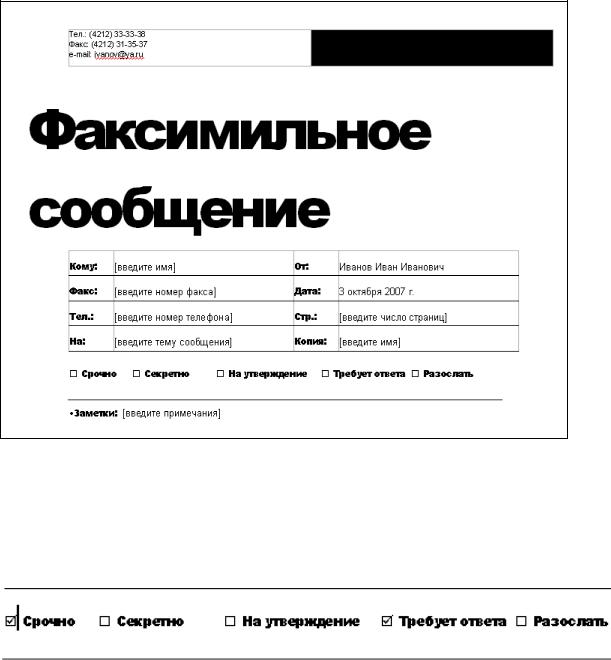
1
∙тему факсимильного сообщения;
∙количество страниц – 4, так как факсимильное сообщение будет состоять из 2 страниц резюме, 1 стр. письма и 1 стр. титульного листа;
∙номер телефона организации, куда отсылается факс;
∙кому отсылается копия факсимильного сообщения.
Рис. 11. Шаблон титульного листа факсимильного сообщения
7.В области важности установить флажки (двойным щелчком мыши) (см. рис. 12), на своё усмотрение, в зависимости от важности сообщения, отсылаемого по факсимильной связи.
Рис. 12. Пример установки флажков на титульном листе факсимильного сообщения
1
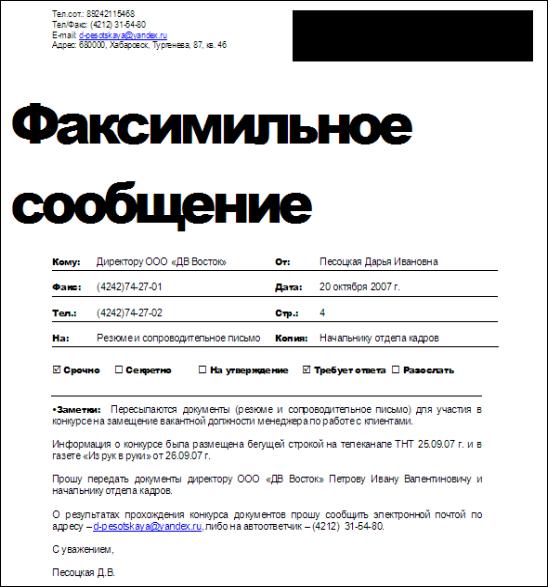
8.Написать сопроводительную заметку, которая является аннотацией на факсимильное сообщение. В ней указать какие документы и для каких целей пересылается, а также способ сообщения отправителю о результатах приема факсимильного сообщения и о результатах участия в конкурсе по документам резюме на замещение вакантной должности специалиста. Пример заполнения заметок (см. рис. 13).
Рис. 13. Внешний вид готового титульного листа факсимильного сообщения
9. Готовый документ напечатать на принтере и сохранить в личной папке. 10.(Этот пункт выполняется, если есть возможность отправлять и принимать факсимильные сообщения). Работу надо выполнять парами. Один участник отправляет факсимильное сообщение, а другой –
принимает.
1
∙Способ 1. (Требуются следующие технические устройства: 2 факсимильных аппарата, подключённых к разным телефонным линиям). Отправить с одного факс-аппарата на другой подготовленные бумажные документы: титульный лист факсимильного сообщения, сопроводительное письмо и резюме.
∙Способ 2. (Требуются следующие технические устройства: 1 факсимильный аппарат и компьютер с модемом, подключённые к разным телефонным линиям). Отправить с компьютера на факсимильный аппарат подготовленные электронные документы: титульный лист факсимильного сообщения, сопроводительное письмо и резюме. Получить эти документы через факс-аппарат.
∙Способ 3. (Требуются следующие технические устройства: 2 компьютера и 2 модема, подключённые к разным телефонным линиям). Отправить с одного компьютера на другой подготовленные электронные документы: титульный лист факсимильного сообщения, сопроводительное письмо и резюме.
∙Получить эти документы через второй компьютер. Сохранить их в электронном виде в отдельной папке.
11.Показать итоги преподавателю.
Типичные ошибки
1.Исправляют дизайн титульного листа. В этом нет необходимости, так как его создали дизайнеры.
2.Удаляют текст в шаблоне, а потом пишут текст. Это приводит к удалению стилей абзацев и стилей знаков, расположенных в этих местах шаблона. Отсутствие стилей приводит к нарушению дизайна документа и неправильному восприятию текста в этих местах документа. Необходимо выделять нужный текст шаблона, а затем вписать вместо него свой текст.
3.Поле Копия в титульном листе факсимильного сообщения означает, кому секретарь должен передать копию полученных документов. Поле копия может не содержать адресатов либо содержать одного или более адресатов.
4.На титульном листе факсимильного сообщения не пишут заметки. А они очень важны для секретаря, принимающего факс.
5.Посылая факсимильное сообщение от себя лично, указывают вверху титульного листа (в чёрном прямоугольнике) название предприятия, в которое его отсылают. Это место сделано для названия предприятия, от имени которого отсылается факсимильное сообщение. Посылая документы от себя лично, в чёрном прямоугольнике ничего писать не надо.
6.Не заполняют поле темы факсимильного сообщения. Это поле важно для делопроизводства в принимающем предприятии.
1
7.Заметки к факсимильному сообщению следует писать (от третьего лица, единственного числа) не директору предприятия, а абстрактному работнику, (секретарю или другому исполнителю), который примет факсимильное сообщение и должен понять, что прислали и что с этим сообщением надо сделать (срочное ли оно, требует ли ответа и др.)
Задача 4. Работа с шаблоном "Календарь"
Шаблон "Календарь" может быть использован в качестве организатора для работы аутсорсера либо для создания макета подарочного или рекламного календаря.
Цель
Научиться создавать по шаблону календарь на любой месяц.
Задание
В программе MS Word создать офисный и рекламный календари.
Ход выполнения задания
1.На основе "Мастера календарей" создать календарь на следующий месяц.
2.Требования к созданию офисного календаря:
∙Интервал для календаря – на текущий месяц.
∙Ориентация листа – любая.
∙Дизайн – любой из предлагающихся в шаблонах "Мастера календарей".
∙Место для рисунка не оставлять.
∙Чтобы поля форм правильно отображались серым затенением, включить настройку интерфейса – "Сервис/Параметры/Вид/ Затенение полей/Всегда". Если видны коды полей, то снять флажок "Сервис/Параметры/Вид/Коды полей".
∙Отметить в календаре дни праздников (праздники можно взять с интернет-сайтов: Открытки Яндекса [13] или Календарь праздников [1]).
∙В свободных местах клеток с днями (на выбор) написать, изменив стиль текста, различные производственные мероприятия, например, "08:30 Планёрка с менеджером в чате", "10:00 Встреча с клиентами", "15:00 Отчёт по продажам", "15:00 Обработка прайс-листа", "18:00 Поздравление Иванова с днём рождения" и др. Эти сведения необходимы для планирования индивидуальной работы на месяц и напоминания о других важных событиях. Названия и время событий (в учебных целях) назначаются самостоятельно.
3.Требования к созданию рекламного календаря:
∙Интервал для календаря – на 3 месяца вперёд начиная от текущего;
2
∙Ориентация листа – любая.
∙Оставить место для картинок.
∙Вставить картинки, рекламирующие деятельность предприятия, на которое вы, например, приняты аутсорсером по результатам конкурса резюме.
∙В календарь вписать названия праздников.
4.Готовые календари сохранить в личной папке и напечатать на принтере.
5.Показать работу преподавателю.
Типичные ошибки
1.Используют не выразительные цветные картинки, которые при чёрнобелой печати теряют вид. Например, фотографии хорошего качества для календарей можно взять с интернет-сайта Яндекс.Фотки [14]. При этом обязательны ссылки на авторов фотографий.
2.Не могут найти названия и даты ближайших праздников. Для этого следует включить программу обозревателя Интернет и ввести в
адресную строку http://cards.yandex.ru/. По гиперссылкам найти список праздников нужного месяца.
Задача 5. Работа с шаблоном "Брошюра"
Шаблон "Брошюра" предназначен для быстрой подготовки информационных и рекламных материалов для малого бизнеса.
Врусском и английском языках есть разница в понимании слов: брошюра и буклет.
Брошюра – (фр. brochure). Непериодическое книжное издание объёмом от 6 до 48 (96) с. в обложке в виде нескольких сброшюрованных и скрепленных листов запечатываемого материала [11].
Буклет (от фр. bouclette – колечко) – непериодическое листовое издание, как правило, многокрасочное, отпечатанное на одном листе, сфальцованном любым способом в два и более сгиба (гармошкой, дельтаобразно, с поперечным фальцем и т. д.). В виде буклета обычно выпускаются рекламные проспекты, краткие путеводители, географические карты и схемы городов для туристов и т. п. Цветная с фотографиями и иллюстрациями информация о фирме, её товарах, услугах, знаменательных событиях и т. д.[11].
Втом виде, как этот шаблон представлен в компьютерной программе MS Word, следует понимать буклет.
Буклет, подготовленный по шаблону MS Word, может быть быстро размножен небольшим тиражом не только в типографии, но и в малом офисе на обычной копировальной технике.