Материал: 1083
6
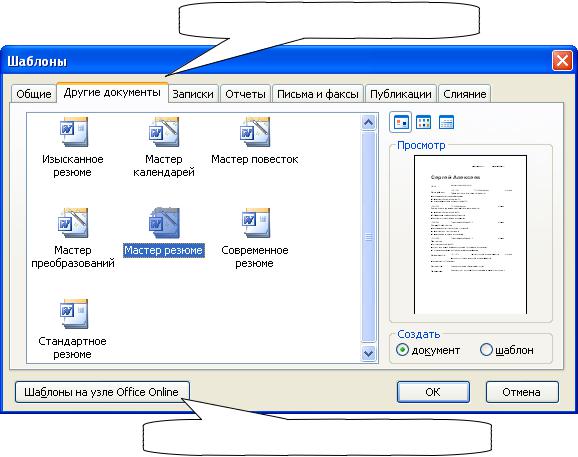
Вкладки с группами шаблонов
Шаблоны на веб-узле Microsoft Office
Рис. 2. Окно "Шаблоны"
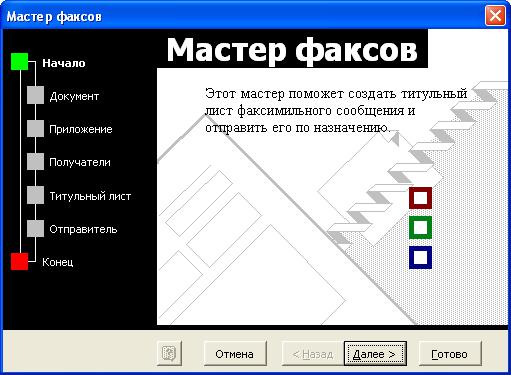
Можно пропускать окна, ничего в них не указывая. В любом окне можно остановиться и нажать кнопку Готово. Для удобства перехода между окнами можно пользоваться заголовками в левой части окон.
Для создания документов можно пользоваться не только шаблонами, установленными на компьютере, но и шаблонами, имеющимися в Интернете на веб-узле Microsoft Office сайта корпорации Microsoft. Для этого надо нажать кнопку Шаблоны на узле Office online (см. рис. 2).
Другой способ получения шаблонов с веб-узла Microsoft Office – в области задач Создание документа (см. рис. 1) следует щелкнуть по ссылке Шаблоны на узле Office Online.
При наличии подключения к Интернету автоматически запустится программа обозревателя Интернета и будет загружена страница Шаблоны Microsoft Office – домашняя страница.
Результатом работы мастера является заготовка документа с частично введённым и оформленным текстом, установленными полями страницы.
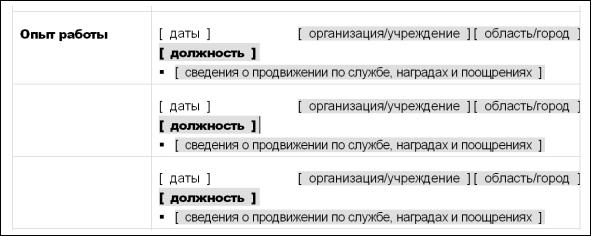
Как и при использовании шаблонов, в документе могут быть предусмотрены поля для ввода текста (они отображаются серым цветом), возможно, с подсказками (см. рис. 6).
7
Рис. 3. Окно "Мастер факсов". Начало работы
Если заготовка, предложенная мастером, не нравится, то можно всё оформить по-своему, в том числе – исправить текст.
Задача 1. Работа с шаблоном "Резюме"
Резюме используется для прохождения конкурса документов при найме на работу.
Файл резюме можно создать в специальной программе, например, "ResumeMaker" [1], "CV" [9] "Соискатель" [10] и др., распространяемых через Интернет, либо использовать шаблон, например, текстового редактора MS Word.
Готовый файл резюме можно переслать прямо с компьютера потенциальному работодателю на факсимильный аппарат, на компьютер, имеющий факсимильную программу, на адрес электронной почты либо распечатать на принтере, чтобы переслать его по обычной почте.
Резюме обычно составляется не более чем на 1 лист. В редких случаях требуется составлять более обширные резюме.
Цель
Научиться создавать резюме по электронному шаблону.

8
Задание
Подготовить резюме для найма на работу по шаблону программы MS Word.
Ход выполнения задания
1.Представить себе предприятие, в которое мечтали бы наняться на работу.
2.В текстовом редакторе MS Word открыть "Мастер резюме".
3.Ответить на вопросы "Мастера резюме".
4.Требования к созданию резюме:
∙Стиль оформления – стандартный;
∙Тип резюме – обычный;
∙Выбрать все пункты, кроме пункта Национальность.
∙Дополнительно ввести пункты: Моя самая положительная черта,
Моя самая отрицательная черта. Поместить эти пункты в конец резюме. Сложные для ответов пункты, подобные этим, иногда включают в резюме, чтобы лучше узнать претендента.
∙Готовое резюме размещается в таблице. Её границы скрыты. Для правильного заполнения таблицы данными следует включить команду "Отобразить сетку" в меню "Таблица" и показ непечатаемых знаков (панель инструментов "Стандартная"), чтобы были видны символы табуляции и символы абзацев.
∙Чтобы поля форм правильно отображались серым затенением, включить настройку интерфейса – "Сервис/Параметры/Вид/ Затенение полей/Всегда". Если видны коды полей, то снять флажок "Сервис/Параметры/Вид/Коды полей".
5.В пункте Сведения о себе дописать ответы на обозначенные пункты (см. образец на рис. 4). Для выравнивания записей можно использовать вставку позиции табуляции в ячейку (CTRL+TAB).
Рис. 4. Образец заполнения пункта "Сведения о себе"
6.В пункте Цель написать цель найма на работу в предприятие, где мечтаете работать.
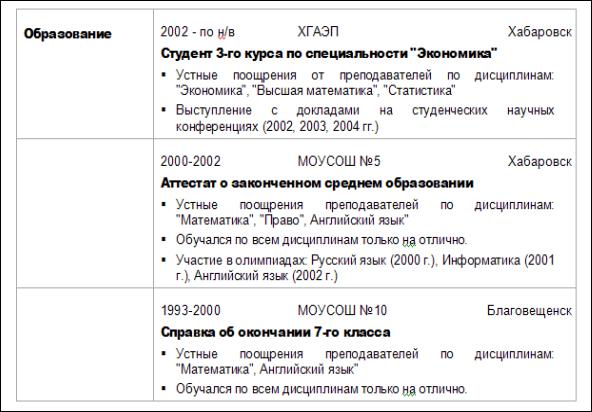
7.В пункте Образование на каждое учебное заведение создать отдельную ячейку: сначала для вуза, ниже – для техникума, далее – для школы. Пример заполнения пункта Образование (см. рис. 5);
9
Рис. 5. Фрагмент резюме. Раздел "Образование"
∙В поле [Даты] пишутся годы начала и окончания обучения в конкретном учебном учреждении. Если учёба продолжается, то вместо года окончания пишется "по н/в";
∙В поле [Организация/учреждение] пишется сокращённое название учебного заведения;
∙В поле [степень/звание] пишется, например:
∙Студент второго курса по специальности "Экономика",
∙для техникума, например, Диплом по специальности бухгалтеррасчётчик,
∙для школы – Аттестат о законченном среднем образовании, либо – "Справка об окончании (такого-то) класса" (если человек обучался в нескольких школах);
∙В поле [сведения о продвижении по службе, наградах и поощрениях] пишутся достижения в учёбе. Их располагают маркированным списком, оформленным стилем Достижение. Например,
∙Устные поощрения преподавателей по следующим дисциплинам: …
∙Получал(а) только отличные оценки по следующим дисциплинам: …(указать дисциплины).
1
∙Участвовал(а) в олимпиадах по…(указать годы участия).
∙Благодарность ректора за… (и указать годы получения благодарностей).
∙Благодарность директора школы за…(и указать годы получения благодарностей).
8.Разделы: Интересы и увлечения, Хобби, Творчество отличаются тем, что увлечения – это то, чем занимаетесь короткое время, например, не более года. Хобби – увлечение, продолжающееся длительное время, например, более года. Творчество – когда в результате хобби или увлечения рождается новый продукт, например, рисунок, вышивка, фотография, стихотворение и т.д.;
9.В раздел Знание языков надо написать названия других языков, кроме родного, и уровень их знания;
10.Раздел Опыт работы заполняется по такой же методике, как раздел Образование. Используются те же стили абзацев. Для каждого места работы следует вставлять в таблицу дополнительную строку (см. рис. 6). Самое последнее место работы размещают на верхней клетке таблицы этого раздела, а первое место работы – в самой нижней клетке. Обязательно указать достижения в каждом месте работы, например,
∙2 письменные благодарности от покупателей;
∙За отличную работу получил(а) устное поощрение от директора;
∙За отличную работу получил(а) денежное вознаграждение;
∙Имею приглашение от директора на постоянную работу в должности менеджера;
∙За инициативность получил(а) повышение по службе (благодарность и др.).
Рис. 6. Фрагмент резюме. Раздел "Опыт работы"