Материал: 1083
1
11.В пункте Общественная работа указать, какой общественной работой занимались и какой занимаетесь теперь.
12.В пункт Рекомендации вписать не менее 3-х человек, которые могли бы охарактеризовать вас положительно. Указать их места работ, должности, степени и звания. Рекомендации, если они есть в письменном виде – можно приложить к резюме, указав, что копии рекомендаций прилагаются;
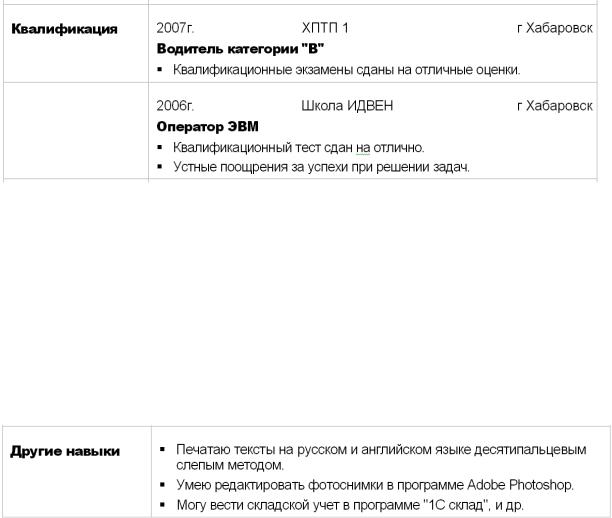
13.Раздел Квалификация следует заполнить по таким же правилам, как раздел Образование. Полученной квалификацией может считаться, например, "Водитель категории В", или "Оператор ЭВМ" и др. (см. рис. 7). Свидетельством получения квалификации является квалификационное удостоверение. Обязательно указать не только место получения квалификации, но и достижения в процессе этой учебной деятельности. Квалификация может быть получена не только в школе, в результате занятий УПК, но и в более поздний период;
Рис. 7. Фрагмент резюме. Раздел "Квалификация"
14.В раздел Другие навыки можно написать, например, о том, что вы ещё умеете, и могло бы требоваться именно на этом предприятии, в том числе – знание компьютерных программ или другие умения и навыки (см. рис. 8), например:
∙печатаю тексты на русском и английском языке слепым десятипальцевым методом;
∙умею редактировать фотоснимки в программе Adobe Photoshop;
∙могу вести складской учет в программе "1С склад", и др.
Рис. 8 Фрагмент резюме. Раздел "Другие навыки"
1
15.При отсутствии ответа на какой-то пункт резюме надо писать: "Нет", "Не имею", "Не состою" или "Не занимаюсь" и т.п. Например, в пункте Сезонная работа, если этим видом работ не занимаетесь, можно написать: "Не занимаюсь".
16.Готовый документ сохранить в своей личной папке (в дальнейшем его будет легко редактировать при реальном найме на работу). Он понадобится для выполнения следующих заданий деловой игры, опубликованной в этой брошюре.
17.Напечатать резюме на принтере и показать преподавателю.
Типичные ошибки
1.Вместо года рождения указывают дату.
2.Удаление текста приводит к удалению стилей текста, расположенных в этих местах шаблона. Отсутствие стилей приводит к нарушению дизайна документа и неправильному восприятию текста. Необходимо выделять нужный текст шаблона, а затем вписывать вместо него свой текст.
3.В резюме вместо ответов: "Нет" или "Не имею" и др. удаляют строки в таблице резюме.
4.Если образование получено в нескольких местах (вуз, техникум, школа…), то в таблицу резюме надо вставить соответствующее количество дополнительных строк и копировать туда текст ячейки, касающейся образования. Таким образом, нужные стили будут скопированы в дополнительные строки, расположенные ниже.
Задача 2. Работа с шаблоном "Сопроводительное письмо"
Электронные шаблоны писем сделаны с учётом требований, предъявляемых к деловой переписке. Они содержат не только элементы форматирования, но и приблизительный текст, например, сопроводительное письмо к резюме содержит текст, в котором написано обращение к работодателю.
В резюме невозможно написать всё, что положительно характеризует конкретного претендента на должность. Часто бывает, что в жизненном пути претендента есть нечто особенное, что не входит в лаконичные пункты таблицы резюме, но может быть важным для предприятия и может быть воспринято кадровой комиссией со вниманием и интересом. Поэтому сопроводительное письмо, написанное к резюме, выполняет важную функцию: оно дополняет резюме расширенными сведениями, благоприятно характеризующие претендента на должность.
При этом следует принимать во внимание, что сопроводительное письмо, являясь дополнительным элементом к резюме, обязательно
1
прочтут и примут во внимание при формировании окончательного решения о претенденте на вакантную должность.
Цель
Научиться создавать сопроводительное письмо по электронному шаблону.
Задание
Подготовить по шаблону сопроводительное письмо к резюме в программе MS Word.
Ход выполнения задания
1.Перед составлением резюме, в текстовом редакторе MS Word, с помощью "Мастера резюме" включить показ программы Помощник).
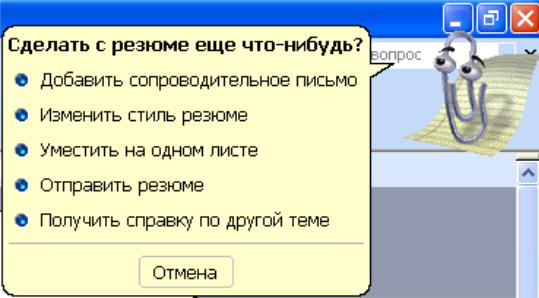
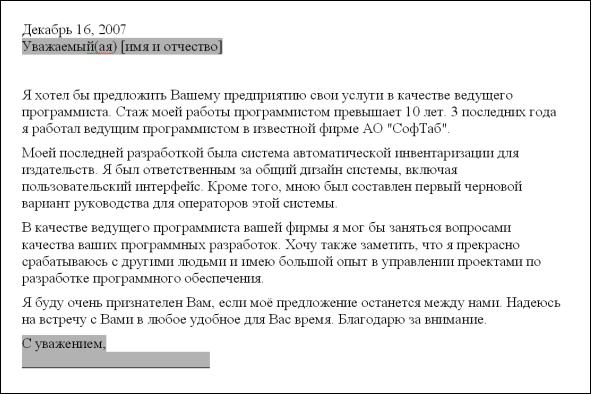
2.Программа Помощник предложит несколько вариантов действий. Следует выбрать первый пункт – "Добавить сопроводительное письмо" (см. рис. 9). Появится файл шаблона письма (см. рис. 10).
Рис. 9. Программа "Помощник" предлагает добавить сопроводительное письмо
3.Рекомендации к созданию письма:
∙Необходимо внимательно ознакомиться с текстом шаблона письма. Заменить текст на свой.
∙Свой текст должен содержать правдивые и важные сведения, которые не вошли в резюме, и характеризовать вас как хорошего работника, обладающего большим потенциалом;
∙При составлении письма полезно знать особенности человека, которому оно адресовано. Деловое письмо более эффективно, если
1
построено формально. Плохо воспринимается письмо, если оно написано свободным стилем, наподобие дружеского письма.
∙Не следует изменять в шаблоне готовые стили текста (стили абзацев и стили знаков). Однако если известны требования предприятия к оформлению писем, то следует изменить готовые стили, а также ввести дополнительные стили через панель стилей, но не искажать имеющиеся, пользуясь панелью форматирования.
Рис. 10. Шаблон сопроводительного письма
4.Готовый документ сохранить в личной папке (в дальнейшем его будет легко редактировать при реальном найме на работу);
5.Напечатать сопроводительное письмо на принтере для сдачи преподавателю.
Типичные ошибки
1.Удаляют текст в шаблоне, а потом пишут свой текст. Это приводит к удалению из файла стилей абзацев и стилей знаков, расположенных в этих местах шаблона. Отсутствие стилей приводит к нарушению дизайна документа и неправильному восприятию текста. Необходимо выделять нужный текст в шаблоне, а затем вписывать вместо него свой текст.
2.Скромничают и не пишут важные дополнительные сведения о себе, не указывая свои достижения и успешно осуществленные проекты, а также навыки, которые могли бы пригодиться на предприятии.
1
3. Пишут лживые сведения о себе и преувеличивают свои достижения.
Задача 3. Работа с шаблоном "Факсимильное сообщение"
Электронные шаблоны для факсимильных сообщений устроены так, что их можно использовать не только для создания титульных листов к сообщениям, но и для автоматической пересылки электронных документов через компьютер посредством факсимильной связи.
Цель
Научиться создавать титульные листы к факсимильному сообщению и передавать их через компьютер.
Задание
Создать титульный лист к факсимильному сообщению для отсылки резюме и сопроводительного письма средствами факсимильной связи.
Ход выполнения задания
1.В текстовом редакторе MS Word, на основе "Мастера факсов", создать бланк титульного листа факса для отправки документов (сопроводительного письма и резюме).
2.Рекомендации к созданию титульного листа факса:
∙В "Мастере факсов" выбрать "Создание титульного листа с заметками". В учебных целях предполагается напечатать документ на принтере, чтобы отправить его не с компьютера, а с обычного факс-аппарата.
∙Написать имя вымышленного адресата и его факс.
∙Стиль титульного листа – Стандартный.
∙Сведения об отправителе:
∙фамилия, имя и отчество отправителя;
∙поле Организация оставляется пустым, так как факсимильное сообщение отправляется от себя лично;
∙поле почтового адреса, заполняется своими сведениями;
∙поля телефона и факса заполняются, если телефон и факс у вас есть.
3.Получив готовый шаблон отобразить сетку ("Таблица/Отображать сетку").
4.Включить показ непечатаемых символов (кнопка "Непечатаемые знаки").
5.Чтобы поля форм правильно отображались серым затенением, включить настройку интерфейса – "Сервис/Параметры/Вид/ Затенение полей/Всегда". Если видны коды полей, то снять флажок "Сервис/Параметры/Вид/Коды полей".
6.В шаблон вписать (см. рис. 11):