Материал: Ввод объектов оформления. методические указания к лабораторной работе по дисциплинам «Конструкции, расчет, проектирование, потребительские свойства электромагнитных устройств» и «Информационные технологии в электроэнергетике»
Последовательность действий:
В ответ на запрос системы «Укажите поверхность для простановки обозначения базы» щелкните мишенью в любой точке отрезка р3-р4.
Щелчком мыши на поле «Ввод текста» в Строке параметров вызовите на экран диалоговое окно «Введите текст».
Нажатием на клавишу [Delete] удалите символ по умолчанию А и введите символ Б.
Нажатием на клавишу «Ввод» закройте окно.
Точного положения знака на поверхности здесь не требуется - просто поместите курсор в нужную точку на отрезке р3-р4 и щелчком введите точку.
Далее, как в предыдущем задании, задайте конечную точку выноски.
Система построила обозначение базы, команда остается в активном состоянии.
Задание: введите обозначение базы В для средней шейки вала.
Последовательность действий:
В ответ на запрос системы «Укажите поверхность для простановки обозначения базы» щелкните мишенью в любой точке отрезка р5-р6.
Щелчком мыши на поле «Ввод текста» в Строке параметров вызовите на экран диалоговое окно «Введите текст».
Текстовое поле в окне связано со списком значений, в данном случае с алфавитом. Для доступа к списку выполните двойной щелчок мышью в поле. В появившемся списке щелкните на букве В.
Нажатием на клавишу «Ввод» закройте окно.
Поместите курсор в приблизительно в среднюю точку отрезка р5-р6 и щелчком введите точку.
Щелчком на кнопке «Перпендикулярно/произвольно» в Строке параметров переключите команду в режим простановки обозначений баз произвольной ориентации. Внешний вид кнопки при этом изменится.
Попробуйте плавно перемещать курсор мышь - Вы увидите строящийся фантом обозначения базы, который можно разместить произвольно.
Задайте конечную точку выноски приблизительно в точке р7.
Система построила обозначение базы, команда остается в активном состоянии.
Задание: cамостоятельно введите обозначение базы Г для торцевой поверхности вала.
После выполнения задания завершите ввод обозначений баз, нажав кнопку «Прервать команду» на Панели специального управления. Закройте файл-задание.
Упражнение № 21. Ввод обозначений позиций.
Имя файла-задания - 5-03-08
Откройте файл-задание.
Задание: введите обозначение позиции номер1.
Последовательность действий:
При необходимости щелчком на кнопке «Обозначения» на инструментальной панели откройте соответствующую страницу инструментальной панели.
Вызовите на экран «Панель расширенных команд» построения линий выноски.
В ответ на запрос системы «Укажите точку, на которую указывает линия выноска, или введите ее координаты» наводим курсор на точку p2 и щелкаем левой кнопкой мыши. После чего появляется запрос системы «Укажите точку начала полки» - щелкните мышью в точке р1.
По умолчанию система строит полку вправо от точки ее начала. Измените направление полки.
Щелчком на кнопке «Параметры» на панели специального управления вызовите на экран диалоговое окно «Параметры обозначения позиции».
Включите опцию «Полка влево» в нижней левой части окна. И в разделе «Стрелка» выберите «Без стрелки».
Щелчком на кнопке «Ок» закройте диалоговое окно.
В ответ на запрос системы «Укажите точку начала ответвления» щелкните мышью в точке р2.
Щелчком на кнопке «Создать объект» на панели специального управления закончите построение обозначения позиции. Команда остается в активном состоянии.
Задание: самостоятельно введите обозначение позиции номер 2.
Совет: при необходимости для смены номера позиции воспользуйтесь диалоговым окном «Введите текст». В течении текущего сеанса работы команда автоматически предлагает очередной номер позиции. При необходимости Вы можете ввести любой номер позиции вручную или с помощью кнопок нумерации.
Задание: введите обозначение позиций номер 3, 4, 5 для резьбового соединения.
Последовательность действий:
В ответ на запрос системы «Укажите точку начала полки» щелкните мышью в точке р5.
Щелчком на кнопке «Параметры» на панели специального управления вызовите на экран диалоговое окно «Параметры расположения позиции».
Выключите опцию «Полка влево» в нижней левой части окна.
Щелчком на кнопке «Ок» закройте диалоговое окно.
В ответ на запрос системы «Укажите точку начала ответвления» щелкните мышью в точке р6.
Для ввода номеров позиций щелчком мыши на поле «Ввод текста» в Строке параметров вызовите на экран диалоговое окно «Введите текст».
Система сама предлагает Вам очередной номер позиции 3, текстовый курсор находится перед этой цифрой. Нажатием на клавишу [] поставьте курсор после цифры 3.
Нажатием на клавишу [Enter] сформируйте новую пустую строку и введите цифру 4.
Нажатием на клавишу [Enter] сформируйте новую пустую строку и введите цифру 5.
Щелчком на кнопке «Ввод» закройте диалоговое окно «Введите текст».
Щелчком на кнопке «Создать объект» на Панели специального управления закончите построение обозначения позиции. Команда остается в активном состоянии.
Задание: введите обозначение позиции номер 6.
Последовательность действий:
В ответ на запрос системы «Укажите точку начала полки» щелкните мышью в точке р7.
В ответ на запрос системы «Укажите точку начала ответвления» последовательно щелкните мышью в точках р8 и р9.
Очередной номер позиции система сформировала автоматически.
Щелчком на кнопке «Создать объект» на панели специального управления закончите построение обозначения позиции.
Завершите работу команды, нажав кнопку «Прервать команду» на панели специального управления. Закройте файл-задание.
Упражнение № 22. Ввод обозначения допусков формы и расположения поверхностей без ответвлений.
Имя файла-задания - 5-04-02
Откройте файл-задание.
Задание: введите зависимый допуск соосности 0,3 мм.
Последовательность действий:
Для быстрого перехода к нужной команде нажмите кнопку «Допуск формы».
Щелчком на панели специального управления выберите положение базовой точки «Правое верхнее» (рис. 11).
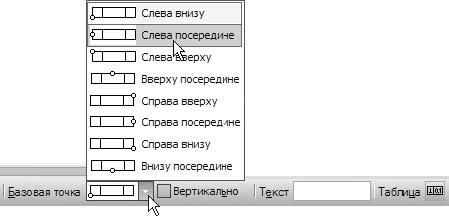
Рис. 11
В ответ на запрос системы «Укажите положение таблицы допуска» выполните привязку к точке р1 и введите точку.
Щелкните мышью в поле «Ввод теста» в строке параметров. На экране появится диалоговое окно «Введите текст» (рис. 12).
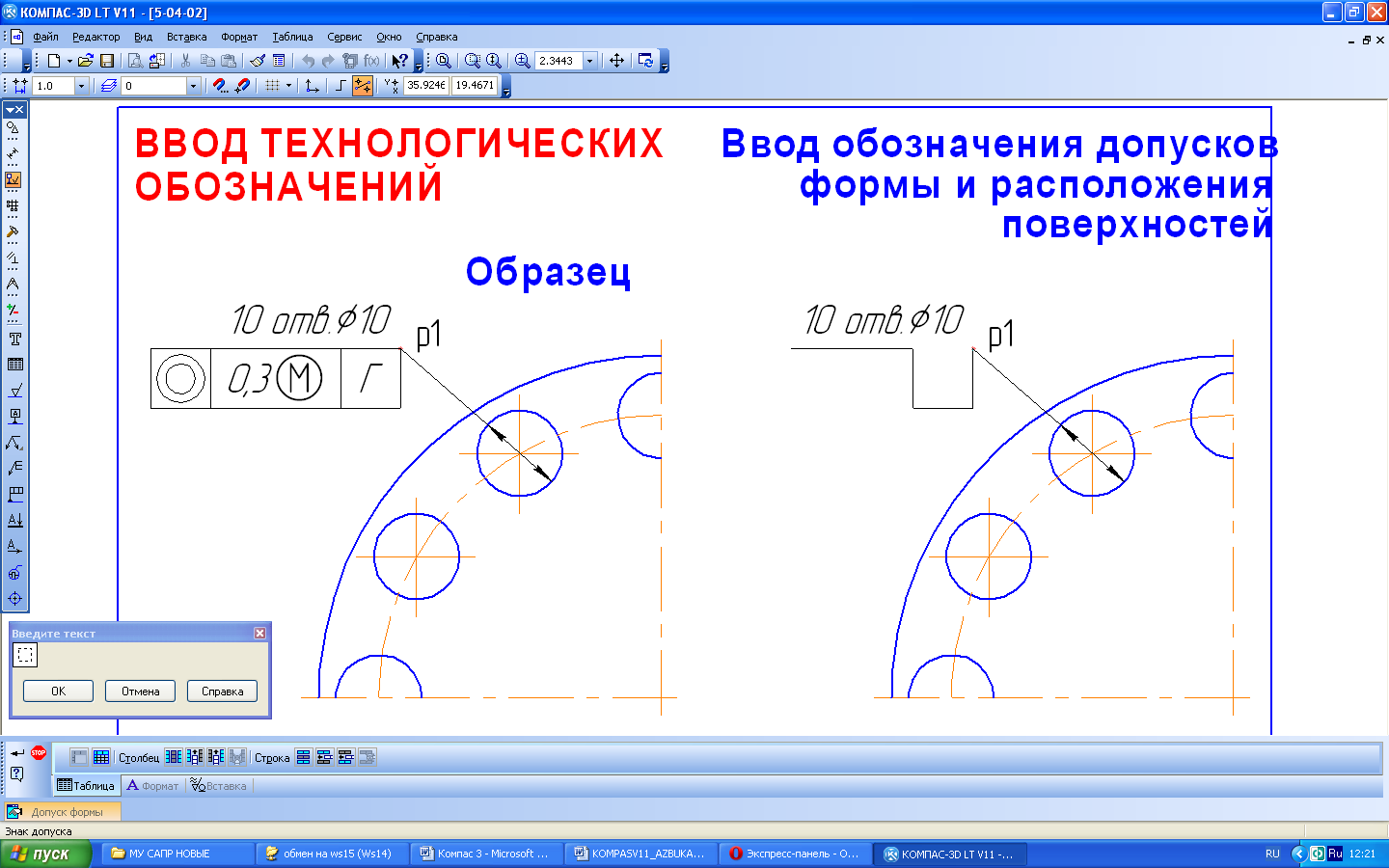
Рис. 12
Дважды щелкните на кнопке «Вставить столбец слева». Вы получили три независимых ячейки.
В крайнюю левую ячейку введите значок «Допуск соосности». Для этого выберите закладку «Вставка» нажмите кнопки «Спецзнак». Открылось окно «Спецзнак». Нужный Вам значок находится в категории «Допуски формы и расположения поверхностей» и далее в категории «Допуск расположения». Щелчком на кнопке «Ок» закройте диалоговое окно «Спецзнак». В остальные ячейки введите текст по образцу.
Значок «Зависимый допуск» Вы также найдете прямо в категории «Допуски формы и расположения поверхностей».
Щелчком на кнопке «Ввод» закройте диалоговое окно «Введите текст».
Замечание: особенность простановки данного допуска заключается в том, что у него вовсе нет ответвления. В таком случае его просто не нужно создавать.
Щелчком на кнопке «Создать объект» на Панели специального управления закончите построение допуска формы. Команда остается в активном состоянии.
Завершите работу команды, нажав кнопку «Прервать команду» на панели специального управления.
Закройте файл-задание.
Упражнение № 23. Ввод обозначения линии разреза.
Имя файла-задания - 5-05-01
Откройте файл-задание.
Задание: введите обозначение линии разреза А-А.
Разъяснение: в данном случае важно, чтобы линия разреза проходила через центр отверстия. Обеспечьте это с помощью привязки.
Последовательность действий:
При необходимости щелчком на кнопке «Обозначения» на инструментальной панели откройте соответствующую страницу инструментальной панели.
Для быстрого перехода к команде нажмите кнопку «Линия разреза».
При необходимости установите текущий шаг курсора равным 5 мм.
В ответ на запрос системы «Введите начальную точку линии разреза» выполните клавиатурную привязку к точке р2. Это и будет начальная точка линии разреза.
В ответ на запрос системы «Укажите конечную точку линии разреза или направление линии разреза» щелкните мышью приблизительно в точке р3.
Система построила фантом линии разреза, и Вы можете теперь оценить ее внешний вид. Посмотрите на поле «Ввод текста» в строке параметров. В качестве обозначения разреза автоматически проставлен символ А. Вы видите, что по умолчанию система располагает стрелки справа от линии разреза.
Щелчком на кнопке «Создать объект» на панели специального управления закончите построение линии разреза.
Обозначение разреза построено. Команда остается в активном состоянии.
Задание: Самостоятельно введите обозначение линии разреза Б-Б.
Завершите работу команды, нажав клавишу [Esc] или кнопку «Прервать команду» на панели специального управления.
Закройте файл-задание.
Упражнение № 24. Ввод наклонных обозначений линии разреза.
Имя файла-задания - 5-05-02
Откройте файл-задание.
Задание: введите обозначение линии разреза А-А.
Последовательность действий:
С помощью команды «Ввод вспомогательной прямой» постройте вспомогательную прямую, проходящую через центры отверстий о1 и о2.
Щелчком на кнопке «Обозначения» на инструментальной панели откройте соответствующую страницу инструментальной панели.
Для перехода к команде нажмите кнопку «Линия разреза». В ответ на запрос системы «Введите начальную точку линии разреза» любым способом выполните привязку к построенной вспомогательной линии в точке р1 и введите точку.
Для формирования наклонного участка линии разреза отключите режим ортогональности щелчком на кнопке «Ортогональность» в строке параметров (или нажать кнопку F8). При этом внешний вид кнопки изменится.
В ответ на запрос системы «Укажите точку перегиба или конечную точку линии разреза» любым способом выполните привязку к центру окружности о2 и введите точку.
В ответ на запрос системы «Укажите точку перегиба или конечную точку линии разреза» щелкните мышью в точке р3. Выдержать вертикальное направление Вам поможет локальная или глобальная привязка «Выравнивание».
Щелчком на кнопке «Создать объект» на панели специального управления закончите построение линии разреза.
Обозначение разреза построено. Команда остается в активном состоянии.
С помощью последовательности команд Удалить - Вспомогательные кривые и точки удалите вспомогательную линию.
Завершите работу команды, нажав клавишу [Esc] или кнопку «Прервать команду» на панели специального управления. Закройте файл-задание.
Упражнение № 26. Ввод обозначения стрелки направления взгляда.
Имя файла-задания - 5-06-01
Откройте файл-задание.
Задание: введите обозначение направления взгляда А.
Последовательность действий:
При необходимости щелчком на кнопке «Обозначения» на инструментальной панели откройте соответствующую страницу инструментальной панели.
Для быстрого перехода к команде нажмите кнопку «Стрелка взгляда».
В ответ на запрос системы «Укажите точку начала стрелки» щелкните мышью приблизительно в точке р1.
Попробуйте плавно перемещать курсор по рабочему полю - Вы увидите строящийся фантом стрелки направления взгляда. В настоящий момент система ожидает от Вас ввода конечной точки стрелки. Выдержать горизонтальное расположение стрелки Вам поможет включенная по умолчанию глобальная привязка «Выравнивании»е.
Перемещая курсор мышью, добейтесь перпендикулярности стрелки к отрезку о1, одновременно выбирая нужное положение конечной точки стрелки.
Щелчком мыши введите точку.
В ответ на запрос системы «Укажите точку расположения текста» введите точку привязки текста по образцу.
Система построила обозначение стрелки направления взгляда. Команда остается в активном состоянии.
Задание: введите обозначение направления взгляда Б.
Последовательность действий:
В ответ на запрос системы «Укажите точку начала стрелки» щелкните мышью в точке р2.
Замечание: обычно стрелка направления взгляда располагается ортогонально какой-либо поверхности. Однако требования к ортогональности не высоки и в большинстве случаев вполне достаточно выдержать ее "на глаз".
Перемещая курсор мышью, добейтесь перпендикулярности стрелки к отрезку о2, одновременно выбирая нужное положение конечной точки стрелки.
Щелчком мыши введите точку.
Щелчком мыши на поле «Ввод текста» в Строке параметров вызовите на экран диалоговое окно «Введите текст».
Нажатием на клавишу [Delete] удалите символ по умолчанию А и введите символ Б.
Нажатием на клавишу «Ввод» закройте окно.
В ответ на запрос системы «Укажите точку расположения текста» введите точку привязки текста по образцу. Система построила обозначение стрелки направления взгляда. Команда остается в активном состоянии.
Задание: самостоятельно введите обозначение направления взгляда В и Г.
После выполнения задания завершите работу команды, нажав клавишу [Esc] или кнопку «Прервать команду» на панели специального управления. Закройте файл-задание.
4. Контрольные вопросы по лабораторной работе
4.1. Каким образом можно ввести линейный размер в системе КОМПАС-ГРАФИК?
4.2. Какие варианты ввода линейных размеров вы знаете?
4.3. Какие варианты ввода угловых размеров вы знаете?
4.4. Опишите процедуру ввода углового размера от общей базы.
4.5. Каким образом можно ввести обозначение базовой поверхности в системе КОМПАС-ГРАФИК?
4.6. Опишите процедуру ввода обозначения линии разреза?
4.7. Как вставить спецзнак в таблицу обозначения допуска формы и расположения поверхностей?
ВВОД ОБЪЕКТОВ ОФОРМЛЕНИЯ
Методические указания
к лабораторной работе по дисциплинам «Конструкции, расчет, проектирование, потребительские свойства
электромагнитных устройств» и «Информационные
технологии в электроэнергетике» для студентов
специальностей 140601 «Электромеханика», 110302
«Электрификация и автоматизация сельского хозяйства» очной и заочной форм обучения, бакалавров и магистров
направления 110300 «Агроинженерия»
Составители:
Бурковская Татьяна Александровна
Тикунов Алексей Владимирович
Черных Татьяна Евгеньевна
В авторской редакции
Подписано к изданию 14.06.2011
Уч.-изд. л. 2,6. „C”
ФГБОУ ВПО «Воронежский государственный технический университет»
394026 Воронеж, Московский просп., 14