Материал: Ввод объектов оформления. методические указания к лабораторной работе по дисциплинам «Конструкции, расчет, проектирование, потребительские свойства электромагнитных устройств» и «Информационные технологии в электроэнергетике»
ФГБОУ ВПО
«Воронежский государственный технический университет»
Кафедра электромеханических систем и электроснабжения
ВВОД ОБЪЕКТОВ ОФОРМЛЕНИЯ
Методические указания
к лабораторной работе по дисциплинам «Конструкции, расчет, проектирование, потребительские свойства
электромагнитных устройств» и «Информационные
технологии в электроэнергетике» для студентов
специальностей 140601 «Электромеханика» и 110302
«Электрификация и автоматизация сельского хозяйства» очной и заочной форм обучения, бакалавров и магистров техники
и технологии направления 110300 «Агроинженерия»

Воронеж 2011
Составители: канд. техн. наук Т.А. Бурковская,
канд. техн. наук А.В. Тикунов,
аспирант Т.Е. Черных
УДК 621.313
Ввод объектов оформления: методические указания к лабораторной работе по дисциплинам «Конструкции, расчет, проектирование, потребительские свойства электромагнитных устройств» и «Информационные технологии в электроэнергетике» для студентов специальностей 140601 «Электромеханика» и 110302 «Электрификация и автоматизация сельского хозяйства» очной и заочной форм обучения, бакалавров и магистров техники и технологии направления 110300 «Агроинженерия» / ФГБОУ ВПО «Воронежский государственный технический университет»; сост. Т.А. Бурковская, А.В. Тикунов, Т.Е. Черных. Воронеж, 2011. 43 с.
Данные методические указания содержат сведения о вводе геометрических объектов в графическом редакторе системы КОМПАС-ГРАФИК и дают практические навыки формирования чертежей.
Методические указания подготовлены в электронном виде в текстовом редакторе MS Word 2003 и содержатся в файле Л.Р. №3.doc.
Ил. 12.
Рецензент канд. техн. наук, доц. П.Ю. Беляков
Ответственный за выпуск зав. кафедрой канд. техн. наук, доц. В.П. Шелякин
Издается по решению редакционно-издательского совета Воронежского государственного технического университета
ФГБОУ ВПО «Воронежский государственный
технический университет», 2011
Лабораторная работа № 3 ввод объектов оформления
1. Цель выполнения лабораторной работы
Изучение команд простановки размеров; изучение команд ввода технологических обозначений; изучение стандартных операций оформления чертежа; получение практических навыков работы при простановке размеров и вводе технологических обозначений в чертежно-конструкторском редакторе КОМПАС-ГРАФИК.
2. Теоретические пояснения
Компас-График поддерживает все предусмотренные ЕСКД типы размеров. К ним относятся: линейные размеры (простой линейный размер, линейный размер с обрывом, линейные размеры от общей базы, цепной линейный размер, линейный размер с общей выносной линией, размер высоты), угловые размеры (простой угловой размер, угловые размеры от общей базы, цепной угловой размер, угловой размер с общей размерной линией, угловой размер с обрывом), диаметральные размеры, радиальные размеры.
Кнопки вызова соответствующих команд расположены на странице Размеры и Технологические обозначения Инструментальной панели (рис. 1). На панелях расширенных команд располагаются различные дополнительные варианты простановки размеров.
Компас-График позволяет значительно сократить время на простановку размеров за счет автоматического измерения их значений при условии, если Вы точно выполняли геометрические построения при черчении.
Размеры имеют единый для всех типов размеров набор системных параметров, каждому из которых присвоено определенное значение по умолчанию. Значения по умолчанию заданы так, чтобы размеры полностью соответствовали требованиям ЕСКД.
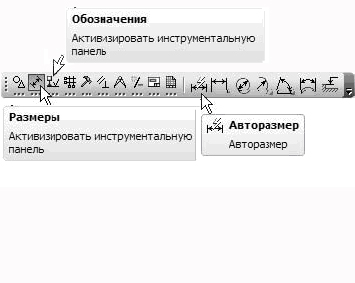
Рис. 1.
Особый интерес представляет универсальная команда «Авторазмер». Она позволяет создавать размеры всех типов в зависимости от того, какие объекты, точки или комбинации объектов и точек указаны на чертеже. Большинство размеров создаются именно этой командой.
2.1. Ввод линейных размеров
При активизации команды простановки линейных размеров (рис. 2) в строке параметров отображаются различные поля и кнопки, с помощью которых можно вводить характерные точки размера, управлять его ориентацией и содержимым размерной надписи (рис. 3).
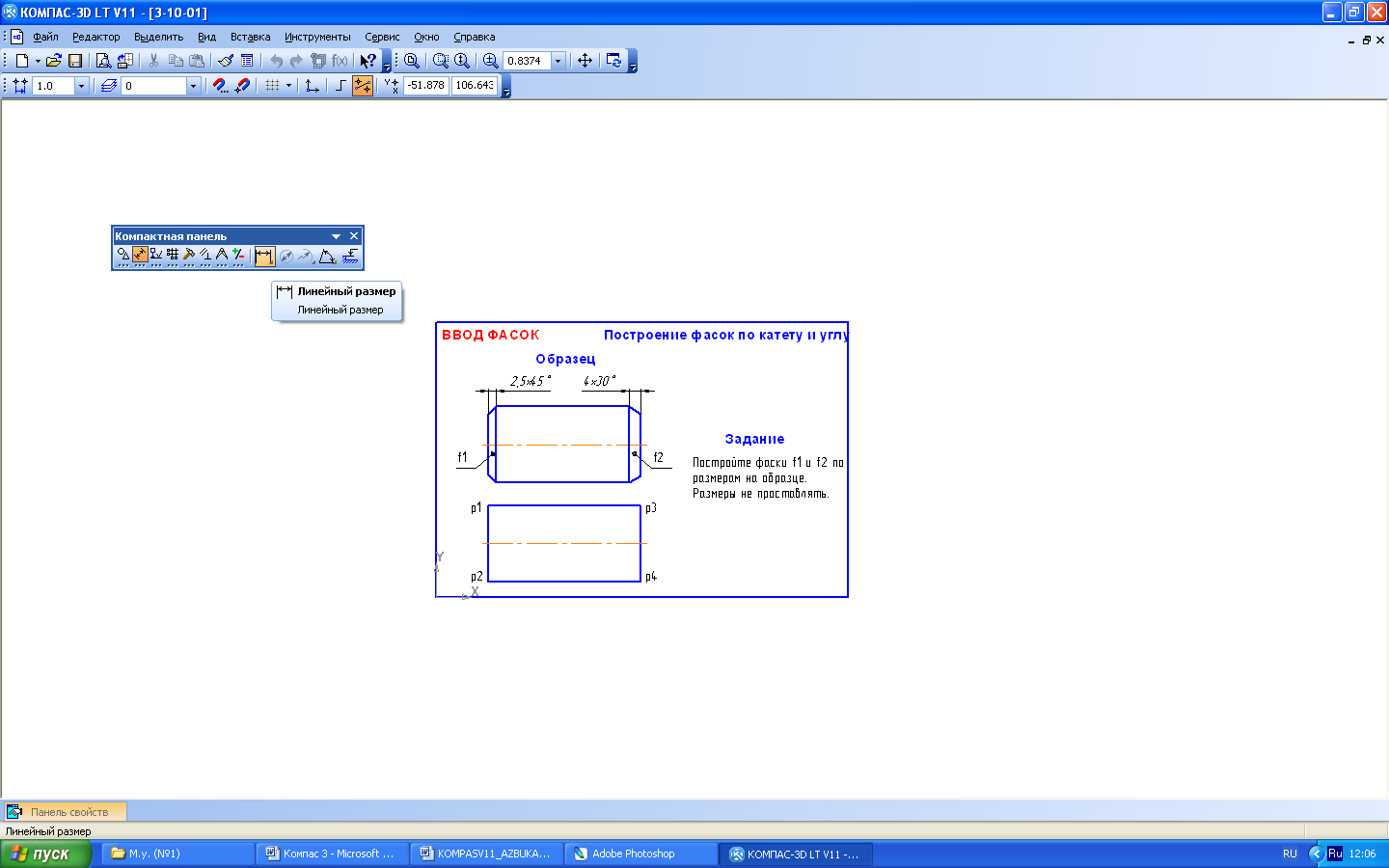
Рис. 2. Размещение кнопки включения команды
«Линейный размер»
Содержимое панели специального управления также меняется. С помощью дополнительных кнопок «Параметры размера», «Наклонить размер» и «Выбор объекта» можно задать или изменить оформление размера. С помощью этих команд Вы имеете возможность выполнять индивидуальную настройку каждого создаваемого размера (рис. 3).
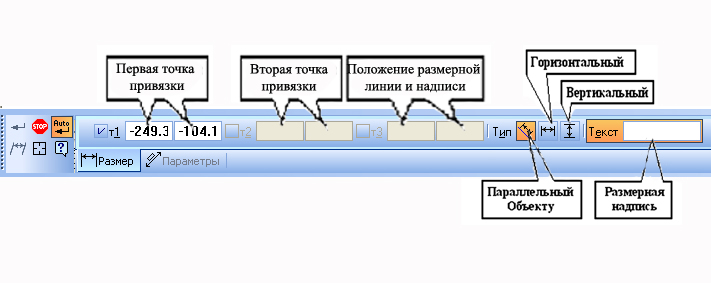
Рис. 3. Строка параметров при вводе линейных размеров
При простановке размера к тексту размерной надписи можно добавить значок диаметра, резьбы, значение квалитета и пределы отклонений размера, количество отверстий и т.п., а также при необходимости изменить значение самого размера. Для этого необходимо обратиться к меню «Задание размерной надписи» (рис. 4) – наводим курсор на поле «Размерная надпись» и один раз нажимаем левую клавишу мыши.
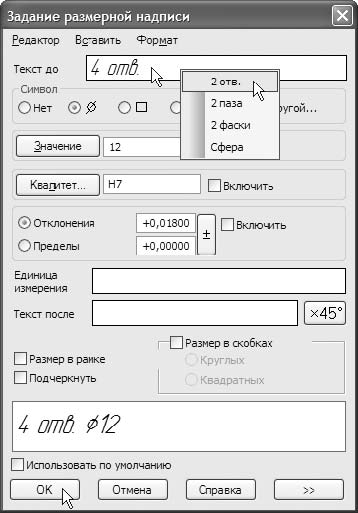
Рис. 4
2.2. Ввод угловых размеров
Команды данной группы позволяют ввести один или несколько угловых размеров. В Компас-График поддерживаются все предусмотренные ЕСКД типы угловых размеров:
простой угловой размер,
угловой размер от общей базы,
цепной угловой размер,
угловой размер с общей размерной линией,
угловой размер с обрывом.
Порядок ввода угловых размеров, использования параметров и управления размерной надписью является единым для разных типов и практически не отличается от ввода линейных размеров. В общем случае для построения размера необходимо последовательно указать два отрезка, между которыми следует проставить размер, а затем задать положение размерной линии и надписи.
2.3. Ввод диаметральных и радиальных размеров
Команда ввод диаметральных размеров позволяет ввести один или несколько диаметральных размеров.
Для перехода к команде необходимо нажать кнопку «Диаметральный размер» на инструментальной панели.
Далее укажите курсором базовую окружность или дугу, а затем зафиксируйте положение размерной надписи.
Если нужно заново указать окружность или дугу для простановки размера, нажмите кнопку Выбор объекта на Панели специального управления, а затем укажите курсором нужный элемент.
2.4. Ввод технологических обозначений
Как показывает практика, при разработке чертежа достаточно трудоемкой оказывается та часть работы, которая связана с оформлением чертежа. Имеется ввиду простановка размеров, допусков формы и отклонений поверхностей, обозначения баз, линий-выносок и так далее.
Оформление чертежа является не только трудоемкой, но и наименее творческой частью работы. Причем нельзя забывать, что ввод объектов оформления должен выполняться в строгом соответствии с требованиями стандартов. Наличие в графической системе развитых средств быстрого и удобного создания объектов оформления во многом определяет эффективность ее применения на рабочем месте конструктора или технолога, позволяет в значительной степени сократить время на разработку конструкторско-технологической документации.
К разделу ввод технологических обозначений относятся: ввод обозначений шероховатости поверхностей; ввод обозначений базовой поверхности; ввод обозначений линии выноски; ввод обозначений клеймения и маркировки; ввод обозначений позиций; ввод обозначения сварочных швов ввод обозначений допусков формы и расположения поверхностей; ввод обозначений линий разреза.
Подробно операции ввода технологических обозначений рассмотрены в соответствующих упражнениях.
2.5. Заполнение основной надписи
Для заполнения основной надписи необходимо дважды щёлкнуть левой кнопкой мыши, наведя курсор мыши на основную надпись, после чего она перейдёт в режим заполнения. При заполнении соответствующих полей основной надписи размер шрифта автоматически будет подстраиваться под размер текста. После заполнения всех необходимых полей необходимо нажать кнопку создать элемент на инструментальной панели.
Для редактирования надписей достаточно повторить процедуру, описанную выше.
2.5. Штриховка
Система позволяет автоматически штриховать замкнутые области. Для вызова команды построения штриховки необходимо нажать кнопку «Штриховка» на панели «Геометрия». После чего можно либо автоматически построить штриховку замкнутой области для чего сделать один щелчок мыши, наведя курсор на необходимую область, либо построить штриховку с ручным построением границ. Во втором случае на панели специального управления нажимаем клавишу «Ручное рисование границ» (рис. 5) и указываем точки на контуре необходимой области после построения границ нажимаем кнопку «Создать объект» - появляется фантом штриховки. Компас-График позволяет изменять стиль штриховки (в зависимости от материала) и угол наклона и шаг линий штриховки, для чего на панели свойств имеются соответствующие меню. После того как фантом штриховки приобрел необходимый вид нажимаем кнопку «Создать объект», при этом опция построения штриховки остается активной.
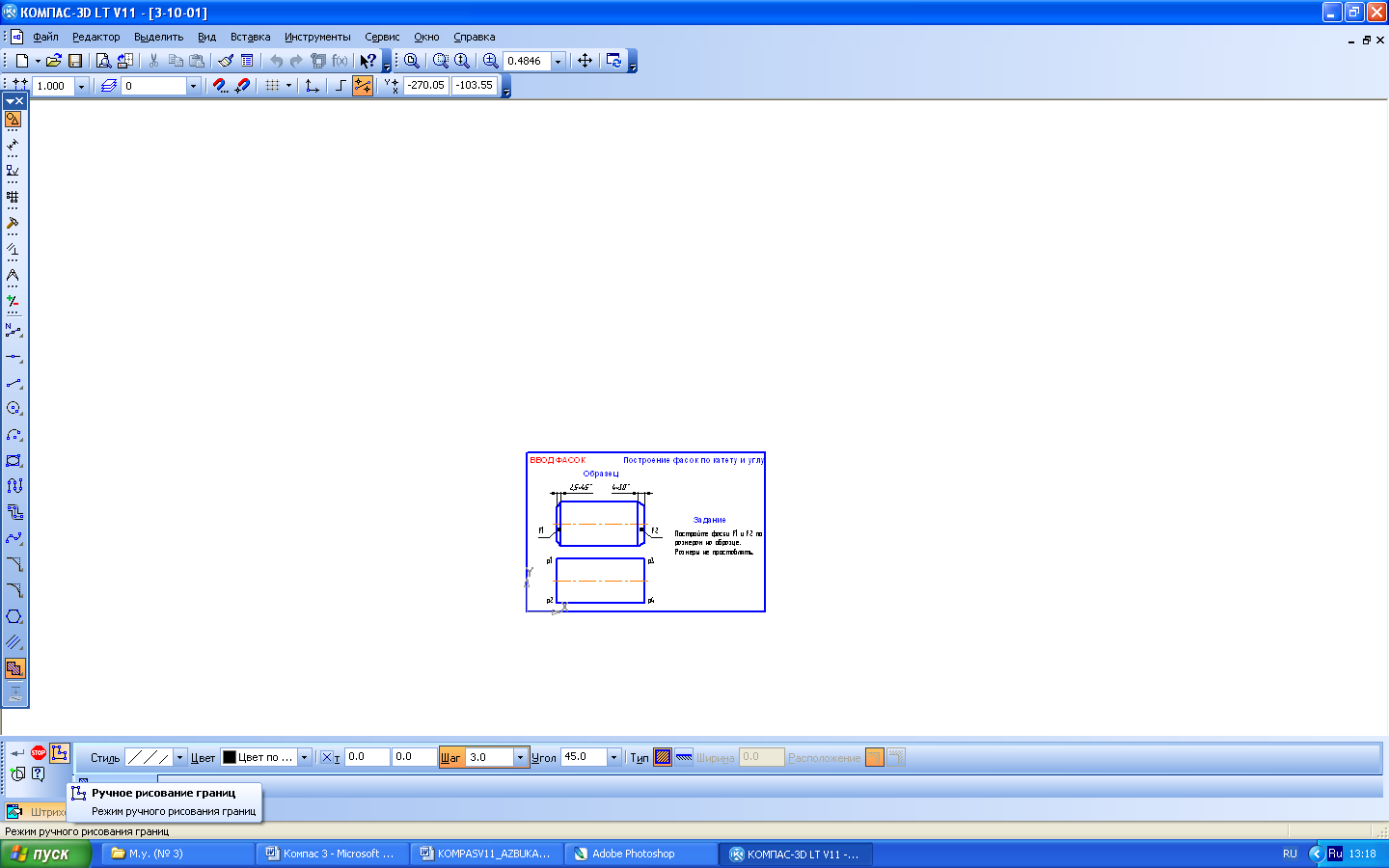
Рис. 5. Внешний вид панелей специального управления
и панели свойств в режиме построения штриховки
2.5. Ввод текста на чертеже
Для
ввода текста необходимо нажать кнопку
«Ввод текста»
 на
панели «Обозначения» инструментальной
панели. Эта команда позволяет сделать
на чертеже текстовую надпись из одной
или нескольких строк. После активации
этой процедуры необходимо навести
курсор в точку начала надписи и однократно
щелкнуть левой клавишей мыши, после
чего с клавиатуры можно набирать текст.
на
панели «Обозначения» инструментальной
панели. Эта команда позволяет сделать
на чертеже текстовую надпись из одной
или нескольких строк. После активации
этой процедуры необходимо навести
курсор в точку начала надписи и однократно
щелкнуть левой клавишей мыши, после
чего с клавиатуры можно набирать текст.
На панели свойств располагаются клавиши форматирования текста, которые позволяют изменять его стиль, размер, выравнивание текста и т.п.
3. Выполнение работы
Упражнение № 1. Простой ввод текста.
Имя файла-задания - 3-13-01
Откройте файл-задание.
Задание:
Последовательность действий:
Введите первый текстовый объект из трех строк.
Щелчком на кнопке «Обозначения» на инструментальной панели активизируйте соответствующую страницу и нажмите кнопку «Ввод текста».
В ответ на запрос системы Укажите точку привязки или введите ее координаты выполните привязку и зафиксируйте точку р1.
Замечание: эта точка - точка начала любой текстовой строки, является характерной точкой текстового объекта и может быть позднее использована для выполнения привязок. Она всегда находится у основания первой буквы любой строки. Если при размещении текстовой строки на поле чертежа не требуется особая точность, Вы можете просто щелкнуть приблизительно в нужном месте. Если текст нужно разместить точно, то вы можете ввести координаты этой точки в соответствующих полях строки параметров или выполнить операцию привязки любым способом.
После ввода точки привязки система перешла в режим текстового редактора. Обратите внимание на то, как изменилось содержание Строки меню, Панели управления и Строки параметров. Кроме того, на рабочем поле в точке привязки появился прямоугольник, ограниченный тонкими линиями - рамка ввода. Она видна только при вводе или редактировании текста, охватывает текстовый объект по ширине и высоте, служит для удобства ввода и используется при операциях форматирования текста. Внутри рамки ввода мигает вертикальная черта - текстовый курсор. В этом месте будет появляться каждый вводимый Вами символ. После этого система полностью готова к приему текста.
Введите первую строку Подвод сжатого воздуха.
Замечание: при вводе текста на поле чертежа текст всегда вводится построчно. После ввода очередной строки для перехода к следующей нужно нажать клавишу [Enter]. Каждая строка считается отдельным абзацем.
Нажмите клавишу [Enter]. Система сформировала новую пустую строку, в начале которой мигает текстовый курсор.
Введите вторую строку Подвод углекислого газа. Нажмите клавишу [Enter].
Введите третью строку Подвод электроэнергии. Клавишу [Enter] не нажимайте.
Замечание: после ввода последней строки текстового объекта клавишу [Enter] нажимать не нужно, иначе Вы получите лишнюю пустую строку. Если это все же произошло, то лишнюю пустую строку можно легко убрать нажатием клавиши [BackSpace] в тот момент, когда текстовый курсор находится в ее начале.
Чтобы зафиксировать введенные строки, нажмите клавишу «Создать объект» на панели специального управления - текстовый объект создан. После этого система вновь возвращается в режим графического редактора. Команда «Ввод текста» по-прежнему активна, и Вы можете сразу приступать к вводу нового текстового объекта, указав новую точку привязки.
Аналогичным образом самостоятельно введите второй текстовый объект, привязавшись к точке р2.
После выполнения задания завершите выполнение команды повторным щелчком на кнопке «Ввод текста» на странице Инструментальной панели или на кнопке «Прервать команду» на панели специального управления.
Убедитесь, что каждый из введенных многострочных объектов является единым независимым объектом. Для этого просто поочередно щелкните на каждом из объектов. Зеленым цветом будет выделен только один из них, а его характерная точка будет оформлена в виде узелка. Закройте файл-задание.
Упражнение № 2. Вставка дробей.
Имя файла-задания - 3-13-07
Откройте файл-задание.
Задание: введите надписи по образцу.
Последовательность действий:
При необходимости щелчком на кнопке «Обозначения» на инструментальной панели активизируйте соответствующую страницу нажмите кнопку «Ввод текста».
Выполните привязку и зафиксируйте точку р1. Система перешла в режим текстового редактора.
Введите текст «Материал: Круг». Выполните последовательность команд Вставить - Дробь - Полной высоты. При этом в текст строки будет вставлена невидимая "заготовка" дроби и курсор переместится в ее числитель. Введите текст в числителе. Одним нажатием клавиши [] на клавиатуре переместите курсор в знаменатель дроби. Введите текст в знаменателе дроби. Нажатием клавиши «Создать объект» завершите ввод текста.
Самостоятельно введите вторую строку, предварительно выполнив привязку к точке р2. Закройте файл-задание.
Упражнение № 3. Вставка специальных знаков.
Имя файла-задания - 3-13-08
Откройте файл-задание.
Задание: введите три строки по образцу.
Последовательность действий:
При необходимости щелчком на кнопке «Обозначения» на инструментальной панели активизируйте соответствующую страницу и нажмите кнопку «Ввод текста».
Выполните привязку к точке р1. Система перешла в режим текстового редактора. Введите текст "В-В ". Для вставки специального знака выполните последовательность команд Вставить – Спецзнак. После этого на экране появится диалоговое окно «Спецзнак». Найдите в списке категорию «Обозначение видов, разрезов и сечений».
Щелчком на символе + слева от названия категории раскройте ее содержимое. Щелкните на слове «Повернуто». В окне просмотра вы увидите изображение спецзнака. Нажмите кнопку «Ок». После этого диалоговое окно «Спецзнак» будет закрыто, а в формируемой Вами текстовой строке появится соответствующий специальный знак. Введите текст "90".
Вновь выполните последовательность команд Вставить - Спецзнак.... В диалоговом окно «Спецзнак» найдите самую первую категорию «Простановка размеров» и откройте ее щелчком на символе + слева от названия категории. Щелкните на слове Градус и нажмите кнопку «Ок». Диалоговое окно «Спецзнак» будет закрыто, а в формируемой Вами текстовой строке появится специальный знак градуса. Нажатием клавиши [Enter] сформируйте новую пустую строку.
Действуя аналогичным образом, самостоятельно введите остальные две строки. Нажатием клавиши «Создать объект» на Панели специального управления завершите ввод текста. Закройте файл-задание.
Упражнение №4. Простой ввод линейного размера.
Имя файла-задания - 4-01-01
Откройте файл-задание.
Задание: постройте горизонтальный размер 45 мм.
Последовательность действий:
При необходимости щелчком на кнопке на инструментальной панели активизируйте соответствующую страницу для перехода к нужной команде нажмите кнопку «Линейный размер». В ответ на запрос системы «Укажите первую точку привязки размера или введите ее координаты» выполните привязку и зафиксируйте точку р1. В ответ на запрос системы «Укажите вторую точку привязки размера или введите ее координаты» выполните привязку и зафиксируйте точку р2.