Материал: Технологии обработки информации в среде табличного процессора Microsoft Excel. Болгов В.В
Федеральное агентство по образованию
Государственное образовательное учреждение
высшего профессионального образования
ВОРОНЕЖСКИЙ ГОСУДАРСТВЕННЫЙ
АРХИТЕКТУРНО-СТРОИТЕЛЬНЫЙ
УНИВЕРСИТЕТ
В.В. Болгов
Технологии обработки информации в среде табличного процессора Microsoft EXCEL
Методическое пособие
по дисциплине «Информационные технологии»
Воронеж – 2007
УДК 336
ББК 65.9.(2)262
П69
В.В. Болгов
Информационные Технологии
обработки информации
в среде табличного процессора
Microsoft EXCEL
Методическое пособие
по дисциплине «Информационные технологии»
Методическое пособие предназначено для организации самостоятельной работы студентов, изучающих современные информационные технологии.
В методическом пособии рассматриваются вопросы организации обработки информации с помощью электронных таблиц табличного процессора Microsoft Excel. Содержание методического пособия соответствует требованиям Государственного стандарта и рабочей программы.
Табл. 5. Ил. 1. Библиогр.: 12 назв.
Рецензент к.т.н. доцент Акимов В.И.
Используется по решению редакционно-издательского совета ВГАСУ
Папка Excel . Файл Excel.doc. Объем 0,535 Мб
© Болгов В.В.
Начало Excel.doc
Воронеж – 2007
содержание |
|
Введение…………………………………………………… |
5 |
Справочная система Excel……………………………………………. |
5 |
Элементы экрана программы Excel…………………………………. |
5 |
Разработка электронных таблиц……………... |
7 |
Создание электронных таблиц……………………………………….. |
7 |
Вставка строк и столбцов…………………………………………….. |
8 |
Форматы вводимых данных………………………………………….. |
8 |
Автозаполнение………………………………………………………. |
9 |
Редактирование данных ячеек……………………………………….. |
9 |
Создание примечаний………………………………………………… |
10 |
Оформление таблицы………………………………………………… |
10 |
Выполнение расчетов………………………………………………… |
11 |
Адресация ячеек Ссылки на ячейки и диапазоны ячеек…………… |
13 |
Использование имен ячеек и фрагментов таблиц…………………... |
15 |
Работа с диаграммами……………………………... |
15 |
Составные части диаграмм…………………………………………... |
15 |
Создание диаграмм…………………………………………………… |
16 |
Изменение элементов диаграммы…………………………………… |
16 |
Изменение типа диаграммы………………………………………….. |
17 |
Добавление к диаграмме новых данных…………………………….. |
17 |
Работа с большими таблицами………………... |
17 |
Просмотр таблицы в несколько окон………………………………... |
18 |
Разбивка таблицы на листы………………………………………….. |
19 |
Печать повторяющихся заголовков…………………………………. |
19 |
Операции над рабочими листами……………………………………. |
19 |
Связывание данных листов таблиц на одном рабочем листе……… |
20 |
Консолидация данных………………………………………………... |
23 |
Обработка информации в таблице…………… |
23 |
Работа с базами данных (списками)……………………………….… |
23 |
Сортировка данных в таблице……………………………………….. |
24 |
Подведение промежуточных итогов в таблице…………………….. |
25 |
Анализ данных………………………………………………………... |
25 |
Диспетчер сценариев…………………………………………………. |
26 |
Отбор данных из списка (фильтрация)…………………………….... |
28 |
Условия отбора……………………………………………………….. |
30 |
Поиск решения………………………………………………………... |
32 |
Сводные таблицы……………………………………………………... |
34 |
Обмен данными |
35 |
Вставка информации в список Ехсеl из другой программы……….. |
36 |
Вопросы для самопроверки |
36 |
Упражнения по работе с табличным процессором Excel Упражнение №1 Разработка и заполнение данными электронных таблиц…………... |
38 |
Упражнение №2. Расчеты в электронных таблицах. Адресация…………………….… |
39 |
Упражнение №3. Сортировка и фильтрация данных электронных таблиц…………... |
40 |
Упражнение №4 Построение диаграмм. Форматирование диаграмм………………... |
41 |
Упражнение №5 Подбор параметров и подведение промежуточных итогов………... |
42 |
Упражнение № 6 Сводные таблицы……………………………………………………... |
43 |
Упражнение №7 Поиск решения. Анализ деятельности предприятия……………….. |
44 |
Упражнение №8 Поиск решения. Транспортная задача………………………………. |
45 |
Упражнение №9.Итоговое …………………………………………... |
49 |
Библиографический список |
51 |
Введение
Накапливание и обработка больших массивов однотипной информации предполагает их формализацию, выделение существенных параметров и запись их значений в виде прямоугольной таблицы. Хранение данных таким образом дозволяет легко проводить разные операции работы с информацией: сортировку, фильтрацию, отбор, поиск, проведение вычислений, подведение итогов, построение графиков и диаграмм, составление отчетов.
Запись информации в таблицу начинается с разработки модели хранения данных, что предполагает отбор существенных параметров в массиве информации, определение их вида (формата), способов представления и размещения. Данные располагают таким образом, чтобы на пересечении строк и столбцов таблицы хранилась конкретная информация о процессе. Координаты таким образом определенной ячейки позволяют легко найти требуемую информацию.
Справочная система Excel
При работе с табличным процессором можно получить справку по любому фрагменту работы с таблицами данных. Для этого достаточно вызвать справочную систему (вызвать помощника, нажать кнопку с вопросом (обычно располагается с правого края строки меню панели) или нажать кнопку F1), ввести в открывшуюся панель вопрос и нажать кнопку Найти. Вопрос должен формулироваться кратко, но его формулировка влияет на результаты поиска. Как правило, выдается перечень из 10 ответов на разные вариации формулировок вопроса, как его понимает программа справки. Если среди предложенных вариантов ответов нет удовлетворительного, следует ввести вопрос снова, уточнив или переформулировав его.
Можно вызывать всю справочную систему из трех вкладок: Содержание, Мастер ответов, Указатель. В этой системе можно либо прочитать полную и подробную информацию по работе с процессором (режим Содержание), либо найти более краткую информацию по интересующему вопросу (режим Мастер ответов), используя предметный указатель, либо используя возможности режима поиска информации по ключевым словам или фразам (режим Указатель). В запрошенной информации могут использоваться либо гипертекстовые ссылки, либо дополнительные кнопки, по которым можно перейти к другим разделам справочной системы, уточняющим выполнение требуемой операции.
Элементы экрана программы Excel
Верхняя строка окна приложения Excel (экрана программы рис.1) называется строкой заголовка. В ней указывается имя программы и название рабочей книги.
Под строкой заголовка располагается строка меню. В ней перечисляются имена отдельных элементов меню, каждое из которых содержит набор команд с общей функциональной направленностью. Для набора команды достаточно щелкнуть мышью по имени меню, затем их открывшегося списка команд выбрать нужную (щелкнув мышью по ее имени). Отдельные имена меню могут открывать диалоговое окно, в котором требуется выбирать нужное действие из списка предлагаемых операций.
Некоторые команды можно вызывать и с помощью контекстного меню (щелчок правой кнопкой мыши на элементе экрана, где содержится информация, требующая выполнения с нею операций). Контекстное меню содержит только те команды, которые могут быть выполнены в данной ситуации.
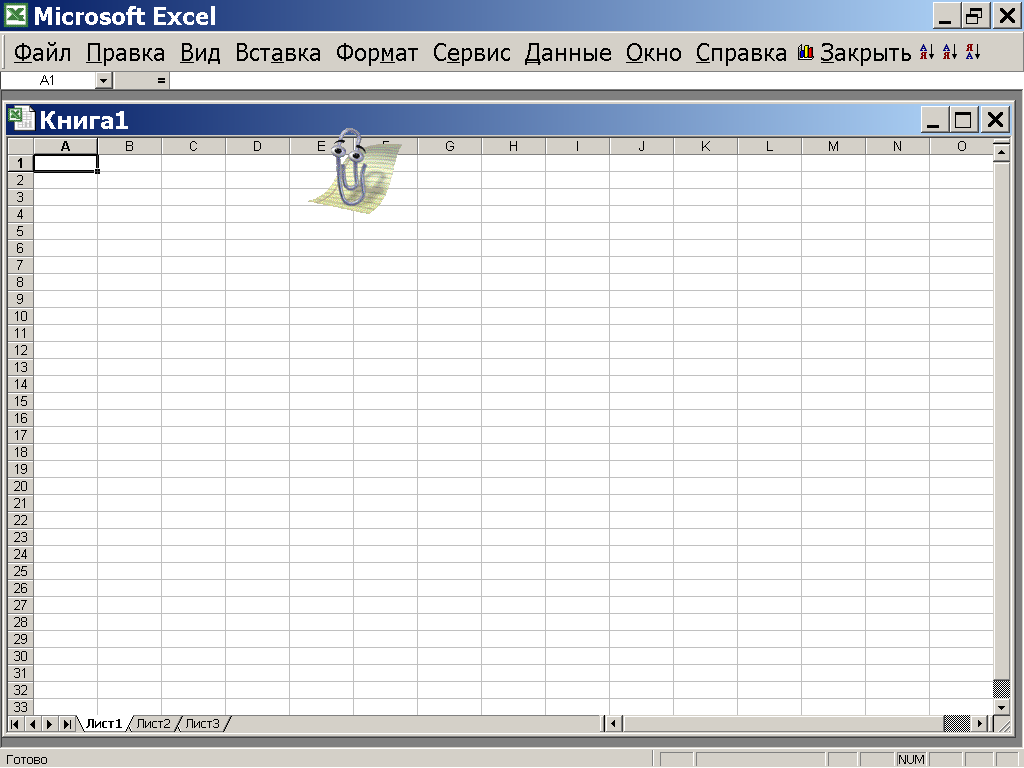
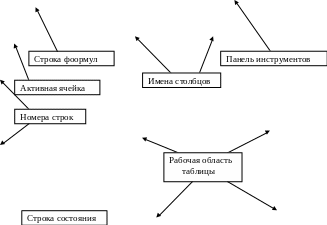

Рис. 1. Рабочий экран Excel
Под строкой меню располагаются панели инструментов, состоящие из отдельных кнопок, которые позволяют получить быстрый доступ к командам щелчком мыши по соответствующей кнопке. Панели инструментов можно менять, вызывая их в режиме настройки (команда Вид Панели инструментов и включить или отключить флажок требуемой панели). Это же можно сделать и с помощью контекстного меню, вызываемого в области панели инструментов.
Под панелями инструментов располагается строка формул, она содержит адрес активной ячейки и ее содержимое. Она разделена на три секции. В левой секции высвечивается имя (адрес) ячейки. В правой секции строки формул отображается содержимое ячейки. Это могут быть либо данные (ячейка может быть и пустой, если данные еще не введены), либо формула. При вводе информации в ячейку она отображается в строке формулы. Средняя секция строки формул в обычном состоянии является пустой. При начале ввода данных в этой секции появляются три кнопки, левая из которых соответствует нажатию клавиши Esc, средняя аналогична нажатию клавиши Enter, а правая предназначена для вызова Мастера формул, что удобно для вставки функции во время ввода данных.
Рабочая область экрана разделена тонкими линиями на столбцы и строки. Столбцы именуются буквами алфавита, а строки – числами. Области имен столбцов и строк называются областями заголовка. Пересечение строк и столбцов определяют ячейки, адрес которых определяется адресами строки и столбца, на пересечении которых находится ячейка.
Слева и вверху рабочей области располагаются полосы прокрутки, позволяющие перемещать на экран отдельные области таблицы, которые в о обычном состоянии могут на нем не помещаться.
В нижней части экрана находится строка состояния, которая выводит некоторые полезные для пользователя сведения. Здесь располагается информация о выбранной команде или выполняемой операции, указывается выполняемая операция. При отсутствии выполняемой команды появляется надпись Готово. Правая часть строки состояния показывает значение суммы числовых данных в активной ячейке и состояние включения цифровой клавиатуры (клавиши Num Lock).
Разработка электронных таблиц Создание электронных таблиц
В электронной таблице перед ее созданием необходимо выбрать количество строк и столбцов, которые обозначают соответственно цифрами и буквами с индексами. Можно заранее не определять строки и столбцы, тогда их количество будет зависеть от размера вводимой информации.
Для ввода информации курсор перемещают в ячейку, куда она должна быть введена, и набирают ее на клавиатуре. Завершение ввода определяют клавишами Enter, Esc или любой клавишей со стрелками. В первом случае курсор переходит в следующую ячейку, во втором – введенная информация удаляется. При нажатии клавиши со стрелками курсор переходит в ячейку заданном направлении, информация фиксируется в ячейке.
По умолчанию текстовые данные выравниваются по левому краю ячейки, числовые – по правому. Для изменения формата выравнивания можно использовать команду Формат►Ячейки и перейти на вкладку Выравнивание. Можно просто выделить необходимые ячейки и воспользоваться кнопками выравнивания. Отдельные вкладки меню Ячейки позволяют выбрать параметры шрифта и цвета ячеек, расположение надписи, выделение границ.
Перед вводом данных в ячейки рекомендуется определить форматы вводимых данных по отдельным столбцам (строкам). Это позволит при случайном ошибочном вводе данных не установленного формата (например, вводе данных не в тот столбец) получить предупреждение от программы. Для задания формата вводимых данных следует использовать команду Формат►Ячейки и перейти на вкладку число. В открывшемся столбце выделить требуемый формат и подтвердить выбор (Ок).
Вставка строк и столбцов
Для вставки строки или столбца в заполненную таблицу следует установить курсор в строку или столбец, перед которыми необходимо добавить новую строку или столбец, и дать команду Вставка►Строки или Вставка ►Столбцы. Для удаления строки или столбца выделить их и дать команду Правка►Удалить, добавив параметр Строки или Столбцы.
Форматы вводимых данных
Формат отображения данных в таблице необходим не только для определения способа их представления. Он также помогает и корректировать данные при их неправильном вводе. Например, если вводимые числа не соответсвуют заданному в ячейке формату, то это будет выражено в подсказке программы. Данные отдельных фрагментов таблицы могут иметь разные форматы.
Для задания формата водимых данных необходимо выделить фрагмент таблицы, задать команду Формат►Ячейки и прейти на вкладку Число. После чего можно выбрать необходимый формат вводимых данных.
Для выбора ряда форматов данных может оказаться полезной панель форматирования, в которой ряд форматов задается нажатием соответствующей кнопки.
Выбрать формат можно и используя команды Формат►Стиль и вводя в поле Имя стиля название требуемого формата.
Можно использовать имеющиеся в программе стандартные (заранее созданные) форматы. Для этого достаточно задать диапазон таблицы, где необходимо применить стандартный формат, задать команду Формат►Автоформат и выбрать требуемый вид формата. После выбора формата его можно поправить, введя необходимые изменения в режиме Сервис►Параметры и уточнив отдельные параметры фрагмента, включая толщину линий, цвет текста и поля ячеек и т.д.