Материал: Технологическое проектирование и основы САПР. Методические указания к выполнению лабораторных работ по дисциплине «Проектирование промышленных зданий, САПР». Коротких Д.Н., Акулова И.И
2.3. Рабочее задание
1. Создать рамку чертежа формата А1 и основную надпись в виде таблицы (пример оформления основной надписи представлен на рис. 2.2).
2. Создать чертеж пролета технологической линии предприятия промышленности строительных материалов или другие технологические чертежи по заданию преподавателя (складское хозяйство, генеральный план и др.), проставить все необходимые размеры, указать оси. Изображение автоматизированного склада цемента, как пример представлено на рис. 2.3.
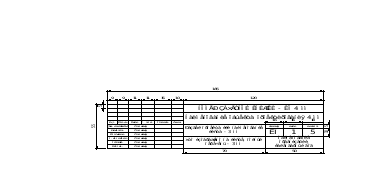
Рис. 2.2 Пример оформления основной надписи
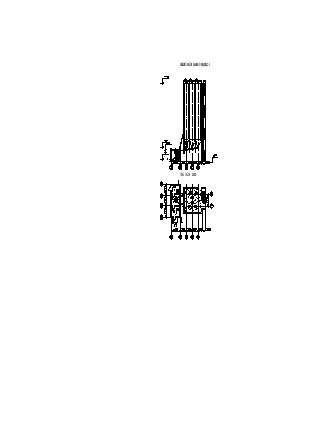
Рис. 2.2 Автоматизированный склад цемента
2.4. Отчет о выполнении работы.
На отчете требуется представить распечатку выполненных заданий.
Контрольные вопросы
Возможности AutoCAD по модифицированию графических примитивов.
Создание и работа с блоками в AutoCAD.
ЛАБОРАТОРНАЯ РАБОТА № 3
Создание чертежа технологической линии предприятия
промышленности строительных материалов
3.1. Цель работы
Закрепить полученные навыки работы в системе AutoCAD и выполнить компоновку технологической линии по производству строительных изделий и конструкций (возможно выполнение других технологических чертежей, например, генерального плана предприятия).
3.2. Оборудование и программные продукты
Для выполнения лабораторных работ используют следующие оборудование и программные продукты:
- персональный компьютер;
- система автоматизированного проектирования AutoCAD 2006 или более поздних версий.
3.3. Рабочее задание
1. Изобразить соответствующее конкретному технологическому процессу оборудование и расставить его в пролете промышленного здания (пример на рис. 3.1).
2. Выполнить привязку оборудования.
3. Сохранить выполненный чертеж и оформить спецификацию оборудования.
После входа в графический редактор необходимо произвести его настройку таким образом, чтобы на экране дисплея целиком поместился выполненный в предыдущей работе блок пролета.
Компоновку технологической лини в пролете следует осуществлять в масштабе 1:1.
3.4. Отчет о выполнении работы.
На отчете требуется представить распечатку выполненных заданий.
Контрольные вопросы
Работа в AutoCAD со слоями.
Возможности AutoCAD по обозначению размеров.
Работа в AutoCAD со стилями текста.
Работа в AutoCAD со стилями графических примитивов.
Лабораторная работа № 4 Подготовка к выдаче и тиражированию проектной документации
4.1. Цель работы
Закрепить полученные навыки работы в системе AutoCAD и представить выполненные в предыдущих работах чертежи в виде форматных листов через систему видовых экранов.
4.2. Оборудование и программные продукты
Для выполнения лабораторных работ используют следующие оборудование и программные продукты:
- персональный компьютер;
- система автоматизированного проектирования AutoCAD 2006 или более поздних версий.
4.3. Краткие теоретические сведения
Существуют два принципиально различных подхода к оформлению чертежей в AutoCAD.
Пользователи, работавшие со старыми версиями (до 14-й включительно), привыкли чертить конструкцию в масштабе, необходимом для размещения на листе. Затем виды компоновались в пространстве, помещались внутрь штампа требуемого формата и распечатывались. При этом, если в чертеже содержалось несколько листов, они размещались в пространстве произвольно относительно друг друга (см. рис. 4.1)
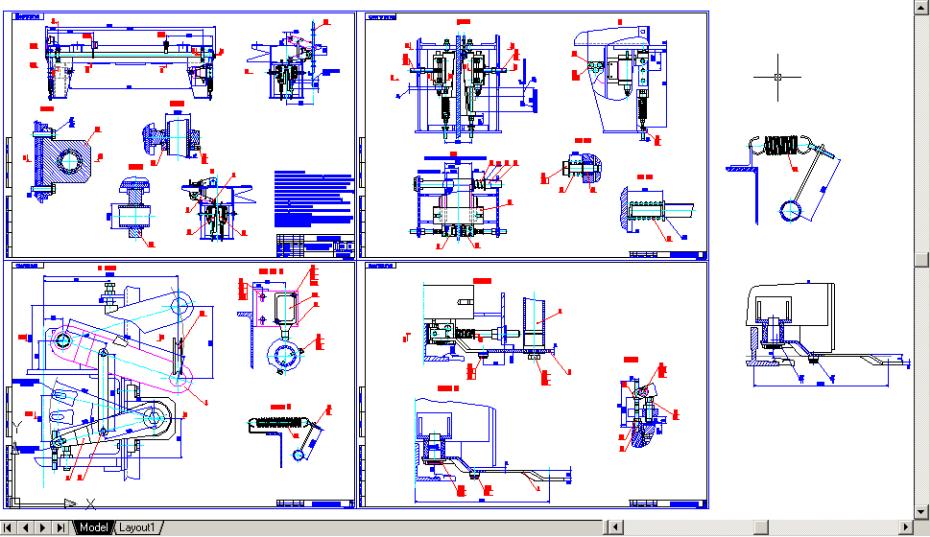
Рис. 4.1 Видовые экраны
Этот путь интуитивно понятен и прост, но неудобен тем, что в разных чертежных видах применяется разный масштаб и приходится производить пересчет размеров и масштабирование фрагментов.
Начиная с версии 2000 (релиз 15) и выше, в AutoCAD был введен новый механизм оформления чертежей. Этот механизм использует такие понятия, как «пространство модели» (или «модель»), «пространство листа», «видовой экран», «ассоциативные размеры».
С самого начала необходимо сказать, что данный способ оформления чертежей подходит не для всех случаев. Однако, он полностью пригоден для машиностроителей и механиков, ограничено для строителей и т.д.
Процесс проектирования и оформления КД можно разделить на следующие этапы:
1. Проектирование (вычерчивание) в пространстве модели конструкции в масштабе 1:1.
На данном этапе проектируется конструкция и строится необходимое число видов (в т.ч. местных) без нанесения на них пояснительной информации и размеров. Чертежные виды могут располагаться в пространстве модели произвольно.
2. Из шаблона создается необходимое число новых листов необходимого формата с штампом и основной надписью.
3. На каждом из листов создаются видовые экраны, представляющие собой чертежные виды. Для каждого видового экрана настраивается масштаб отображения и другие параметры.
4. Видовые экраны (т.е. чертежные виды) размещаются на листе и закрепляются.
5. В пространстве листа на виды наносятся ассоциативные размеры, а также наносятся все остальные элементы оформления.
К достоинствам данного способа оформления стоит отнести:
- Удобство проектирования (нет необходимости чертить в масштабе; нет необходимости точно размещать чертежные виды)
- Легкость размещения чертежных видов на листе
- Более «аккуратное» представление многостраничных документов (один лист – одна закладка)
- Возможность сохранения для каждого листа уникальных настроек вывода на печать
Пространством модели называется чертежная область, предназначенная для проектирования конструкции. Ее размеры не ограничены во всех направлениях. При создании протяженных конструкций большого размера в масштабе 1:1 может быть такое состояние, когда при попытке перемещения (уменьшения) чертежа будет достигнута граница перемещения (уменьшения). В этом случае надо воспользоваться командой ВСЕРЕГЕН
(«Вид→Регенерировать все»). Эта команда перестраивает все объекты и, кроме того, расширяет «границы» чертежа.
Рекомендуется в пространстве модели чертить конструкцию в масштабе 1:1, независимо от ее габаритов. При этом, все дополнительные (местные) виды чертятся также в масштабе 1:1, причем их взаимное расположение может быть произвольным.
Пространством листа называется чертежная область, предназначенная для вывода на печать. Ее особенностью является то, что 1 мм пространства листа теоретически должен быть равен 1 мм на бумаге печатающего устройства.
На практике получается, что почти все малоформатные принтеры имеют поля печати.
Поэтому при выводе на печать имеется некоторая погрешность (уменьшение). Обычно она не превышает 5-8%.
Видовой экран (ВЭ) представляет собой фрагмент модели, находящийся на листе.
При этом для каждого видового экрана отдельно можно настроить масштаб отображения. В сущности, ВЭ являются границами чертежных видов на листе.
Видовые экраны бывают двух типов: прямоугольные и произвольной формы. Прямоугольные ВЭ более просты в применении, а ВЭ произвольной формы применяются в особых случаях, когда конструкция протяженна, либо когда надо обогнуть какой-либо элемент листа, например, штамп. Создание и управление ВЭ производится при помощи инструментов, представленных на панели «Видовые экраны». На этой панели есть также поле, отображающее масштаб для выделенного ВЭ.
4.4. Рабочее задание и ход работы.
Представить выполненные в предыдущих работах чертежи в виде форматных листов через систему видовых экранов.
Рассмотрим создание чертежного листа. Для создания нового листа со штампом и основной надписью из готового шаблона необходимо щелкнуть правой кнопкой мыши на вкладку «Модель» и выбрать из контекстного меню «По шаблону». Затем указать шаблон, содержащий рамки и выбрать соответствующий формат (в нашем случае это формат А1 горизонтальный). В чертеже помимо вкладок «Модель» и «Layout1» появится вкладка нового листа «А1_гор» (см. рис. 4.2). Обратите внимание, что в пространстве листа система координат представляет собой треугольник. Также, при переходе в пространство листа, индикатор в строке состояния меняется на «ЛИСТ».
Для создания на листе главного вида используется функция «Многоугольный видовой экран», а для создания дополнительных видов – «Один видовой экран». После создания нового видового экрана в него автоматически вписывается вся модель. Для того чтобы более точно определить показываемый данным ВЭ фрагмент модели, применяется способ временного перехода в модель «сквозь» данный ВЭ. При этом становятся доступными команды панорамирования и зумирования модели внутри данного ВЭ. При переходе в модель на данном ВЭ индикатор, находящийся в строке состояния, меняется на «МОДЕЛЬ», и данный ВЭ отчерчивается жирной линией.
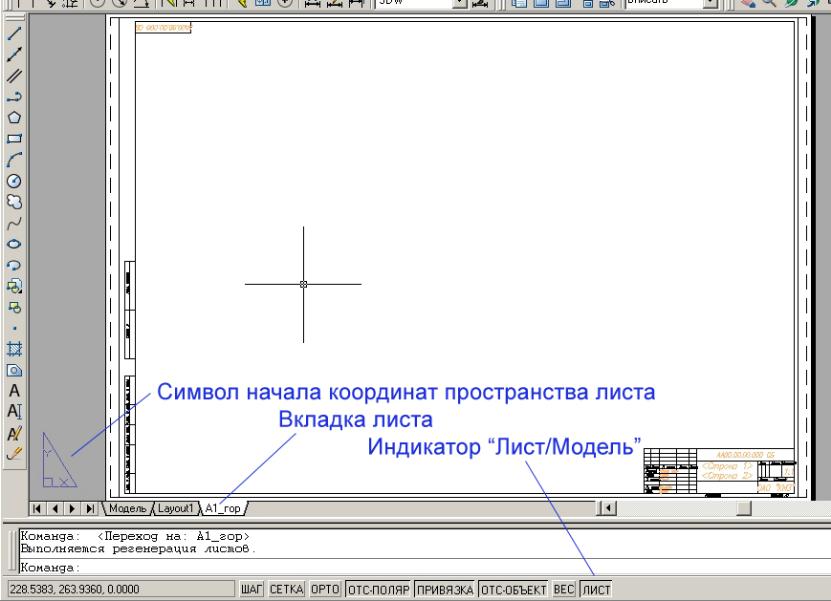
Рис. 4.2. Пространство листа
Переход в модель на ВЭ производится двойным щелчком левой кнопкой мыши внутри контура ВЭ, либо переключением индикатора «МОДЕЛЬ»-«ЛИСТ». Обратный переход в пространство листа осуществляется аналогично (либо индикатор, либо двойной щелчок за пределами ВЭ). Обратите внимание на то, что при переходе в модель на данном ВЭ не только происходит отрисовка его границ жирными линиями, но и смена системы координат.
Процедура создания нового вида на базе видового экрана выглядит следующим образом:
Создать ВЭ, пользуясь одной из двух команд (например, «Многоугольный ВЭ»). При этом контуры ВЭ примерно должны отчерчивать границу чертежного вида.
Перейти на созданном ВЭ в пространство модели и используя панорамирование (нажатие на ролик мыши) и зумирование (вращение ролика) найти в модели нужный фрагмент.
Вернуться в пространство листа, выделить видовой экран и с помощью панели «Видовые экраны» или инструмента «Свойства» задать точный масштаб отображения для данного ВЭ.
В свойствах ВЭ найти параметр «Показ блокированного» и поменять его значение на «Да». Это запретит в дальнейшем менять для данного ВЭ параметры отображения модели. Видовой экран будет «приклеен» к листу. Это убережет впоследствии от отрыва размеров от чертежного вида при неосторожном манипулировании чертежом.
Видовые экраны могут накладываться друг на друга полностью или частично. Для того чтобы границы ВЭ не выводились на печать, их следует помещать на непечатаемый слой.
Вывод на печать чертежей AutoCAD зависит от того, каким способом их создавали.
Так как в данной работе подробно рассматривается способ оформления чертежных листов с применением видовых экранов, то процесс печати будет рассмотрен именно для таких чертежей.
Если чертежи выполнены в пространстве модели, без применения вышеописанных технологий ВЭ, то параметры вывода на печать незначительно отличаются, но эти отличия не являются принципиальными.
Будем считать, что после простановки размеров и нанесения пояснительного текста, наш лист готов к печати.
Перед выводом на печать необходимо еще раз вспомнить о свойствах слоев, а именно:
- Разным слоям назначены разные цвета.
- У разных слоев разные толщины линий.
- У разных слоев разные типы отображения линий.
Основным инструментом, позволяющим контролировать правильность вывода на печать, является предварительный просмотр. О нем речь будет идти в самом конце, когда будут выполнены все необходимые настройки печати.
Диалог печати условно разделен на две части:
1. Настройки устройства вывода
2. Настройки печати данного листа на этом устройстве
Диалог настроек устройства вывода представлен на рис. 4.3.
В секции «Конфигурация плоттера» выбирается устройство вывода. Чтобы сделать более глубокие настройки плоттера, существует диалог «Редактор параметров плоттера» (Кнопка «Свойства»). В разделе «Дополнительные свойства» описываются настройки, характерные для данной модели принтера (плоттера). Обратите внимание на настройку «Ограничение списка форматов» – это применяется для того, чтобы исключить из списка размеров бумаги те типы, которые заведомо неприменимы, например “ARCH”, “ANSI”, “ISO B1-B4” и другие. Этот фильтр можно настроить таким образом, чтобы на широкоформатном плоттере можно было бы печатать только форматы А1 и А2, а форматы А3 и А4 выводились бы на лазерный принтер.
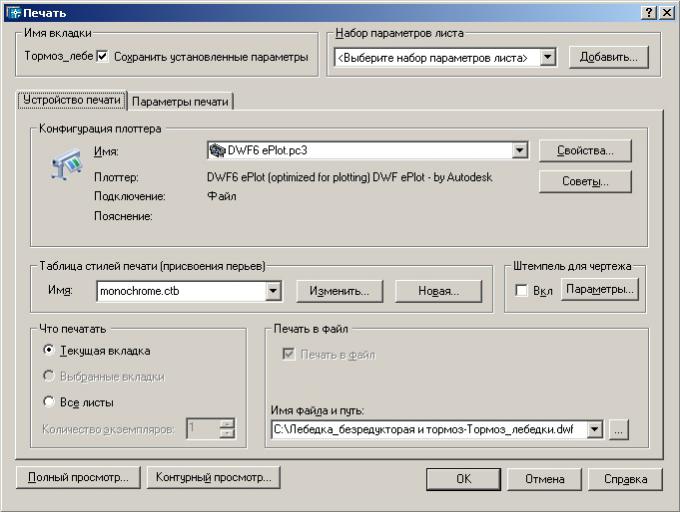
Рис. 4.3. Диалоговое окно печати
Возвратимся к диалогу настроек устройства вывода. В секции«Таблица стилей печати (присвоения перьев)» выбирается таблица соответствий цветов графических объектов AutoCAD и цвета при выводе на бумагу. «Monochrome.ctb» – это стандартная таблица, которая любые цвета выводит на печать черным цветом.
На следующей вкладке «Параметры печати» представлены настройки вывода конкретного листа.
В секции «Формат листа и единицы» выбирается физический формат бумаги, на которую будет осуществляться печать. Обратите внимание, что существует понятие «Доступная область», размеры которой определяются параметрами устройства вывода.
В секции «Ориентация чертежа» выбранный формат бумаги соотносится с чертежным листом (горизонтальный или вертикальный формат).
В секции «Печатаемая область» выбирается фрагмент, выводимый на печать. Рекомендуется пользоваться инструментом «Рамка» для указания формата чертежного листа.
После указания печатаемой области и задания формата листа и его ориентации необходимо убедиться, что в секции «Масштаб печати» выбрано «Вписать» и соотношение 1 мм на печати примерно равно 1 мм на чертеже. (Из-за наличия полей принтера это соотношение всегда таково: 1 мм на печати меньше, чем 1 мм AutoCAD. Для лазерных принтеров формата А4 погрешность может достигать 6-8 %.).
При выводе на печать больших чертежных листов на малые форматы (например, уменьшение А1 до А4 с целью предварительного просмотра) необходимо воспользоваться опцией «Масштабировать веса линий», чтобы избежать сливания графических объектов.
После задания всех установок необходимо убедиться в их правильности. Для этого служит функция «Полный просмотр…».