Материал: Технологическое проектирование и основы САПР. Методические указания к выполнению лабораторных работ по дисциплине «Проектирование промышленных зданий, САПР». Коротких Д.Н., Акулова И.И
1.5.2. Построение криволинейных объектов.
Сплайн.
Команда Spline – формирование сплайнов.
Сплайн представляет собой гладкую кривую, проходящую через заданный набор точек.
Вызов команды:
– инструментальная панель: пиктограмма Сплайн;
– командная строка: Spline.
Таблица 1.8
Спецификация выполнения команды Spline
Сообщения в командной строке |
Комментарии |
Command: Spline |
В командной строке введите команду «Spline» и нажмите Enter |
Specify first point or [Object]: 100, 10 |
Введите координату первой точки или объект и нажмите Enter |
Specify next point: 110, 30 |
Введите координату следующей точки и нажмите Enter |
Окружность (Круг).
Команда Circle – формирование окружности.
Вызов команды:
– инструментальная панель: пиктограмма Окружность;
– командная строка: Circle.
Ключи команды Circle:
– 3P – строить окружность по трем точкам, лежащим на окружности;
– 2Р – строить окружность по двум точкам, лежащим на диаметре;
– Ttr – строить окружность по двум касательным и радиусу;
Таблица 1.9
Спецификация выполнения команды Circle
Сообщения в командной строке |
Комментарии |
Command: Сircle |
В командной строке введите команду «Circle» и нажмите Enter |
Specify center point for circle or [3P/2P/Ttr (tan tan radius)]: 100, 100 |
Введите координату центра окружности или введите ключ и нажмите Enter |
Specify radius of circle or [Diameter]: 50 |
Укажите величину радиуса (или диаметра) и нажмите Enter |
Для построения осевых линий окружности выбираем в списке инструмента Управление типом линии штрих-пунктирную линию. Если этого типа линий нет в списке, то нужно загрузить его, используя диалоговое окно Загрузить Мастера типов линий, в которой штрих-пунктирной линии соответствует надпись ISO dash dot.
Дуга.
Команда Arc – формирование дуги.
Вызов команды:
– инструментальная панель: пиктограмма Дуга;
– командная строка: Arc.
Ключи команды Arc:
– Center – точка центра дуги;
– End – конечная точка дуги;
– Angle – угол;
– chord Length – длина хорды;
– Direction - направление касательной;
– Radius – радиус дуги.
Эллипс.
Команда Ellipse – формирование эллипса.
Вызов команды:
– инструментальная панель: пиктограмма Эллипс;
– командная строка: Ellipse.
Ключи команды Ellipse:
– Arc – режим построения эллиптических дуг;
– Center – указание центра эллипса;
– Rotation – указание поворота вокруг главной оси эллипса.
Таблица 1.10
Спецификация выполнения команды Ellipse
Сообщения в командной строке |
Комментарии |
Command: ellipse |
В командной строке введите команду «Ellipse» и нажмите Enter |
Specify axis endpoint of ellipse or [Arc/Center]: 50, 100 |
Введите координату начала первой оси эллипса или введите ключ и нажмите Enter |
Specify other endpoint of axis: 150, 100 |
Введите координату конечной точки первой оси эллипса и нажмите Enter |
Specify distance to other axis or [Rotation]: 20 |
Задайте половину длины второй оси эллипса или введите ключ и нажмите Enter |
1.5.3. Построение текстовых и сложных объектов.
Текст.
Команда Text – формирование строки текста.
Вызов команды:
– инструментальная панель: пиктограмма Текст;
– командная строка: Text.
Ключи команды Text:
– Justify – установка режима выравнивания текстовой строки;
– Style – установить текущий стиль.
Таблица 1.12
Спецификация выполнения команды Text
Сообщения в командной строке |
Комментарии |
Command: Text |
В командной строке введите команду «Text» и нажмите Enter |
Current text style: "Standard" Text height: 1.0000 |
Вывод сообщения о текущем стиле текста и его размере. |
Specify start point of text or [Justify/Style]: 50, 10 |
Введите координату начальной точки или введите ключ и нажмите Enter |
Specify height <1.0000>: 10 |
Введите высоту символов и нажмите Enter |
Specify rotation angle of text <0>: 0 |
Введите угол поворота текстовой строки и нажмите Enter |
Enter text: AutoCAD |
Введите текст «AutoCAD» и нажмите Enter |
Enter text: *Cancel* |
Нажмите Esc для прекращения ввода текста или введите следующую текстовую строку |
Задание различных стилей текста обеспечивает команда STYLE, которая выводит диалоговое окно Текстовые стили (Text Style). Это диалоговое окно вызывается также пунктом Текстовые стили падающего меню Формат.
Для включения в чертеж одной строки текстовой информации используется команда TEXT. При этом возможны различные стили выравнивания текста.
Для ввода нескольких строк текста может служить команда DTEXT – динамический текст, в которой используются такие же ключи, что и в команде TEXT. Строки текста выводятся последовательно одна под другой. Для окончания ввода текста необходимо нажать Enter. При использовании команды DTEXT на экране появляется курсор, соответствующий размерам символа текста. В процессе набора текст отображается на графическом экране. Во время ввода текста графический маркер можно перемещать независимо от текстового курсора. Если при вводе текста указать на экране некоторую точку с помощью графического маркера, то команда DTEXT завершит ввод текущей строки и переместит текстовый курсор в указанную точку. Таким образом можно размещать текст в разных точках экрана.
Для создания многострочного текста служит команда MTEXT , которая создает абзацы текста, вписывающиеся в заданные границы. Каждый объект этой команды – отдельный графический примитив, в котором имеется возможность изменять свойства отдельных частей текста. После определения параметров для ввода текста выводится диалоговое окно – Редактор многострочного текста (рис. 1.13).
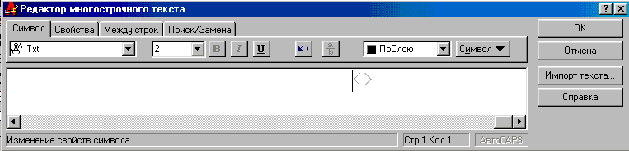
Рис. 1.13. Диалоговое окно редактора многострочного текста
1.6. Отчет о выполнении работы.
На отчете требуется представить распечатку выполненных заданий.
Контрольные вопросы
Общие сведения об AutoCAD.
Функциональные зоны AutoCAD.
Методика настройки графического редактора AutoCAD.
Способы построения основных графических примитивов.
Лабораторная работа № 2 Модифицирование графических примитивов и разработка блоков
2.1. Цель работы
Освоение методики управления свойствами графических примитивов, порядка создания блока, вставки его в чертеж и способов масштабирования.
2.2. Оборудование и программные продукты
Для выполнения лабораторных работ используют следующие оборудование и программные продукты:
- персональный компьютер;
- система автоматизированного проектирования AutoCAD 2006 или более поздних версий.
2.3. Краткие теоретические сведения
Рисунки в AutoCAD строятся из набора геометрических примитивов, под которыми понимаются элементы чертежа, обрабатываемой системой как целое, а не как совокупность точек или объектов. Затем в процессе получения всего чертежа зачастую возникает необходимость в преобразовании отдельных элементов чертежа. Это может производиться с помощью панели инструментов Изменение (Рис. 2.1).
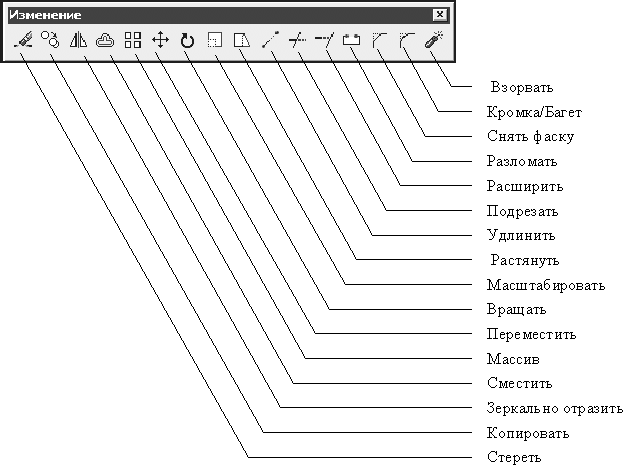
Рис. 2.1. Панель инструментов «Изменение»
Удаление объектов (Стереть).
Для удаления (стирания) сформированного набора объектов (графических примитивов) или отдельного примитива используется команда ERASE (СОТРИ).
Разновидностью команды ERASE является команда ERASE Last (СОТРИ Последний) , предназначенная для стирания объекта, который был построен последним. Для выполнения этой команды можно в ответ на запрос «Select objects: (Выбери объекты) данной команды ввести L (П).
Для восстановления удаленных с помощью этой команды объектов используется команда OOPS (ОЙ).
Выбор объектов для удаления производится с помощью «резиновой» рамки или курсора.
Копирование объектов (Копировать).
Команда COPY (КОПИРУЙ) обеспечивает копирование ранее созданных объектов.
После выбора объекта копирования указываются базовая точка и, далее, вторая точка перемещения.
Зеркальное отображение набора объектов (Зеркально отразить).
Команда MIRROR (ЗЕРКАЛО) обеспечивает формирование зеркальных отражений существующих на чертеже объектов, удаляя или сохраняя при этом оригиналы.
После выбора объекта зеркального отражения указывается плоскость отражения.
Рисование подобных объектов (Создание подобных объектов со смещением).
Команда OFFSET (ПОДОБИЕ) строит объект, подобный существующему с заданным смещением или «проходящий» через заданную точку с сохранением ориентации.
Указывается смещение (число или пара точек), выбирается объект, сторона смещения, указывается точка (через которую будет проходить смещенный объект).
Повторение набора объектов (Массив).
Команда ARRAY (МАССИВ) обеспечивает получение нескольких копий выбранных объектов, размещенных в прямоугольной или круговой структуре. Объекты, размещенные таким образом, называются прямоугольным или круговым массивом. Когда массив создан, то каждым из составляющих его элементов можно манипулировать независимо от остальных.
Для определения прямоугольного массива по строкам и столбцам используется ключ Rectangular (Прямоугольный), кругового массива – Polar (Круговой).
Перемещение набора объектов (Перенеси).
Команда MOVE (ПЕРЕНЕСИ) обеспечивает перемещение набора объектов.
Выбирается объект перемещения, указываются базовая и вторая точки перемещения.