Материал: Создание комплексных документов в текстовом редакторе
Внимание! Если размещение файла нарушает Ваши авторские права, то обязательно сообщите нам
Практическая работа
Тема: Создание комплексных документов в текстовом редакторе.
Цель: - создать текстовый документ, содержащий рисунок в виде схемы и маркированный список.
Вид работы: фронтальный
Время выполнения: 2 часа
Задания к практической работе
Задание 1. Создать текстовый документ, содержащий рисунок в виде схемы и маркированный список.
Ход работы
-
Запустите текстовый редактор Microsoft Word. -
Разверните окно редактора на весь экран. Установите вид – «Маштаб»; масштаб – 85%. -
Задайте все поля страницы по 2,5 см. -
Перед началом набора текста установите размер шрифта – 12 пт,; вид – курсив и гарнитуру шрифта – Times New Roman Cyr. -
Командой Главная – Абзац задайте следующие параметры:
межстрочный интервал – множитель 1,2;
выравнивание – по ширине.
-
Наберите образец текста. Образец содержит один абзац текста, рисунок в виде схемы и маркированный список.
Краткая справка. Для создания схемы воспользуйтесь возможностями панели Рисование (Вставка – Фигуры). После создания схемы проведите группировку для того, чтобы вся схема воспринималась как единый графический объект. Для этого выделите всю схему при помощи кнопки Выбор объекта панели Рисование, нажмите на кнопку Действия и выберите команду Группировать.
Для создания списка используйте команду Главная - Абзац – Список – Маркированный.
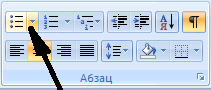
Образец задания
Информационное письмо
Методология планирования материальных ресурсов производства (MRP) обеспечивает ситуацию, когда каждый элемент производства, каждая комплектующая деталь находится в нужное время в нужном количестве (рис. 1).
На основании входных данных MRP – система выполняет следующие операции:
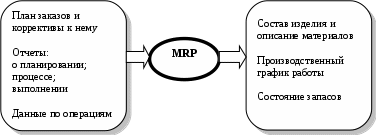
Рисунок 1 - Структурная схема MRP
-
определяется количество конечных данных изделий для каждого периода времени планирования; -
к составу конечных изделий добавляются запасные части; -
определяется общая потребность в материальных ресурсах в соответствии с ведомостью материалов и составом изделия; -
общая потребность материалов корректируется с учетом состояния запасов для каждого периода времени планирования; -
осуществляется формирование заказов на пополнение запасов с учетом необходимого времени опережения.
-
Проверьте введенный текст с точки зрения грамматики командой Рецензирование – Правописание. Исправьте все найденные ошибки. Сохраните документ.
Задание 2. Оформить документ по образцу.
Э
 лементарные операции информационного процесса включают:
-
сбор, преобразование информации, ввод в компьютер; -
передачу информации; -
хранение и обработку информации; -
предоставление информации пользователю.
Все персональные компьютеры (ПК) можно разделить на несколько категорий:

-
мобильные компьютеры – карманные (ручные) и блокнотные, или планшетные ПК (ноутбук), а также надеваемые компьютеры и телефоны – компьютеры; -
базовые настольные ПК – универсальные компьютеры и ПК для «цифрового дома»; -
специализированные ПК – сетевые компьютеры, рабочие станции и серверы высокого уровня; -
суперкомпьютерные системы.
Пути развития традиционной индустрии информационных технологий намечают корпорации Microsoft и Intel. Некий усредненный компьютер согласно стандарту PC 2001 имеет следующие параметры (табл. 1):
Таблица 1
-
Критерий
Персональный компьютер
Рабочая станция
Процессор
от 500 МГц
от 700 МГц
Кэш L2
от 128 Кбайт
от 512 Кбайт
Память
от 64 Мбайт
от 1284 Мбайт
Задание 3. Оформите схемы по образцу
Схема 1
Схема процесса управления
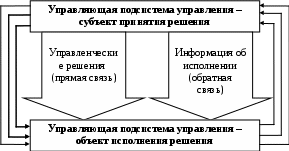
Схема 2
Автоматизированная форма бухгалтерского учёта
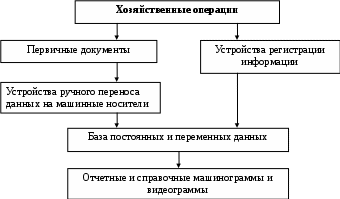
Схема 3
Планирование материальных ресурсов и производственных мощностей MRP
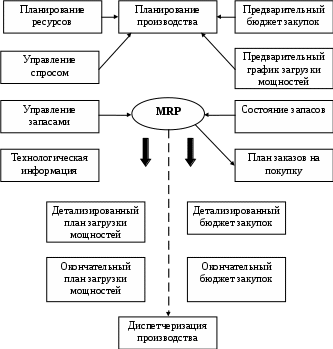
Схема 4
Место информационных систем (ЭИС) в управлении экономическими объектами
И
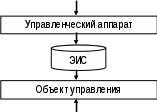 нформация о внешней среде
Взаимодействие внешней среды
Задание 4. Оформите документ по образцу.
Примечание. Создать документ в текстовом редакторе и вставить в него таблицу. Вставка Таблица (6 столбцов, 7 строк). Заполнить таблицу по образцу, выделяя праздничные дни красным цветом. Выделяем таблицу и используем вкладку Конструктор Стили таблиц для оформления таблицы. Далее в Конструкторе выбираем Нарисовать границыЦвет пера Стиль границ. Рисуем по контуры готовой таблицы.
Для красочного оформления календаря используем вставку объектов WordArt и ClipArt. Для того чтобы векторные объекты передвигать нужно, выделить объект, использовать Формат Обтекание текстаСквозное.


| Понедельник | | 6 | 13 | 20 | 27 |
| Вторник | | 7 | 14 | 21 | 28 |
| Среда | 1 | 8 | 15 | 22 | 29 |
| Четверг | 2 | 9 | 16 | 23 | 30 |
| Пятница | 3 | 10 | 17 | 24 | 31 |
| Суббота | 4 | 11 | 18 | 25 | |
| Воскресенье | 5 | 12 | 19 | 26 | |

Задание 5. Создать тестовый документ.
Р
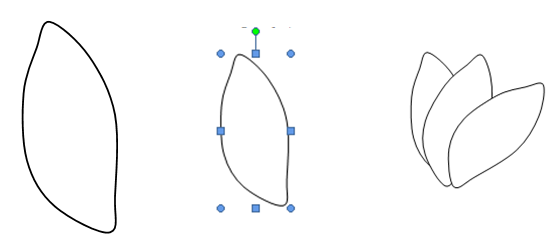 исуем лепесток цветка по образцу Вставка Фигуры Кривая.
Копируем объект и вставляем по кругу лепестки. Когда объект выделен у него появляются границы. Сверху находится кружок зеленого цвета (для поворота) хватаем его и к
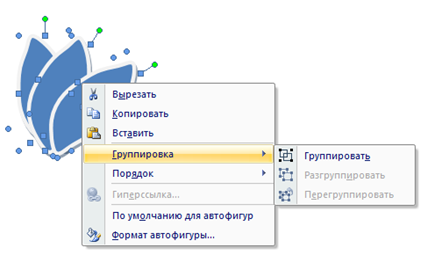 рутим в нужную сторону (желательно почасовой стрелки). Лепестков может быть любое количество. Закрашиваем. Для этого выделяем объект Формат Стиль фигуры. Далее объединим фигуры. Выделяем один лепесток и нажимаем клавишу Shift. Правой кнопкой мыши нажимаем на выделенных фигурах ГруппировкаГруппировать. Теперь все лепестки одно целое. Далее рисуем стебель и листья Вставка Фигуры Кривая. Закрашиваем и группируем все. Дополнительно можно воспользоваться Формат На передний план или На задний план. Формат Повернуть Отразить слева на право.
Д
 алее копируем целый цветок и собираем букет, используя функции описанные выше.
Источник: https://tut-files.ru/previewfile/34312