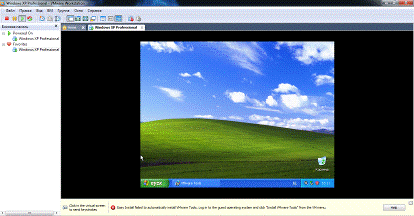
Курсовая работа (т): Система віртуальних машин від VMware
+) і виберіть команду меню Settings
| VMware Tools Install програми VMware. Ви побачите повідомлення про те, що
конфігурація віртуальної машини тимчасово змінена для установки VMware Tools.
Зміна конфігурації віртуальної машини полягає в тому, що замість диска A:
підключається образ дискети, що містить необхідні для встановлення VMware Tools
файли. Запустіть з цієї віртуальної дискети програму VMwareTools.exe (з
підкаталогу, відповідного встановленої Вами ОС). У процесі інсталяції програма
установки попереджає, що буде зпущена утиліта зміни установок відеоадаптера, з
чим потрібно погодитися, після чого залишається тільки натиснути кнопку Finish.
Інструкції по конфігурації відео-драйвера даються в відкривається автоматично
вікні програми Notepad. Після того, як відкриється вікно властивостей екрана,
доберуся до вкладки Адаптер, клацніть по кнопці Змінити і виберіть варіант
"Установити з диска"
.5
Перший
сеанс роботи на віртуальному комп’ютері
Запускати систему VMware можна двома способами. Перший полягає в тому, що відкривається вікно терміналу, і вводиться команда vmware &. Другий спосіб (в KDE) - в головному меню KDE вибирається команда Запустити програму... (гарячі клавіші - ) і в вікні, що зявилося вводиться команда vmware. Незалежно від способу запуску ви побачите діалогове вікно вибору конфігурації віртуального комп’ютера.
Оскільки у вас поки створений тільки один віртуальний комп’ютер, то досить підсвітити рядок з ім’ям єдиного конфігураційного файлу, а потім треба "включити харчування" кнопкою Power On головного вікна програми VMware.
Далі все буде відбуватися так, як і при завантаженні вибраної ОС на звичайному комп’ютері. Зокрема, якщо є бажання подивитися або змінити установки BIOS віртуального комп’ютера, то треба встигнути вчасно натиснути клавішу може повернути вас до дійсності.
Наступним етапом роботи на "новому комп’ютері" буде встановлення необхідного програмного забезпечення всередині віртуальної машини, яка здійснюється точно так само, як і на звичайному комп’ютері.
Вставте інсталяційний диск у відповідний дисковод та запустіть програму установки. Як це зробити, я тут не буду пояснювати, сподіваюся, що ви маєте певні навички роботи з тією операційною системою, яку збираєтеся запускати на ВМ.
Після інсталяції ОС я встановив на
своєму віртуальному комп’ютері MS Office та ще низку програм, з якими звик
працювати в старій системі. Зробіть те ж саме і починайте працювати!
.6 Застосування системи VMware
У рамках даної книги не знайшли відображення відповіді на багато питань, повязаних з установкою, конфігуруванням і роботою системи віртуальних машин, зокрема процедури підключення до віртуального комп’ютера периферійних пристроїв (принтери, модеми, ZIP-дисководи і т. д.). Однак, на мій погляд, ці питання не є актуальними для тих, хто орієнтується на перехід від роботи під Windows до переважного використання Linux. Дійсно, різні периферійні пристрої, напевно, легше і простіше підключити до фізичного комп’ютера, ніж до віртуального. Після цього доступ до таких пристроїв, як принтер або дисковод Zip від Iomega, можна отримати через мережу, як це було показано в розд. 18.8. А що стосується виходу в Інтернет через модем, то всі кошти для цього (програми доступу до мережі по телефонним каналам, браузери та системи перегляду електронної пошти) є і в Linux, так що немає ніякої необхідності організовувати такий доступ через віртуальний комп’ютер.
Єдина серйозна причина, за якою для
користувача Linux стає необхідним застосування ОС від Microsoft і, відповідно,
системи віртуальних машин, - це необхідність обмінюватися файлами з
прихильниками Windows, які поки що становлять більшість користувачів
комп’ютерів взагалі. Саме для обробки файлів у форматах, розроблених фірмою
Microsoft, доводиться запускати VMware. Але саме ця система дозволяє здійснити
поступовий перехід на використання Linux, так як дозволяє, з одного боку,
продовжувати використовувати весь набір звичного ПЗ, освоєного користувачем
Windows, і, з іншого боку, поступово освоювати вільні аналоги цього ПЗ,
розроблені для Linux.
.7 Трохи про швидкодії
Оскільки система VMware є
емулятором, природно виникає думка про те, що прикладні програми будуть на ній
працювати повільніше, ніж на фізичному комп’ютері, проте досвід показує, що
якщо додаткове уповільнення і є, воно так невелика, що практично непомітно.
Більш того, я провів серію тестів за допомогою програми Sandra SiSoft,
результати яких мене просто вразили. Деякі тести показують, що швидкодія
віртуального комп’ютера з NT 4.0 за деякими параметрами вище, ніж швидкодія
базового комп’ютера, що працює під тією ж ОС безпосередньо. Звичайно, швидкодія
істотно залежить від ресурсів базового комп’ютера. Я починав освоювати систему
VMware на комп’ютері з ОЗУ 64 Мбайт і процесором 233 МГц, де все в загальному-то
працювало, але уповільнення роботи ОС на віртуальній машині було дуже помітно.
Зараз я використовую базовий комп’ютер з процесором Pentium III 733 MHz і 128
Мбайт ОЗУ. Пам’ять я поділив між двома ОС порівну і уповільнення у швидкодії
вже непомітно. Саме обсяг оперативної пам’яті є самим критичним параметром для
використання системи віртуальних машин. Судячи з мого досвіду, 64 Мбайт
фізичної ОЗУ все ж таки мало, а при 128 вже можна працювати досить комфортно.
.8 Виділення оперативної пам’яті для
VMware
Система VMware дозволяє користувачам задавати як обсяг оперативної пам’яті, що виділяється по віртуальних комп’ютера, так і загальна кількість ВП, зарезервоване для використання віртуальними машинами. Правильна настройка цих параметрів дуже важлива, оскільки може суттєво вплинути на продуктивність як віртуального комп’ютера, так і системи в цілому.
Перший конфігураційний параметр, значення якого може встановлюватися користувачем, - це загальна кількість пам’яті, яке резервується для всіх запущених віртуальних машин. Цей параметр може бути заданий переміщенням движка у вікні, що викликається через команду Host Reserved Memory в меню Settings.
У загальному випадку пам’ять, використовувана кожної віртуальною машиною, береться з того ж самого пулу, який використовується ОС на базовому комп’ютері і всіма запущеними на ньому додатками. Однак, для підвищення загальної продуктивності, система VMware встановлює задається користувачем ліміт пам’яті для всіх віртуальних машин. Коли VMware використовує цю пам’ять, вона недоступна для інших програм, запущених на базовому комп’ютері. Але коли VMware не використовує цю пам’ять, вона стає доступною для інших додатків. Резервуючи пам’ять, VMware дозволяє віртуальним машинам працювати більш ефективно.
Пам’ять, яка використовується системою VMware, включає пам’ять, що віддають операційній системі віртуального комп’ютера, а також певну кількість надлишкової пам’яті, необхідної для функціонування самого віртуального комп’ютера. Обсяг цієї надлишкової пам’яті залежить від декількох факторів, але зазвичай не перевищує 10 мегабайт. Крім того, для нормального функціонування ОС віртуальної машини, треба зарезервувати достатню для цієї ОС кількість пам’яті.
Кількість реально резервованою системою VMware оперативної пам’яті динамічно змінюється в процесі роботи системи. VMware використовує зарезервовану пам’ять тільки тоді, коли визначає, що це необхідно для досягнення прийнятної продуктивності віртуального комп’ютера. Навіть якщо запущені кілька ВМ, реально може використовуватися тільки частина зарезервованої пам’яті, а невикористовувані зарезервований пам’ять віддається ОС базового комп’ютера і запущеним в ній додатків.
Рекомендується резервувати для системи VMware 50% фізичної пам’яті базового комп’ютера. Відходити від цього правила можуть тільки досвідчені користувачі, оскільки зміна цього параметра може істотно вплинути на продуктивність як базового, так і віртуального комп’ютера. Якщо вибрати дуже велике значення цього параметра, це може призвести до сильного уповільнення роботи базового комп’ютера або навіть до його зависання. Занадто мала значення цього параметра призводить до падіння продуктивності віртуального комп’ютера і обмежує число ВМ, які можуть бути одночасно запущені.погано поводиться при нестачі оперативної пам’яті. З цієї причини не варто запускати одну або кілька віртуальних машин, якщо їм потрібно більше ВП, ніж залишається на базовому комп’ютері після запуску ОС та інших програм. Точніше, треба дотримуватися наступного правила: "Загальна кількість оперативної пам’яті, що виділяється для всіх одночасно запущених віртуальних машин, не може перевищувати кількості фізичної ВП мінус обсяг пам’яті, яка необхідна для роботи ОС базового комп’ютера і запущених в ній програм".
Втім, система VMware сама обмежує кількість ВМ, які можуть бути одночасно запущені, виходячи з кількості зарезервованої для неї ВП. Якщо ви намагаєтеся увімкнути живлення віртуальної машини, а кількості зарезервованої ВП для її роботи недостатньо, включення ВМ не відбудеться.
Другий конфігураційний параметр, який можуть змінювати користувачі системи VMware, - це обсяг фізичної оперативної пам’яті, що виділяється даної віртуальній машині. Значення цього параметра задається в редакторі конфігурації (Settings> Configuration Editor> Memory). Мінімальне значення цього параметра визначається вимогами ОС. Майстер конфігурації взагалі не запитує у користувача значення цього параметра, вибираючи його виходячи з того, яку ОС вибрав користувач.
Оптимальне значення розміру пам’яті, що відводиться віртуального комп’ютера, залежить від кількох чинників.
Які додатки будуть запускатися на віртуальній машині.
Чи будуть інші віртуальні машини, запущені поряд з даною ВМ, конкурувати з нею за розділення оперативної пам’яті.
Які додатки будуть запускатися на базовому комп’ютері одночасно з даною віртуальною машиною.
віртуальна машина інсталяція пам’ять
2. Практична частина
.1 Встановлення віртуальної Windows
Xp
-Натискуємо файл -
Создать-виртуальную машину
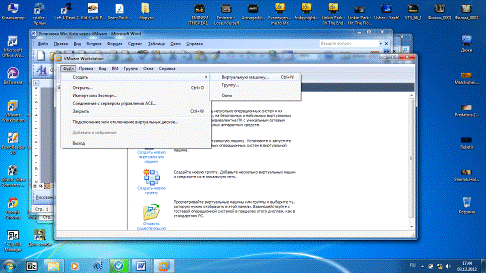
з’являється табличка нажимаємо Next
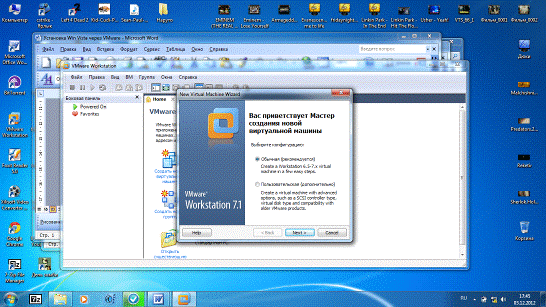
-Вказуємо шлях до образy з Windows
натискуємо Next
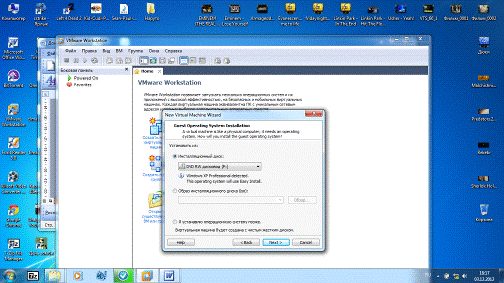
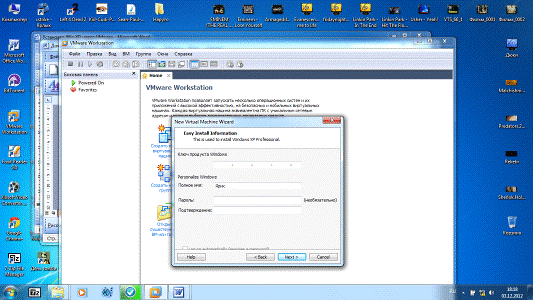
Далі з’являється вікно де можна
вказати ім’я та пароль. Далі
натискуємо Next
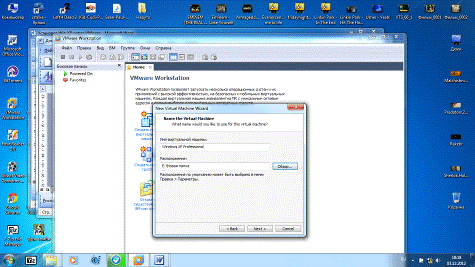
Вказуємо ім’я віртуальної машини і місце розташування і натискуємо Next.
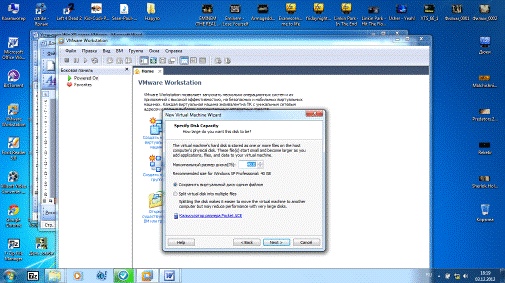
Тут вказуємо кількість Гігібайт для
віртуальної машини. Натискуємо Next.
-Далі натискуємо на Finish. Й
чекаємо повної установки Windows
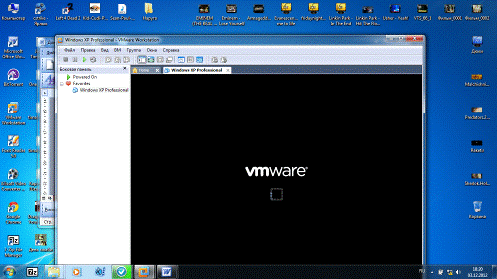
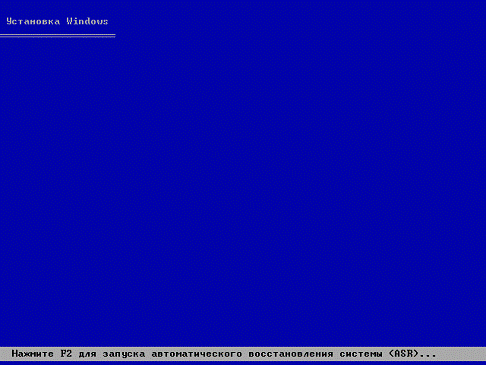
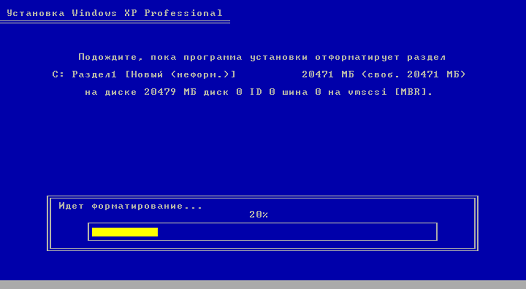
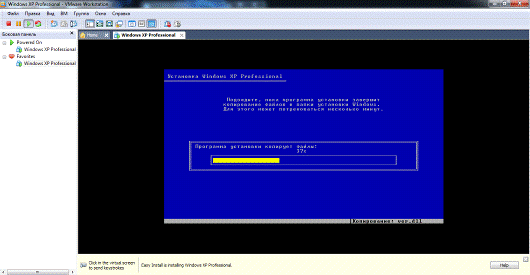
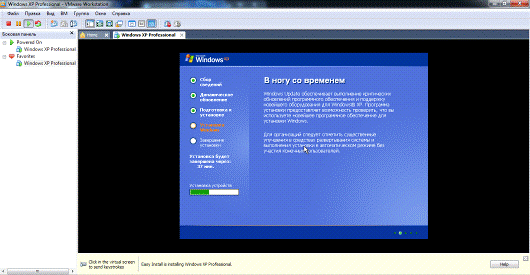
Створена віртуальна
машина