Материал: Решение задач в области техносферной безопасности с использованием пакетов прикладных программ. Сазонова С.А., Колодяжный С.А
В ответ на запрос нажимаем кнопку ОК. Щелкаем мышью на строке Н_ЗАВ конструктора таблиц. Строка Н_ЗАВ почернеет (станет выделенной). Нажимаем на кнопку с изображением ключа в пиктографическом меню. Изображение ключа совместится с полем Н_ЗАВ. На этом создание пустой таблицы ЗАВОД заканчивается. На рис. 13.2 показано окно конструктора таблиц с уже введенными полями таблицы ЗАВОД.
Пустые таблицы СТРОЙМАТ, ПРОИЗВ, ПОТРЕБ и СТРОЙКА создаются аналогично. В таблицах СТРОЙКА и СТРОЙМАТ ключевыми объявляем поля Н_СТР и Н_СТРМ. В таблицах ПРОИЗВ и ПОТРЕБ значения во всех полях могут повторяться, поэтому ни одно из них нельзя назначить ключевым. Введем новое поле с именем КОД и типом данных Счетчик. Это поле заполняется автоматически без участия пользователя неповторяющимися данными. Поэтому поле КОД указываем как ключевое.
В таблице СТРОЙМАТ поля Н_СТРМ, ГАБАРИТ - текстового типа, поле ВЕС - числового типа со свойством Одинарное с плавающей точкой, поле ЦЕНА - денежного типа. В таблице СТРОЙКА все поля текстового типа.
Ввод данных в таблицу
Для включения режима ввода данных (заполнения таблицы) нужно щелкнуть на соответствующем имени таблицы в окне открытой базы данных. Имя таблицы будет выделено цветом. Затем следует щелкнуть по кнопке Открыть. Появится окно для ввода данных в таблицу, приведенное на рис. 13.4.
На рис. 13.4 показано окно ввода данных в момент завершения набора первой строки таблицы ЗАВОД. Access-таблица в конце всегда имеет одну пустую запись. Если таблица только что создана, то эта пустая запись - единственная. Информация вводится в эту пустую запись.
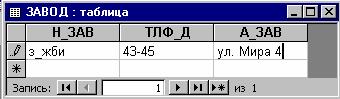
Рис. 13.4. Окно для ввода данных в таблицу
Связывание таблиц
Открыть базу данных. Щелкнуть на кнопке Таблица. Щелкнуть на кнопке Схема данных или ввести команду Сервис / Схема данных. Открывается окно Схема данных, а на его фоне окно Добавление таблицы. Если окно Схема данных пустое (нет окна Добавление таблицы), следует нажать кнопку Отобразить таблицу на панели инструментов.
В окне Добавление таблицы подсвечиваем имя таблицы ЗАВОД. Нажмем кнопку Добавить. Далее добавление таблиц осуществляется в такой же последовательности, в какой они связаны между собой в соответствии с концептуальной схемой (рис. 12.2). Закрыть окно Добавление таблицы. В окне Схема данных, приведенном на рис. 13.5, видны списки полей всех пяти таблиц.
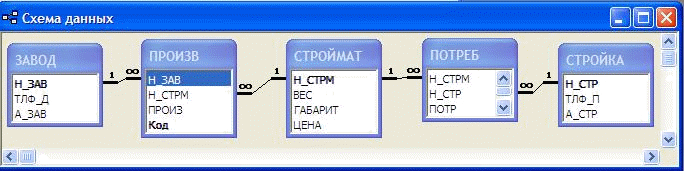
Рис. 13.5. Окно Схема данных
Совместим указатель мыши с именем ключевого поля Н_ЗАВ таблицы ЗАВОД. Нажмем левую клавишу мыши и, не отпуская ее, соединим с именем поля Н_ЗАВ таблицы ПРОИЗВ. Появится окно диалога Связи, в котором установим опцию Обеспечение целостности данных и нажимаем кнопку Создать. Окно Связи исчезает. В окне Схема данных появится изображение линии связи между таблицами ЗАВОД и ПРОИЗВ. В таком же порядке устанавливаем остальные связи. Линии связи заканчиваются символами 1 и ∞, что соответствует степени связи 1:N.
Преобразование файла СКЛАД-1.5.9.mdb
Создайте два одинаковых файла: из ранее сохраненного файла СКЛАД-1-5.mdb создайте файл СКЛАД-1-5-9.mdb. Откройте файл СКЛАД-1-5-9.mdb и в окне базы данных откройте вкладку Таблицы. Откройте окно Схема данных, показанное на рис. 13.5. Подведите указатель мыши на любую линию связи и нажмите правую кнопку мыши. В появившемся контекстном меню выберите команду Удалить. Линия связи исчезнет. Удалите все линии связи. Перейдите в окно базы данных и удалите таблицы ПРОИЗВ и ПОТРЕБ. Студенты с номерами по журналу 1-20 так же, как и нашем примере, удаляют таблицы ПРОИЗВ и ПОТРЕБ. Студенты с номерами по журналу 21-24 удаляют таблицу ПОТРЕБ, открывают таблицу ЗАВОД и удаляют поля Н_СТРМ и ПРОИЗ. Далее вводится таблица трехсторонней связи З_СМ_С. Для нашего примера эта таблица показана на рис. 12.9.
Добавьте поле Код с типом данных Счетчик и сделайте его ключевым. Перейдите в окно Схема данных и вызовите таблицу З _СМ_С. Свяжите одноименные поля Н_ЗАВ, Н_СТРМ и Н_СТР таблиц ЗАВОД, СТРОЙМАТ, СТРОЙКА и З_СМ_С. В результате схема данных примет вид, показанный на рис. 13.6.
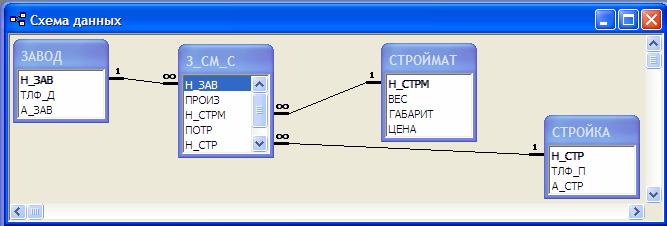
Рис. 13.6. Схема данных
Лабораторная работа №14 Работа с запросами в среде ms Access
Цель работы:
1) изучение особенностей запросов в MS Access;
2) приобретение навыков работы с запросами в среде MS Access.
Теоретические сведения
Запросы выбора
Пусть нужно узнать телефоны директоров заводов, выпускающих строительные материалы с единичным весом от 1 до 1000 кг. Эта информация содержится в таблицах ЗАВОД и СТРОЙМАТ. Для их выбора в окне базы данных щелкнем по закладке Запросы, а затем на кнопке Создать. Откроется окно Новый запрос. В этом окне нажмем на кнопку Конструктор, а затем на кнопке ОК. Появится окно конструктора запроса, а на его фоне окно Добавление таблицы. В этом окне щелчком мыши подсвечиваем имя таблицы ЗАВОД. Нажмем кнопку Добавить. Появится одностолбцовый список полей таблицы ЗАВОД. Аналогично включим таблицу ПРОИЗВ и СТРОЙМАТ. Убедимся в наличии линий связей между таблицами.
Включим в состав запроса поле ТЛФ_Д из таблицы ЗАВОД и поле ВЕС из таблицы СТРОЙМАТ двойным щелчком по именам этих полей.
Установка условий отбора строк осуществляется следующим образом: в нижней части окна (она называется спецификацией запроса), в таблице щелкнем в клетке, находящейся в строке Условия отбора и в столбце ВЕС. В этой ячейке появляется курсор. С клавиатуры вводим: Between 1 And 1000. Запустим запрос на выполнение. Для этого следует ввести команду Запрос / Запуск или нажать кнопку в пиктографическом меню с изображением восклицательного знака. Появится окно, в котором выведен результат выполнения запроса (выборка данных).
Сверим полученную выборку с таблицами ЗАВОД и СТРОЙМАТ базы данных. Убедившись в правильности выборки, сохраним запрос под именем ВЕС. Вид окна конструктора запросов для этого примера приведен на рис. 14.1.
Превратим запрос, разработанный в предыдущем примере, в параметрический. Для этого в режиме конструктора в строке Условие отбора в колонке ВЕС спецификации запроса заменим выражение Between 1 And 100 на выражение Between [Мин вес] And [Макс вес]. То есть, оставив символы Between и And на месте, заменим значения параметров (это числа 1 и 1000) на имена параметров (это текст в квадратных скобках). Затем из меню Запрос следует выбрать команду Параметры... Появляется диалоговое окно Параметры запроса, приведенное на рис. 14.2.
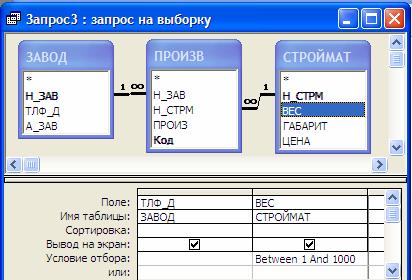
Рис. 14.1. Окно конструктора запросов
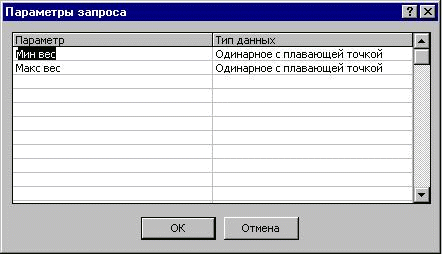
Рис. 14.2. Диалоговое окно Параметры запроса
Параметрические запросы
В столбце Параметр следует повторить тот же текст, который был введен в спецификации запроса, только без квадратных скобок. В столбце Тип данных вводится тип данных, поля ВЕС таблицы СТРОЙМАТ. Для ввода типа данных нужно щелкнуть в столбце Тип данных и выбрать его из выпавшего списка. При выполнении этого запроса сначала появится окно с названием параметра Мин вес, а затем окно с названием параметра Макс вес. В поле ввода этих окон следует ввести нужную цифру (значение параметра) и нажать кнопку ОК. После выполнения запроса появится такое же окно, как и в предыдущем примере.
Перекрестные запросы
Представим в виде перекрестного запроса количество потребляемых стройками стройматериалов. Вся требуемая информация содержится в одной таблице ПОТРЕБ, которую и вводим в спецификацию запроса окна конструктора запросов. Из таблицы ПОТРЕБ выбираем все три поля: Н_СТРМ, Н_СТР и ПОТР. Вводим команду меню Запрос / Перекрестный. В спецификации запроса появляется строка Перекрестная таблица и строка Групповая операция. В строке Перекрестная таблица в колонке Н_СТРМ щелкаем мышью и в раскрывшемся списке указываем пункт Заголовки столбцов, это означает, что названия стройматериалов будут записаны в заголовках столбцов. В строке Перекрестная таблица в колонке Н_СТР щелкаем мышью и в раскрывшемся списке указываем пункт Заголовки строк, это означает, что названия строек будут записаны в заголовках строк.
В строке Перекрестная таблица щелкаем мышью в колонке ПОТР и в раскрывшемся списке вводим пункт Значение, что означает, что на пересечении строк с названиями строек и столбцов с названиями стройматериалов будут записаны соответствующие числа из колонки таблицы ПОТРЕБ базы данных. В строке Групповая операция в колонке ПОТР щелкаем мышью. В появившемся выпадающем списке вводим вместо операции Группировка операцию Sum. Вид окна конструктора запроса приведен на рис. 14.3. После выполнения запроса получим таблицу, показанную на рис. 14.4.
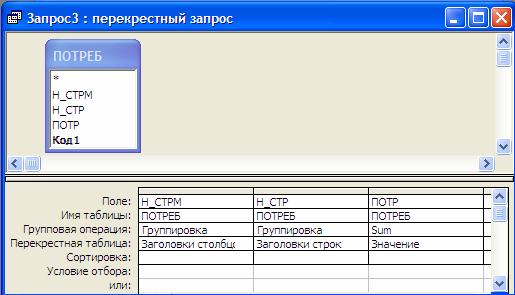
Рис. 14.3. Окно конструктора запроса
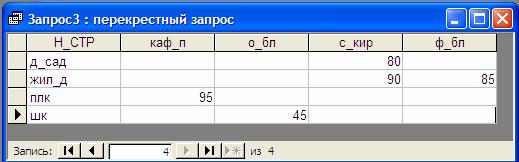
Рис. 14.4. Перекрестный запрос
Групповые операции
Пусть требуется установить, какие строительные материалы и в каких количествах выпускает каждый завод. Для этого в верхнюю часть окна конструктора запроса вызываем таблицы ЗАВОД, З_СМ_С, СТРОЙМАТ и выбираем поля Н_ЗАВ, ПРОИЗ, Н_ СТРМ. Щелкаем кнопку ∑ (групповые операции). В спецификации запроса появляется строка Групповая операция, а во всех ее столбцах по умолчанию введена групповая операция Группировка. Щелкнем на слове Группировка в столбце ПРОИЗ, а затем раскроем в этой клетке таблицы выпадающий список групповых операций . Выберем групповую операцию Sum. Вид окна конструктора запроса в этот момент показан на рис. 14.5.
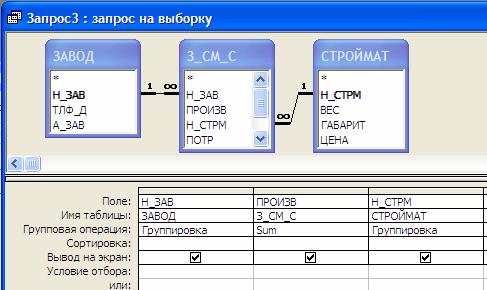
Рис. 14.5. Окно конструктора запроса
Щелкнем кнопку «!» ( запуск). Появится таблица, содержимое которой совпадает с таблицей связи ПРОИЗВ, показанной на рис. 12.6 для базы данных с обезличенным хранением. Сохраним запрос под именем ГР_ПРОИЗВОДСТВО. Тем самым протестированы поля Н_ЗАВ, ПРОИЗВ, Н_СТРМ таблицы связи З_СМ_С (рис. 12.9). По аналогии составьте запрос для тестирования полей Н_ СТРМ, ПОТР, Н_СТР таблицы связи З_СМ_С и сохраните его под именем ГР_ПОТРЕБЛЕНИЕ.
Составьте запрос, в котором в спецификации (рис. 14.5) в поле (столбце) Н_СТРМ вместо групповой операции Группировка введена групповая операция Count. Сохраните его под именем ГР_Н_СТРМ.
Составьте запрос, в котором в спецификации (рис. 14.5) в поле (столбце) Н_ЗАВ вместо групповой операции Группировка введена групповая операция Count. Сохраните его под именем ГР_Н_ЗАВ.
Составьте запрос, в котором в спецификации (рис. 14.5) в полях (столбцах) Н_ЗАВ и Н_СТРМ вместо групповой операции Группировка введены групповые операция Count. Сохраните его под именем СУММА.
Индивидуальные задания к лабораторной работе №14 "Работа с запросами в среде MS Access" приведены в табл. 14.1.
Таблица 14.1