Материал: ПЗ МО-417 Шакиров Айдар 24.06
Конфигурация колонок columns компонента таблицы содержит следующие используемые поля.
Таблица А.3 – Поля конфигурации колонок таблицы
Название поля |
Тип |
Описание |
displayProperty |
Строка |
Имя поля, данные которого отображаются в колонке. |
displayType |
Строка |
Тип данных, отображаемых колонкой. |
fontSize |
Строка |
Размер шрифта. |
stickyProperty
|
Строка |
Имя поля, которое используется для настройки прилипания данных колонки к верхней границе таблицы. Чтобы сделать прилипание по двум полям в одной колонке, нужно передать массив из двух строк. Прилипание работает только для первой колонки таблицы. |
width |
Число |
Ширина колонки. |
template |
Шаблон |
Шаблон отображения ячейки. |
templateOptions |
Объект |
Объект с опциями для колонки. |
textOverflow |
Строка |
Как отображается текст, если он не умещается в ячейке. |
3. Обращение к программе
Для открытия программы достаточно открыть веб-страницу, предоставляющую возможность открытия плеера видеонаблюдения.
Например, перейти по адресу входа в личный кабинет системы СБИС (https://sso.sbis.ru/auth-online/). Далее нажать на кнопку «Попробовать демо», затем выбрать «Для магазинов». Далее выбрать «Фронт-офис» и откроется демонстрационная страница продукта выбранного программного продукта. В левом меню выбрать пункт «Настройки». Затем в отобразившемся меню выбрать «Мое рабочее место». Далее в правой части экрана отобразится блок «Оборудование», внутри которого нажать по любой из камер.
4. Входные и выходные данные
4.1. Входные данные
Входные данные предоставляются:
- компонентом видеоплеера (информация о камере);
- подсистемой событий (информация о событиях по камере).
4.2. Выходные данные
Выходными данными данного компонента является список событий системы видеонаблюдения, представленный в виде таблицы или цветными сегментами на временной шкале видеоплеера.
5. Сообщения
Сообщения для программиста об ошибках программы являются стандартными сообщениями об ошибках для языка JavaScript.
Приложение в Руководство пользователя
1. Назначение программы
Программный веб-компонент (далее компонент) предназначен для упрощения работы с событиями пользователям системы видеонаблюдения.
2. Условия, необходимые для выполнения программы
Наличие любого из перечисленных интернет-браузеров последних версий: Google Chrome, Yandex Browser, Mozilla Firefox, Safari, Спутник, Opera, Microsoft Edge.
3. Описание процедур
3.1. Открытие плеера видеонаблюдения
Открыть плеер видеонаблюдения в системе СБИС можно различными способами. Рассмотрим способ открытия в демо-режиме, который доступен без приобретения лицензии.
Нужно перейти по адресу входа в личный кабинет системы СБИС (https://sso.sbis.ru/auth-online/).
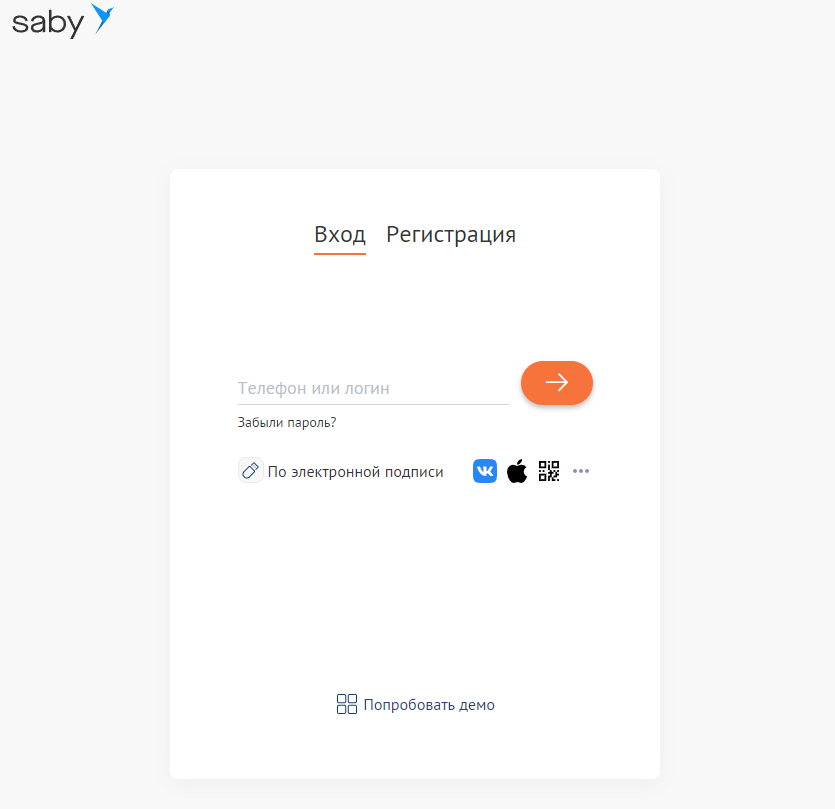
Рисунок В.1 – Страница входа в личный кабинет
Далее нажать на кнопку «Попробовать демо», затем выбрать «Для магазинов».
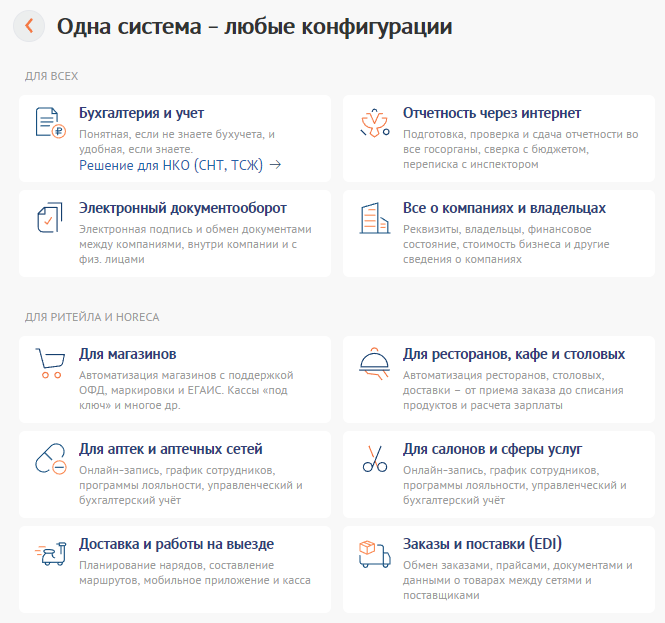
Рисунок В.2 – Меню выбора продукта
Далее выбрать «Фронт-офис».
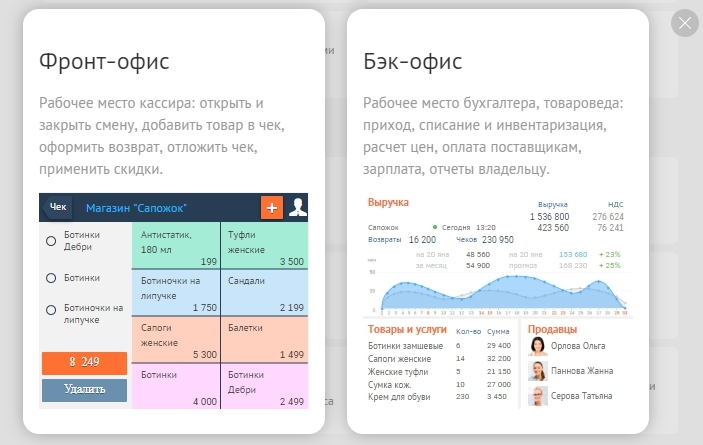
Рисунок В.3 – Меню выбора рабочего места
Откроется демонстрационная страница продукта выбранного программного продукта. В левом меню выбрать пункт «Настройки».
Затем в отобразившемся меню выбрать «Мое рабочее место». Далее в правой части экрана отобразится блок «Оборудование», внутри которого нажать по любой из камер.
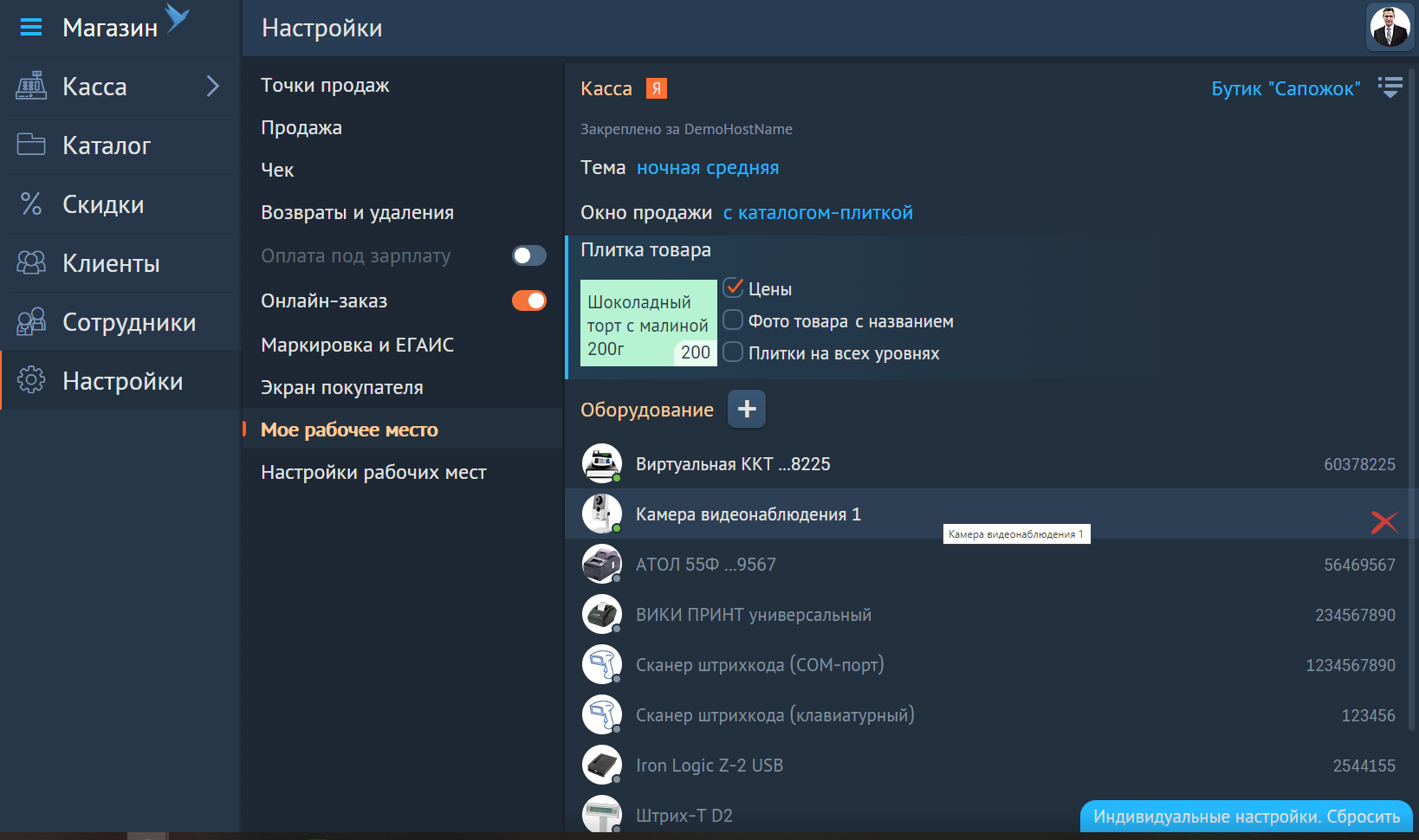
Рисунок В.4 – Страница настроек продукта «СБИС Для магазинов»
В правой части экрана откроется карточка камеры. Нажать на кнопку проверить камеру.
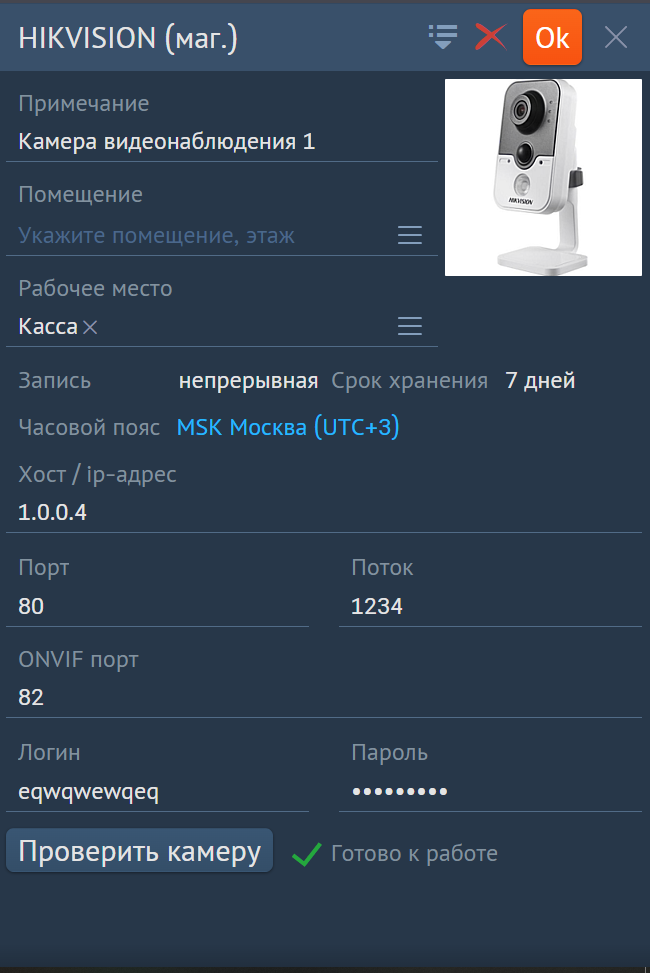
Рисунок В.5 – Карточка камеры системы видеонаблюдения
Справа от кнопки отобразится статус готовности и откроется видеоплеер.
Рисунок В.6 – Плеер системы видеонаблюдения
3.2. Выбор типов событий на временной линии
Временная линия отображается в нижней части плеера видеонаблюдения и имеет следующий вид.
Рисунок В.7 – Временная шкала
Чтобы выбрать, какие типы событий следует отобразить на временной линии в плеере в нижнем правом углу нажать на кнопку шестеренки.
Откроется окно с выбором типов событий. Поддерживается выбор нескольких типов одновременно. Цвет кружка слева от названия событий совпадает с цветом сегмента соответствующего события на временной шкале.
Рисунок В.8 – Фильтр временной шкалы по типам событий
После отметки нужных типов событий нажать на зеленую кнопку с галкой в правой верхней части открытого окна. После на временной шкале останутся только выбранные типы событий.
3.3. Перемещение временного интервала
Чтобы переместить отображаемый интервал временной шкалы нужно навести курсор мыши на временную шкалу и совершить прокрутку колесико мыши вниз или вверх.
3.4. Изменение уровня масштаба временной линии
Чтобы уменьшить отображаемый интервал временной шкалы или же уменьшить шаг шкалы нужно нажать на метку времени (например, 18:00).
Рисунок В.9 – Временная шкала с увеличенным масштабом
Чтобы вернуться к исходному масштабу в нижней части плеера по середине нужно нажать на кнопку стрелки.
3.5. Просмотр событий в виде таблицы
Для просмотра событий в плеере в нижнем правом углу нужно нажать на кнопку колокольчика. Внутри окна плеера откроется окно событий с таблицей.
Рисунок В.10 – Таблица событий
3.6. Фильтрация событий в таблице
Для фильтрации записей в таблице нажать на кнопку воронки сверху справа от содержимого таблицы. Откроется панель фильтра.
Рисунок В.11 – Заполненная панель фильтров
Чтобы выбрать временной интервал, нужно нажать на строку с датой. В отобразившемся окне выбора периода заполнить поля начала и конца временного интервала. Для подтверждения нажать в этом окне на зеленую кнопку с галкой.
Рисунок В.12 – Фильтр выбора периода
Чтобы провести отбор записей по типам событий, нужно нажать на строку «Все события». В выпадающем меню отметить требуемые типы событий и нажать затем на зеленую кнопку с галкой.
Рисунок В.13 – Фильтр по типам событий
Значения строк в панели фильтров содержат значения выбранных критериев.
Рисунок В.14 – Заполненная панель фильтров
Чтобы применить фильтр нужно нажать на зеленую кнопку с галкой.
Приложение г
Метрическая оценка качества решения
Программный продукт и его качество оцениваются согласно требованиям ГОСТ 28195-89. Подбор показателей качества для данного программного продукта происходит на основе области применения и требованиям, соответствующим ей. Данная программная система принадлежит классу 509 – «Прочие ПС».
Применимость показателей качества
Номенклатура ПС для прочих прикладных программ представлена в таблице.
Таблица Г.1 – применимость показателей качества
Показатели |
Применимость |
1. Показатели надежности ПС |
|
1.1. Устойчивость функционирования (Н1) |
+ |
1.2. Работоспособность (Н2) |
+ |
2. Показатели сопровождения |
|
2.1. Структурность (С1) |
+ |
2.2. Простота конструкции (С2) |
+ |
2.3. Наглядность (С3) |
+ |
2.4. Повторяемость (С4) |
+ |
3. Показатели удобства применения |
|
3.1. Легкость освоения (У1) |
+ |
3.2. Доступность эксплуатационных программных документов (У2) |
+ |
3.3. Удобство эксплуатации и обслуживания (У3) |
+ |
4. Показатели эффективности |
|
4.1. Уровень автоматизации (Э1) |
+ |
4.2. Временная эффективность (Э2) |
+ |
4.3. Ресурсоёмкость (Э3) |
+ |
5. Показатели универсальности |
|
5.1. Гибкость (Г1) |
+ |
5.2. Мобильность (Г2) |
+ |
5.3. Модифицируемость (Г3) |
+ |
6. Показатели корректности |
|
6.1. Полнота реализации (К1) |
+ |
6.2. Согласованность (К2) |
+ |
6.3. Логическая корректность (К3) |
+ |
6.4. Проверенность (К4) |
+ |
Примечание: знак «+» означает применяемость соответствующего показателя качества; знак «±» означает ограниченную применяемость соответствующего показателя качества; знак «–» означает неприменимость соответствующего показателя качества.
Показатели надежности
Таблица Г.2 – Оценочные элементы фактора «Надежность ПС»
Код элемента |
Наименование |
Метод оценки |
Оценка |
Средства восстановления при ошибках на входе |
|||
Н0101 |
Наличие требований к программе по устойчивости функционирования при наличии ошибок во входных данных |
Экспертный |
1 |
Н0102 |
Возможность обработки ошибочных ситуаций |
» |
1 |
Н0103 |
Полнота обработки ошибочных ситуаций |
» |
1 |
Н0104 |
Наличие тестов для проверки допустимых значений входных данных |
» |
1 |
Н0105 |
Наличие системы контроля полноты входных данных |
» |
1 |
Н0106 |
Наличие средств контроля корректности входных данных |
» |
1 |
Н0107 |
Наличие средств контроля непротиворечивости входных данных |
» |
1 |
Н0108 |
Наличие проверки параметров и адресов по диапазону их значений |
» |
1 |
Н0109 |
Наличие обработки граничных результатов |
» |
1 |
Продолжение таблицы Г.2
Н0110 |
Наличие обработки неопределенностей (деление на 0, квадратный корень из отрицательного числа и т.д.) |
» |
1 |
|
|
Итого: |
1 |
Средства восстановления при сбоях оборудования |
|||
Н0201 |
Наличие требований к программе по восстановлению процесса выполнения в случае сбоя операционной системы, процессора, внешних устройств |
Экспертный |
0 |
Н0202 |
Наличие требований к программе по восстановлению результатов при отказах процессора, ОС |
» |
0 |
Н0203 |
Наличие средств восстановления процесса в случае сбоев оборудования |
» |
0 |
Н0204 |
Наличие возможности разделения по времени выполнения отдельных функций программ |
Экспертный |
1 |
Н0205 |
Наличие возможности повторного старта с точки останова |
Экспертный |
0 |
|
|
Итого: |
0,2 |
Реализация управления средствами восстановления |
|||
Н0301 |
Наличие централизованного управления процессами, конкурирующими из-за ресурсов |
Экспертный |
0 |
Н0302 |
Наличие возможности автоматически обходить ошибочные ситуации в процессе вычисления |
» |
0 |
Н0303 |
Наличие средств, обеспечивающих завершение процесса решения в случае помех |
» |
0 |