Дипломная (вкр): Программный комплекс лабораторных работ по методам обработки экспертной информации
Таблица 5.2 - Классы эквивалентности
|
Показатель |
Правильный класс Эквивалентности |
Неправильный класс эквивалентности |
|
Значения, вносимые в таблицы рангов, при выполнении заданий |
Действительные числа |
Знаки, не использующиеся для записи действительных чисел: A…Z, #, $, %, и т.д. |
|
Строковый тип данных используемый для записи фамилии, имени и т.д. |
Строка длиной не более 256 знаков |
Строка длиной более 256 знаков |
|
Оценка |
Целое число, от 2 до 5 |
Целое число, меньше 2, больше 5 |
Определим тестовые наборы, соответствующие каждому классу эквивалентности и проведем программное тестирование, с целью выяснить наши предположения о поведении программы при столкновении с данным классом. Тестовые наборы включают в себя название показателя, которому соответствуют классы эквивалентности, входные данные для тестирования, предполагаемый результат и результат, полученные в ходе непосредственного тестирования программы. Результат тестирования считается положительным, если получен предполагаемый результат.
Тестовые наборы представлены в таблице 5.3, на следующей странице.
Таблица 5.3 - Классы эквивалентности
|
Показатель |
Входные данные для тестирования |
Предполагаемый результат |
Результат тестирования |
|
1 |
2 |
3 |
4 |
|
Значения, вносимые в таблицы рангов, при выполнении заданий |
2 |
2 |
+ |
|
Значения, вносимые в таблицы рангов, при выполнении заданий |
2hjv |
«При заполнении были допущены ошибки» |
+ |
|
Строковый тип данных используемый для записи фамилии, имени и т.д. |
Иванов |
Иванов |
+ |
|
Оценка |
3 |
3 |
+ |
|
Оценка |
-6 |
«Введённая оценка неверна» |
+ |
|
Оценка |
115 |
«Введённая оценка неверна» |
+ |
Таким образом, можно утверждать, что программа надежна, т.к.
функциональное тестирование пройдено успешно.
5.2.3 Оценка надежности комплекса
Для оценки надежности комплекса воспользуемся методом Миллса. Использование этой модели предполагает необходимость перед началом тестирования искусственно вносить в программу некоторое количество известных ошибок. Ошибки вносятся случайным образом и фиксируются в протоколе искусственных ошибок. Специалист, проводящий тестирование, не знает ни количества, ни характера внесенных ошибок. Предполагается, что все ошибки (как естественные, так и искусственные) имеют равную вероятность быть найденными в процессе тестирования.
Программа тестируется в течение некоторого времени, и собирается статистика об обнаруженных ошибках [18].
Пусть после тестирования обнаружено n собственных ошибок программы и v
искусственно внесенных ошибок. Тогда первоначальное число ошибок в программе N
можно оценить по формуле Миллса:
 (5.1)
(5.1)
где S - количество искусственно внесенных ошибок, n - число найденных ошибок, V - число обнаруженных внесенных ошибок к моменту оценки.
Модель
можно использовать для получения оценок безошибочности программы. Пусть
тестирование выполняется до тех пор, пока не будут найдены все внесенные ошибки
S=v. Тогда, достоверность утверждения, что в программе k ошибок, имеет
следующий вид:
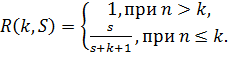 (5.2)
(5.2)
Формулу (8.2) можно использовать только в случае, если обнаружены все S искусственно внесенных ошибок.
В
случае, если в процессе испытаний выявлены не все внесенные тестовые ошибки,
следует использовать следующую формулу:
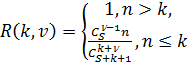 (5.3)
(5.3)
где
 - число
обнаруженных тестовых ошибок.
- число
обнаруженных тестовых ошибок.
Предположим, что количество ошибок в программе равно 2.
В данном случае количество внесенных ошибок 96, обнаружено 99, причем 3 ошибки были в программе изначально. Воспользуюсь формулой (5.1) рассчитаем
=  .
.
Получаем, что в системе до внесения ошибок было 3 ошибки.
Так как среди найденных ошибок были все искусственно внесенные, можно рассчитать возможность того, что в программе 3 ошибки с помощью формулы 5.1.
В данном случае n>k, т.е. число предполагаемых ошибок совпало с числом найденных, значит воспользуемся формулой 5.2.
 .
.
На
основании приведенных предположений и расчетов можем считать, что
разрабатываемый программный комплекс надежен с вероятностью 0,96.
6. Компьютерная реализация комплекса
Разрабатываемый
в рамках данного проекта комплекс лабораторных работ предоставляет возможность
работы с ним как студента, так и преподавателя. В данном пункте представлена
компьютерная реализация для студента и для преподавателя.
6.1 Описание компьютерной реализации для студента
Первым шагом в работе с комплексом является авторизация. Для доступа к
выполнению лабораторных работ необходимо выбрать на форме, представленной на
рисунке 6.1 пункт «Студент» и перейти на следующую форму.
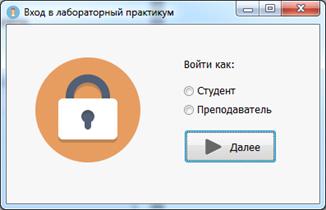
Рисунок 6.1 - Выбор пользователя
На следующем рисунке 6.2 показан ввод пароля студентом. Если у студента
нет логина и пароля следует зарегистрироваться, нажав на соответствующую
кнопку.
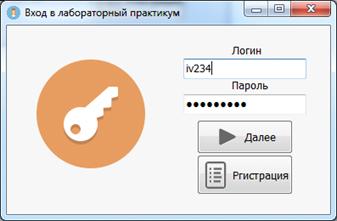
Рисунок 6.2 - Ввод логина и пароля
Форма регистрации представлена на рисунке 6.3. используя данную форму
студент заполняет поля с личной информацией, придумывает логин и пароль,
выбирает учебную группу. При нажатии кнопки «Регистрация» студент возвращается
на предыдущую форму и нажав кнопку «Далее» получает доступ к основной форме
студента.
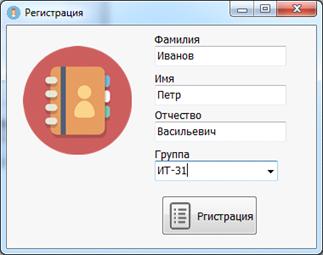
Рисунок 6.3 - Регистрация студента.
На рисунке 6.4 представлена основная форма студента. Разберем ее
составляющие отдельно.
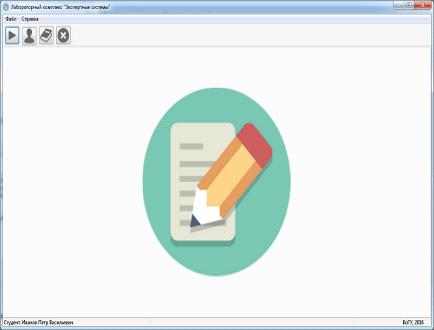
Рисунок 6.4 - Форма студента
Форма студента содержит главное меню и кнопки, которые показаны на
рисунке 6.5. Главное меню позволяет закрыть программу, получить доступ к
личному профилю, запустить выполнение лабораторных работ, получить справочные и
теоретические сведения. Описанные функции дублируются рядом кнопок,
расположенным ниже главного меню.
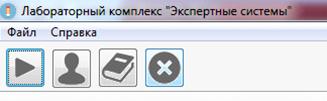
Рисунок 6.5 - Меню
Выполнение работ доступно после нажатия первой пиктограммы, после нажатия
на нее появляется диалог, представленный на рисунке 6.6, позволяющий выбрать
лабораторную работу.
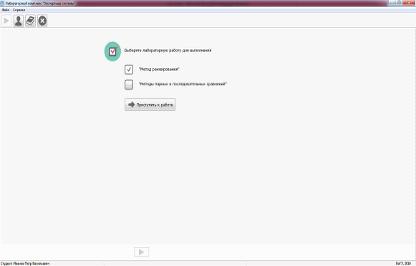
Рисунок 6.6 - Выбор лабораторной работы
После подтверждения выбора лабораторной студент приступает к выполнению
лабораторной работы. Задания в работе подразделяются на несколько видов, в
зависимости от того, заполняется ли таблица или поле. Заполнение таблиц зависит
от того, выполняется ли индивидуальное задание или общее. На рисунке 6.7
представлено задание, в ходе которого происходит заполнение таблицы общего
задания.
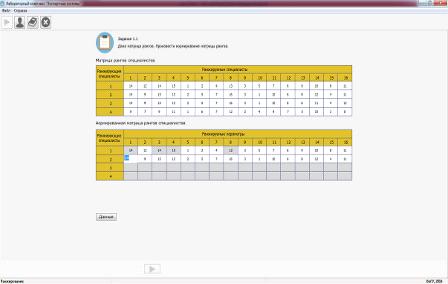
Рисунок 6.7 - Заполнение задания, подразумевающего заполнение таблицы
При выполнении общего задания неверные задания подсвечиваются цветом, соответствующим пустым клеткам таблицы, верно заполненные клетки заполняются более светлым цветом.
При выполнении задания, направленного на заполнение полей, как например
задание представленное на рисунке 6.8, проверка осуществляется посредством
нажатия на кнопку проверки.
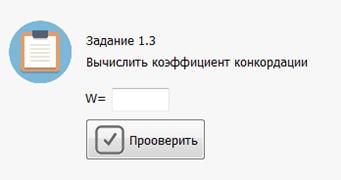
Рисунок 6.8 - Заполнение задания, подразумевающего заполнение поля.
При завершении выполнения общего задания студент переходит к выполнению
заданий по вариантам, сообщение, оповещающее студента об успешном выполнении
задания, представлено на рисунке 6.9.
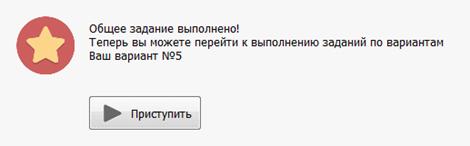
Рисунок 6.9 - Заполнение задания, подразумевающего заполнение поля.
При окончательном выполнении лабораторной работы студент получает
возможность получить отчет по лабораторной работе, которым он воспользуется при
выполнении теста. Сообщение о возможности получения отчета представлено на
рисунке 6.10.
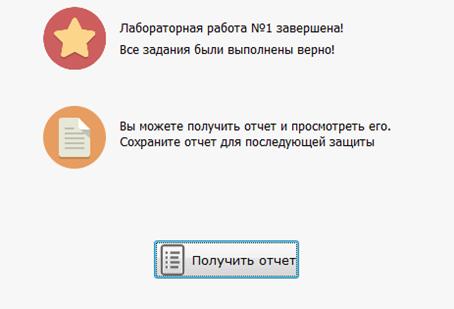
Рисунок 6.10 - Получение отчета
При получении отчета вызывается диалог сохранения отчета в формате xls, он представлен на рисунке 6.11. студенту предлагается выбрать директорию сохранения и сохранить отчет.
Пример отчета, полученного при выполнении лабораторной работы, представлен на рисунке 6.12. Отчет открывается сразу после сохранения отчета автоматически
Отчет предоставляет краткое описание заданий, входные данные и данные, полученные в отчете.
После получения отчета студент приступает к ответам на вопросы по
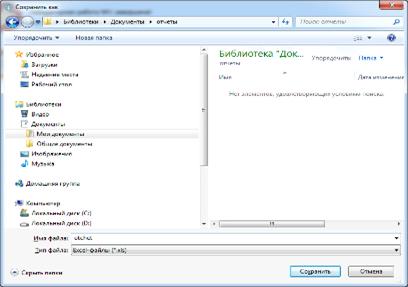
Рисунок 6.11 - Сохранение отчета
лабораторной работе, пример которых приведен на рисунке 6.13. каждый
вопрос имеет только один ответ. Ответы на вопросы фиксируются, и от них зависит
оценка по лабораторной работе.
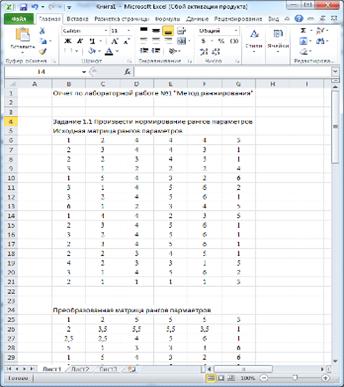
Рисунок 6.12 - Отчет по лабораторной работе
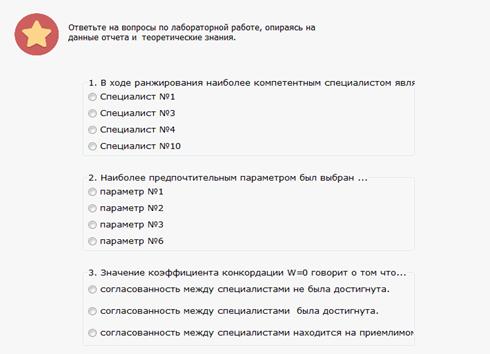
Рисунок 6.13 - Контрольные вопросы по лабораторной работе
После ответов на вопросы студент завершает лабораторную работу и возвращается в главную форму комплекса.
Ниже, на рисунке 6.14, описан личный кабинет студента, где он можно
получить доступ к личной информации и просмотреть свои достижения.
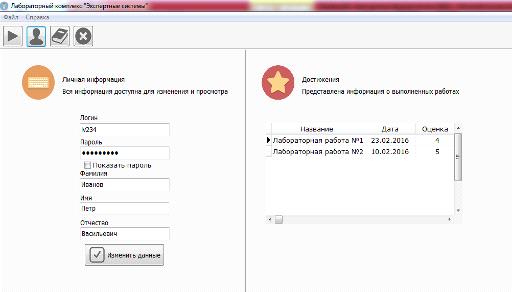
Рисунок 6.14 - Личный профиль студента
6.2 Описание компьютерной реализации для преподавателя
Компьютерная реализация для преподавателя не включает в себя выполнение практикума, а лишь позволяет преподавателю манипулировать данными о студентах и их успеваемости.
На рисунке 6.15 представлена форма преподавателя, на которой он выбрал администрирование. Функция администрирования включает в себя: добавление студенческих групп и просмотр уже существующих. Также к функциям администрирования относится присваивание студентам вариантов.
Назначение вариантов происходит следующим образом.
Преподаватель формирует список студентов с помощью кнопок «Присвоить
варианты» и «Удалить студента». Кнопка «Присвоить варианты» позволяет выводить
всю группу для присвоения вариантов, кнопка «Удалить студента» позволяет
удалить из сформированного списка отдельного студента. Присвоение вариантов
происходит вручную, или с помощью кнопки «Случайный порядок вариантов».
Нажатием кнопки «Изменить данные» соотношения вариантов и пользователей
вносятся в базу данных.
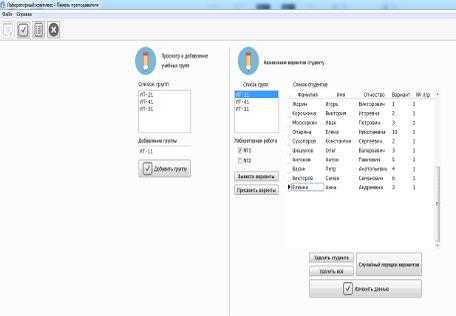
Рисунок 6.15 - Форма администрирования
На следующем рисунке 6.16 представлена форма оценивания, функции,
выполняемые ею довольно просты: преподаватель проверяет правильность данных
студента и ставит дату выполнения работы. После нажатия кнопки оценить
лабораторные работы считаются оценёнными.
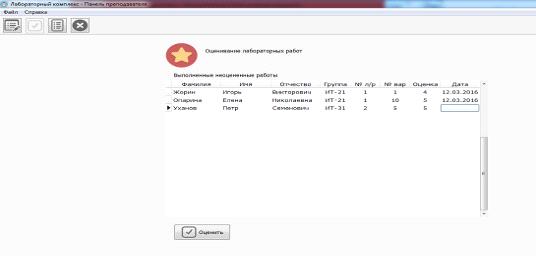
Рисунок 6.16 - Форма оценивания.
На рисунке 6.17 представлена форма, на которой формируются отчеты по
выполненным работам.
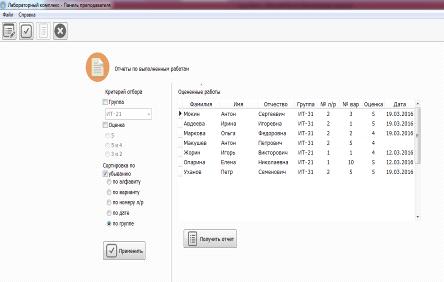
Рисунок 6.17 - Форма формирования отчетов.
Здесь преподавателю предоставляется возможность просматривать отчеты по
выполняемости лабораторных работ. Можно воспользоваться отбором по группам и
оценкам, а также произвести сортировку по алфавиту, вариантам, номеру
лабораторной работы, дате и группе.
Заключение
В выпускной квалификационной работе был разработан программный комплекс лабораторных работ по методам обработки экспертной информации. В работе рассмотрены особенности и классификация обучающих программных средств обучения, существующие методы обучения методам обработки экспертной информации.
При анализе предметной области автоматизации определено назначение комплекса, его функции и требования к нему. Разработана функциональная структура системы, включающая следующие модули: модуль авторизации, модуль студента, модуль преподавателя, модули выполнения лабораторных работ, информационные модули для студента и для преподавателя, модуль оценивания и административный модуль.
В ходе проектирования системы были разработаны функциональные модели с использованием методологии IDEF0 и IDEF3. Объектно-ориентированное проектирование производилось с помощью диаграммы вариантов использования и диаграммы деятельности. Была произведена оценка трудоемкости проекта. При разработке информационного обеспечения выделены информационные объекты, построены информационно-логическая модель данных и физическая модель базы данных. Разработано содержание программного комплекса, включающее в себя: лабораторную работу, содержащую задания по методу ранжирования, лабораторную работу, содержащую задания по методам предпочтения и парных сравнений. При проектировании программного обеспечения построена структурная схема программного обеспечения комплекса, разработан алгоритм работы системы. Проведено тестирование программного продукта и оценка надежности системы.
Компьютерный практикум разработан в интегрированной среде программирования DelphiXE4, в качестве СУБД использовалась InterBase.
Список использованных источников
1. Башмаков, А. И. Разработка компьютерных учебников и обучающих систем / А. И. Башмаков, И. А. Башмаков. - Москва: Информационно-издательский дом «Филинъ», 2003. - 616 с.
. Электронная таблица Microsoft Excel [Электронный ресурс] // Интернет-знания: сайт. - Режим доступа: http://www.lеssons-tva.info/еdu/е-inf2/m2-t2_1.html