Материал: пояснительная записка
База данных (БД) представляет собой организованную структуру, используемую для хранения данных, т.е. любых сведений о явлениях, процессах, действиях и т.д. Данные несут в себе информацию о событиях, происходящих в материальном мире, и по сути являются зарегистрированными сигналами, возникшими в результате этих событий. Данные становятся информацией, если пользователь обработает их и осмыслит, применив при этом адекватные этим данным методы. Сегодня большинство СУБД размещают в своих структурах не только данные, но и методы (программные коды), поэтому можно утверждать, что Microsoft Access – это СУБД, предлагающая широкий диапазон средств для хранения информации и эффективного управления этой информацией.
Базы данных содержат различные объекты, основными из которых являются таблицы. Структура простейшей базы данных соответствует структуре её двухмерной таблицы, содержащей столбцы и строки. Их аналогами в структуре простейшей базы данных являются поля и записи.
Основными свойствами полей являются имя поля, тип поля, его размер, определяющий предельную длину данных, размещаемых в этом поле, и др.
При работе с Microsoft Access 2000 и Microsoft Access 2002 используются следующие типы данных:
-
текстовый – тип данных, используемый для хранения простого неформатированного текста, число символов в котором не должно превышать 255;
-
поле MEMO – специальный тип данных, применяемый для хранения больших объёмов текста (до 65 535 символов);
-
числовой – тип данных для хранения чисел;
-
дата/время – тип данных для хранения значений даты и времени;
-
денежный – тип данных для хранения денежных значений (длина поля 8 байт);
-
счётчик – специальный тип данных, используемый для автоматической нумерации записей;
-
логический – для хранения логических данных, которые могут иметь одно из двух возможных значений Да или Нет;
-
поле объекта OLE – специальный тип данных, предназначенный для хранения объектов OLE (электронных таблиц Microsoft Excel, документов Microsoft Word, звукозаписей и др.);
-
гиперссылка – специальное поле для хранения адресов URL Web-объектов;
-
мастер подстановок – тип данных, запускающий мастер подстановок, что позволяет выбирать данные из раскрывающегося списка, а не вводить их в поле вручную.
Числовые поля могут иметь следующие размеры:
-
байт (Byte) – целые числа от 0 до 255 (1 байт);
-
целое (Integer) – целые числа от минус 32768 до +32767 (2 байта);
-
длинное целое (Long Integer) – целые числа от минус 2147483648 до +2147483647 (4 байта);
-
одинарное с плавающей точкой (Single) – числа от минус 3,41038 до +3,41038 с точностью до 7 знаков (4 байта);
-
двойное с плавающей точкой (Double) – числа от минус 1,79710308 до +1,79710308 с точностью до 15 знаков (8 байт).
База данных может состоять из нескольких таблиц, содержащих различную информацию. Эти таблицы связаны между собой каким-либо определённым полем, называемым ключевым полем. Ключевое поле позволяет однозначно идентифицировать каждую запись таблицы, т.е. каждое значение этого поля отличает одну запись от другой. Связи между таблицами дают возможность совместно использовать данные из различных таблиц.
-
Создание базы данных
-
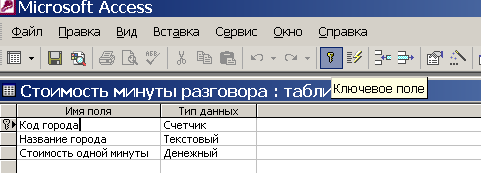
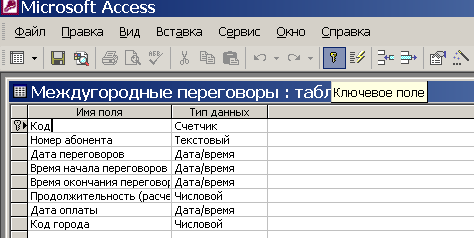
Создание таблиц в режиме Конструктора
Создание таблиц начинается с выбора элемента управления Таблицы. На правой панели представлен список таблиц, уже имеющихся в составе базы, и приведены элементы управления для создания новой таблицы. Чтобы создать таблицу вручную, следует использовать значок Создание таблицы в режиме конструктора.
-
Создание связей между таблицами
Наличие связей между таблицами позволяет включить данные из нескольких таблиц в запросы, формы и отчеты. Таблицы связанны между собой через ключевые поля.
Создание межтабличных связей начинается в окне базы данных с выполнения команды главного меню Сервис – Схема данных, что вызывает появление на экране окна Схема данных. Одновременно с открытием этого окна открывается диалоговое окно Добавление таблицы. Если оно не появляется, то щелчком правой кнопки мыши в окне Схема данных вызывается контекстное меню, в котором выбираем Добавление таблицы. Щелчком по кнопке Добавить выбираем таблицы. В окне Схема данных откроются списки полей этих таблиц. Таблицы связываются через ключевые поля. Имя ключевого поля из одной таблицы при нажатии левой кнопки мыши перетаскивается на поле другой таблицы. После того, как поле перенесено, появляется диалоговое окно Изменение связей – Создать.
В окне Схема данных между двумя связанными полями появится линия объединения.
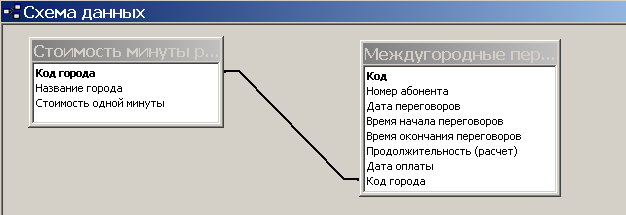
При этом одна из таблиц считается главной, а другая — связанной. Главная — это та таблица, которая участвует в связи своим ключевым полем (название этого поля на схеме данных отображается полужирным шрифтом).
У связи два основных назначения. Первое — обеспечение целостности данных, а второе — автоматизация задач обслуживания базы.
Связь между таблицами позволяет:
-
либо исключить возможность удаления или изменения данных в ключевом поле главной таблицы, если с этим полем связаны какие-либо поля других таблиц;
-
либо сделать так, что при удалении (или изменении) данных в ключевом поле главной таблицы автоматически (и абсолютно корректно) произойдет удаление или изменение соответствующих данных в полях связанных таблиц.
Для настройки свойств связи надо в окне Схема данных выделить линию, соединяющую поля двух таблиц, щелкнуть на ней правой кнопкой мыши и открыть контекстное меню связи, после чего выбрать в нем пункт Изменить связь — откроется диалоговое окно Изменение связей. В нем показаны названия связанных таблиц и имена полей, участвующих в связи (здесь же их можно изменить), а также приведены элементы управления для обеспечения условий целостности данных.
Если установлен только флажок Обеспечение целостности данных, то удалять данные из ключевого поля главной таблицы нельзя. Если вместе с ним включены флажки Каскадное обновление связанных полей и Каскадное удаление связанных записей, то, соответственно, операции редактирования и удаления данных в ключевом поле главной таблицы разрешены, но сопровождаются автоматическими изменениями в связанной таблице.
Таким образом, смысл создания реляционных связей между таблицами состоит, с одной стороны, в защите данных, а с другой стороны — в автоматизации внесения изменений сразу в несколько таблиц при изменениях в одной таблице.
-
Заполнение таблиц данными
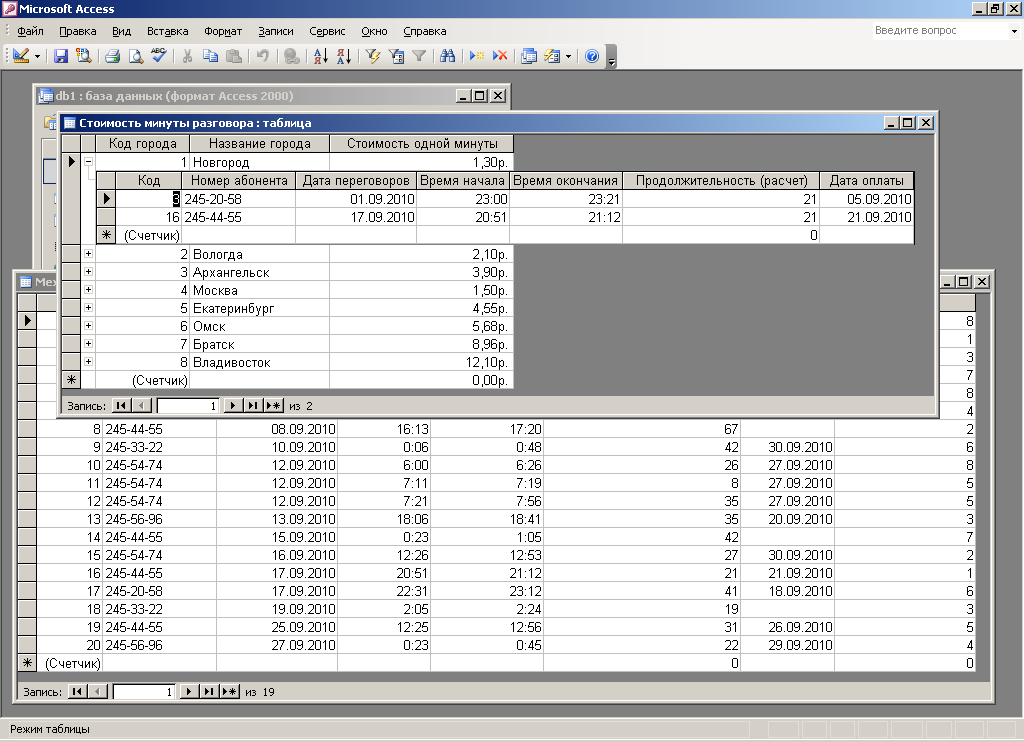
Созданную таблицу открывают в окне База данных двойным щелчком на ее значке. Новая таблица не имеет записей — только названия столбцов, характеризующие структуру таблицы. Заполнение таблицы данными производится обычным порядком. Курсор ввода устанавливается в нужную ячейку указателем мыши. Переход к следующей ячейке можно выполнить клавишей TAB. Переход к очередной записи выполняется после заполнения последней ячейки. В нижней части таблицы расположена Панель кнопок перехода. Ее элементами управления удобно пользоваться при навигации по таблице, имеющей большое число записей. После наполнения таблицы данными сохранять их не надо — все сохраняется автоматически. Однако если при работе с таблицей произошло редактирование ее макета (например, изменялась ширина столбцов), СУБД попросит подтвердить сохранение этих изменений. Если возникнет необходимость изменить структуру таблицы (состав полей или их свойства), таблицу надо открыть в режиме Конструктора. Для этого ее следует выделить в окне База данных и щелкнуть на кнопке Конструктор.
-
Создание запросов
-
Запросы на выборку. Параметрические запросы
Запросы служат для извлечения данных из таблиц и представления их в удобном для пользователя виде. С помощью запросов можно выполнить отбор данных, их сортировку и фильтрацию. Существует различные виды запросов: запрос на выборку, параметрические запросы, запрос на обновление, итоговые запросы.
Для создания запроса в окне БД выбирается объект Запросы – Создание запроса в режиме конструктора. Появляется диалоговое окно добавление таблицы.
Затем надо добавить в верхнюю часть бланка запроса таблицы, в которых нужно искать необходимую информацию, и закрыть окно Добавление таблицы .
Дальше перетащим мышью в бланк запроса поля, в которых нужно искать информацию, установим критерии (условия) отбора информации, при необходимости установим порядок сортировки записей.
Формирование списка абонентов (дата переговоров, продолжительность переговоров), которые не оплатили переговоры.
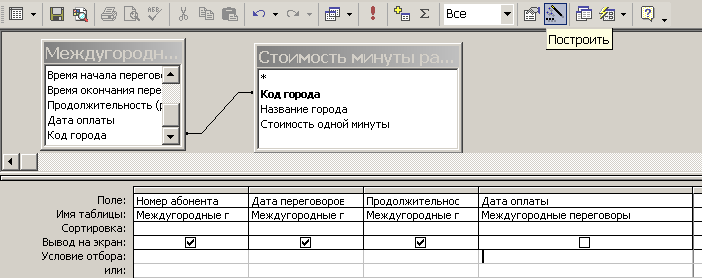
Установим Условие отбора для поля Дата оплаты нажав кнопку Построить. Нужно вывести записи, у которых значение поля Даты оплаты не заполнено (Null):
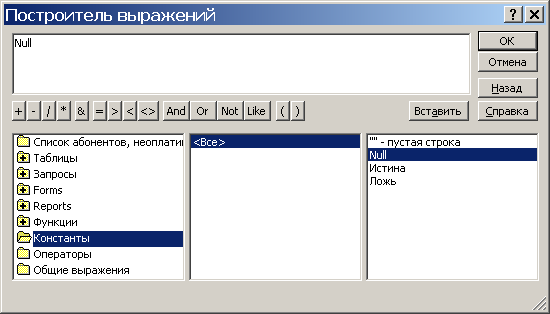
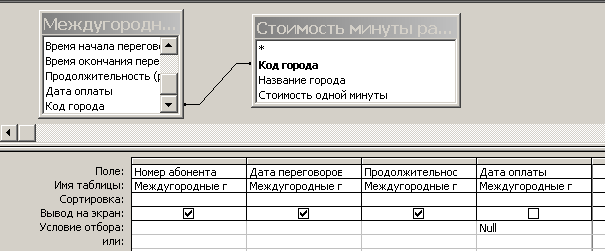
Запустим запрос кнопкой на панели инструментов:

Готово:
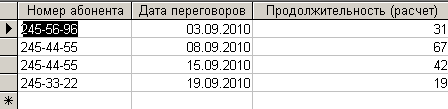
Вычисление стоимости переговоров абонента указанного пользователем номера.
Здесь мы воспользуемся частным случаем запроса на выборку – параметрическим запросом. Пользователь может вводить значение поля в диалоговом режиме в процессе выполнения запроса.
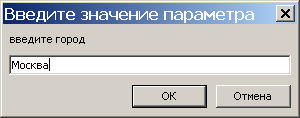
Имя параметра может задаваться непосредственно в поле Условие отбора в квадратных скобках. При выполнении запроса это имя появится в диалоговом окне Введите значение параметра.
В этом запросе создадим поле Стоимость переговоров, значения которого будут вычисляться по формуле, записанной после знака “:”, для формирования формулы можно также нажать кнопку Построить:
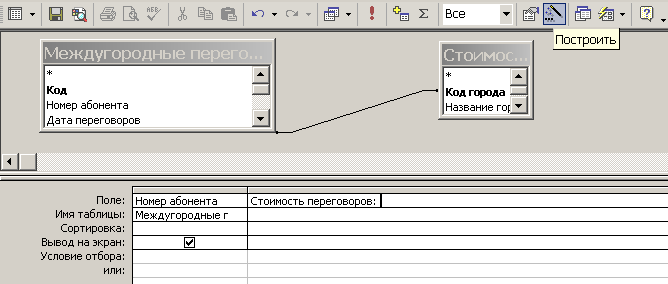
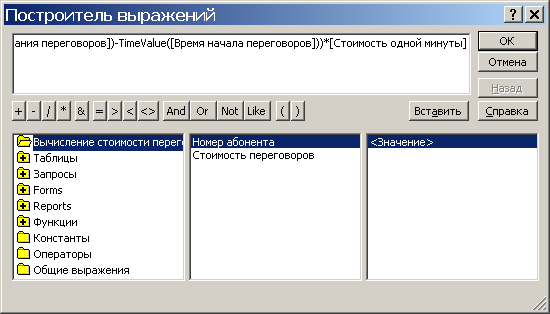
Стоимость переговоров: Hour(TimeValue([Время окончания переговоров])-TimeValue([Время начала переговоров]))*60)+Minute(TimeValue([Время окончания переговоров])-TimeValue([Время начала переговоров]))*[Стоимость одной минуты]
Чтобы найти общую стоимость переговоров каждого абонента добавим групповую операцию Sum (сумма), для этого щелкнем кнопку Групповые операции на панели инструментов в верхней части окна, в строке Групповая операция поля Стоимость переговоров выберем значение Sum. Добавим Условие отбора для поля Номер абонента – [введите номер]:
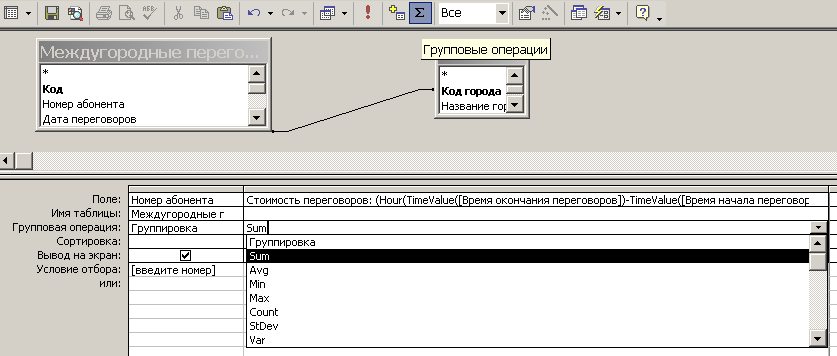
Запустим запрос:
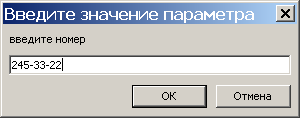
OK

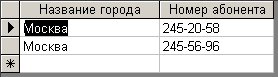
Получение сведений о номерах телефонов, по которым велись переговоры с городом, указанным пользователем.
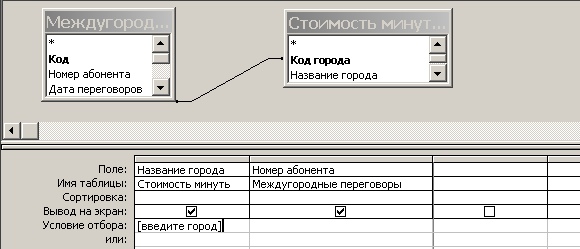
Запуск:
Расчет продолжительности переговоров
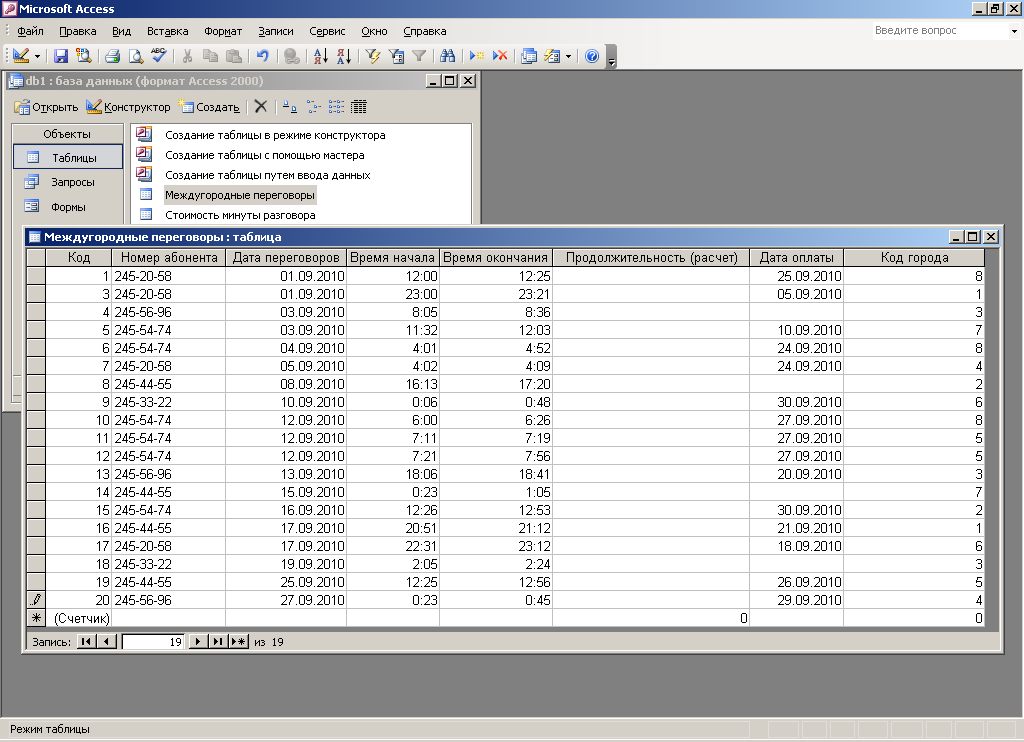
Для этой задачи создадим запрос на обновление.
При выполнении такого запроса результирующая таблица не формируется, поскольку его задачей является изменение данных в таблице, выбранной в качестве источника данных во время формирования запроса. Поэтому бланк запроса может содержать только поля, значения которых требуется обновить, и поля, по значениям которых отбираются записи для изменения в них данных.
После включения в бланк запроса полей выбранной таблицы выполняется команда Запрос Обновление, после чего в нижней части бланка строка Сортировка заменяется строкой Обновление. В эту строку в ячейку поля, значения которого необходимо изменить, вводится выражение: