Материал: Методические указания к самостоятельным работам по дисциплинам «Теория управления информационной безопасностью распределенных компьютерных систем», «Управление информационной безопасностью». Разинкин К.А., Голозубов А.А
компьютеров во внутреннюю сеть. Рассмотрим пошагово этапы моделирования сети с использованием выбранного нами программного продукта.
Выбор пал на кроссплатформенный продукт VirtualBox. Данная программа разрабатывается компанией Sun Microsystems. На виртуальную машину, созданную с использованием VirtualBox, можно установить такие операционные системы как Microsoft Windows, DOS,
GNU/Linux, FreeBSD, Mac OS X, Sun Solaris/OpenSolaris.
Приступим к созданию виртуальной машины.
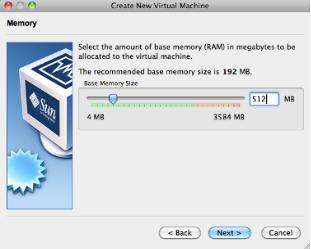
По ходу создания виртуальной машин, система попросила нас установить объём оперативной памяти (рис. 2.). Ограничимся 512 Мб памяти.
Рис. 2. Определение оперативной памяти
Затем указываем расположение файла с виртуальным диском на нашем физическом носителе, его название, а также его размер (рис. 3.) Установим объём виртуального винчестера равный 10 ГБ.
14
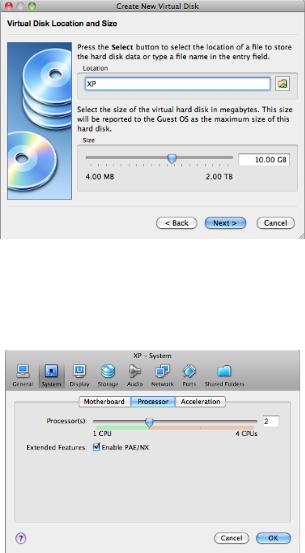
Рис. 3. Определение объёма жесткого диска
В настройке программы можно указать количество ядер, которые будет использовать наша виртуальная машина (рис. 4.). Выберем 2 ядра.
Рис. 4. Определение количество ядер процессора, используемое виртуальной машиной
Здесь же настраиваем сетевой интерфейс, выбрав внутренняя сеть (рис. 5.).
15
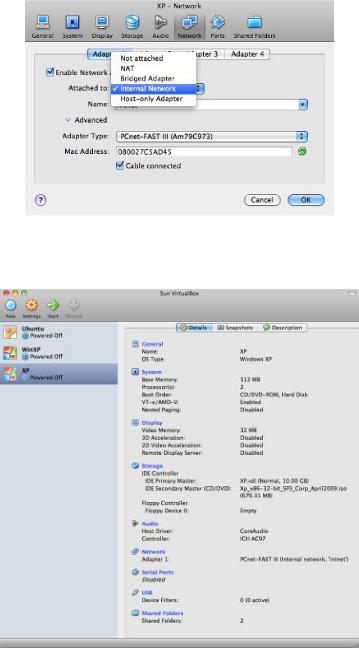
Рис. 5. Выбор сетевого интерфейса
В конечном итоге на рис. 6. показаны параметры созданной виртуальной машины:
Рис. 6. Параметры виртуальной машины
16
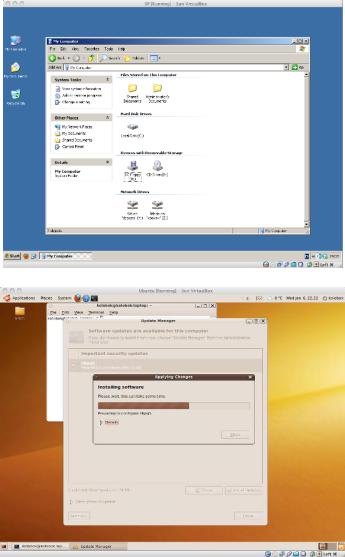
В результате получили две виртуальные машины с установленными операционными системами (рис. 7.).
Рис. 7. Созданные виртуальные машины в VirtualBox
17
В каждой виртуальной машине мы настроили сеть, указав ip-адреса 192.168.1.2 и 192.168.1.3 соответственной и маску подсети 255.255.255.0 для каждой. После этого обе машины оказались в одной подсети и могут друг с другом взаимодействовать. Созданная нами вычислительная сеть будет являться полем для экспериментов.
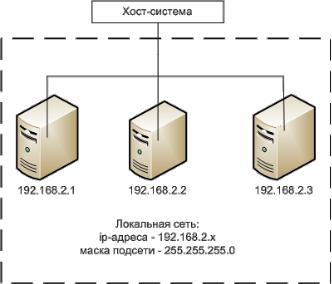
Теперь посмотрим структуру созданной компьютерной сети (рис. 8.). Три компьютера соеденены между собой и находятся в одной подсети. Через хост-машину они также имеют доступ в интернет.
Рис. 8. Структура компьютерной сети
3.1.3. Режимы запуска Snort
Snort может быть запущен в четырёх режимах:
1. Сниффер просто читает пакеты из сети и показывает их на экране в виде продолжительного потока в консоли.
Для запуска в данном режиме используется команда:
18