Материал: Лекція 10 Інструменти моделювання
-
Створення кривої по точках існуючих елементів
Меню: Insert > Curve > Curve Through Reference Points (Вставка > Крива > Крива через довідкові точки)
Панель інструментів: Curves > Curve Through Reference Points (Криві > Тривимірна крива)
Команда Curve Through Reference Points (Крива через довідкові точки) дозволяє створювати криві, що проходять через ключові точки моделі: ескізні точки, вершини, початок координат, крайні точки або центральні точки. У менеджері властивостей необхідно вибрати точки для завдання кривої. Вихідна крива виводиться при цьому в режимі попереднього перегляду в області побудов. Після визначення послідовності точок клацніть на кнопці ОК. Можна створити замкнуту криву, установивши прапорець Closed curve (Замкнута крива).
-
Створення гвинтових і спіральних кривих
Меню: Insert > Curve > Helix/Spiral (Вставка > Крива > Спіраль/Плоска спіраль)
Панель
інструментів: Curves >
 Helix
and Spiral (Криві >Спіраль)
Helix
and Spiral (Криві >Спіраль)
К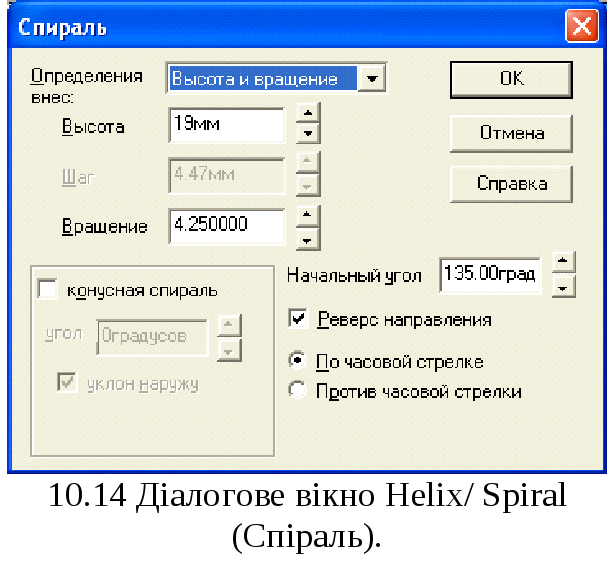 оманда
Helix and Spiral (Спіраль/Плоска спіраль)
використовується для створення гвинтових
і спіральних кривих. Такі криві звичайно
використовуються як траєкторії
витягування для створення пружин,
гвинтового різьблення, змійовиків і
тому подібних елементів.
оманда
Helix and Spiral (Спіраль/Плоска спіраль)
використовується для створення гвинтових
і спіральних кривих. Такі криві звичайно
використовуються як траєкторії
витягування для створення пружин,
гвинтового різьблення, змійовиків і
тому подібних елементів.
Щоб створити гвинтову криву, необхідно створити ескіз перетину пружини (коло). Це коло визначає діаметр пружини. Якщо ви створюєте плоску спіраль, то коло визначає зовнішній діаметр спіралі. Після вибору ескізу перетину пружини викличте діалогове вікно Helix/ Spiral (Спіраль). Існують різні способи завдання параметрів гвинтової кривої.
Крок і число витків
Параметр Pitch and Revolution (Крок та обертання) обраний за замовчуванням у списку, що розкривається, Туре (Тип). Коли цей параметр обраний, стають доступними лічильники, у яких ви можете задавати крок між витками гвинтової кривої та число витків. Крім того, можна встановити прапорець Reverse direction (Реверс напрямку), щоб перемінити напрямок пружини. Використовуючи лічильник Start angle (Початковий кут), ви можете задати кутове положення початкової точки пружини. Перемикач Clockwise/ Counterclockwise (По/Проти годинникової стрілки) управляє напрямком закручування гвинтової кривої.
Висота й число витків
Параметр Height and Revolution (Висота і обертання) використовується для завдання параметрів гвинтової кривої через загальну висоту та число витків. При виборі цього параметра активуються лічильники для введення висоти гвинтової кривої та числа витків.
Висота й крок
П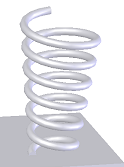 араметр
Height and Pitch (Висота і крок) використовується
для завдання параметрів гвинтової
кривої через загальну висоту і відстань
між витками. При виборі цього параметра
активуються лічильники для введення
висоти гвинтової кривої та кроку витків.
араметр
Height and Pitch (Висота і крок) використовується
для завдання параметрів гвинтової
кривої через загальну висоту і відстань
між витками. При виборі цього параметра
активуються лічильники для введення
висоти гвинтової кривої та кроку витків.
Коли ви визначаєте параметри гвинтової кривої, створювана крива виводиться в режимі попереднього перегляду в області побудов.
При установці прапорця Taper Helix (Конусна спіраль) для завдання параметрів конусної пружини активуються лічильники Taper Angle (Кут звуження) і прапорець Taper outward (Ухил назовні). У лічильнику кута звуження задається кут між осьовою лінією гвинтової кривої та зовнішній утворюючій цією кривою. Прапорець нахилу назовні задає напрямок нахилу гвинтової лінії. Створювана крива виводиться в режимі попереднього перегляду в області побудов.
З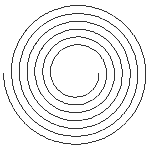 а
замовчуванням спіралі створюються із
закручуванням за годинниковою стрілкою.
Тому перемикач закручування кривої
перебуває в положенні Clockwise (За годинниковою
стрілкою). Якщо вам треба одержати
закручування в протилежному напрямку,
переставте перемикач закручування в
положення Counterclockwise (Проти годинникової
стрілки). Після вибору всіх параметрів
клацніть на кнопці ОК у менеджері
властивостей.
а
замовчуванням спіралі створюються із
закручуванням за годинниковою стрілкою.
Тому перемикач закручування кривої
перебуває в положенні Clockwise (За годинниковою
стрілкою). Якщо вам треба одержати
закручування в протилежному напрямку,
переставте перемикач закручування в
положення Counterclockwise (Проти годинникової
стрілки). Після вибору всіх параметрів
клацніть на кнопці ОК у менеджері
властивостей.
Для створення плоскої спіральної кривої виберіть тип кривої Spiral (Спіраль) у списку Туре (Тип). Спіраль буде виведена в режимі попереднього перегляду в області побудов. Ви можете задати крок витків та їхня кількість у лічильниках Pitch (Крок) і Revolutions (Витки) відповідно. Інші параметри збігаються з вищеописаними для спіральної кривої. Після завдання необхідних параметрів клацніть на кнопці ОК.
5. Створення елемента з нахилом
Меню: Insert > Features > Draft (Вставка > Елементи > Нахил)
Панель інструментів: Features > Draft (Елементи > Нахил)
І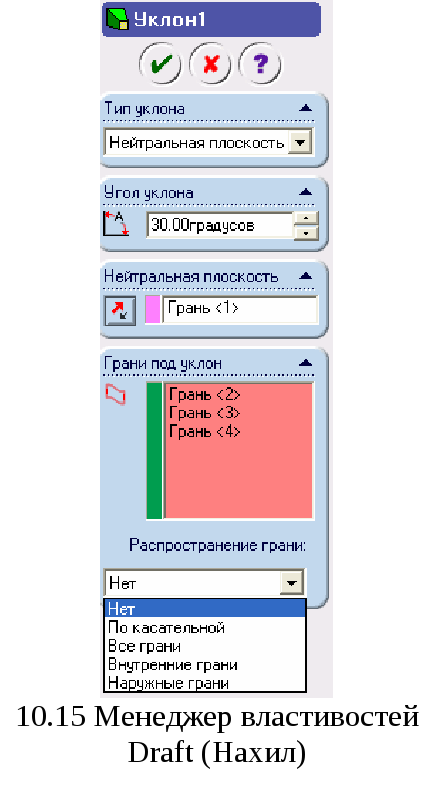 нструмент
Draft (Нахил) призначений для додання
нахилу окремим поверхням моделі. Нахил
поверхонь потрібний в основному для
литих і штампованих моделей, які повинні
легко витягатися з ливарних форм або
прес-форм.
нструмент
Draft (Нахил) призначений для додання
нахилу окремим поверхням моделі. Нахил
поверхонь потрібний в основному для
литих і штампованих моделей, які повинні
легко витягатися з ливарних форм або
прес-форм.
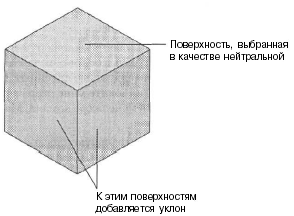
Після запуску цього інструмента варто вибрати нейтральну площину та нахиляючі поверхні. Параметр Neutral Plane (Нейтральна площина) обраний за замовчуванням у списку Type of Draft (Тип нахилу).
Виділіть плоску поверхню або площину. Виділена нейтральна площина буде зафарбована фіолетовими кольорами, і біля неї буде виведене винесення Neutral Plane (Нейтральна площина). Крім того, в області побудов виводиться стрілка напрямку нахилу. Виберіть поверхні для створення нахилу. Виділені поверхні зафарбовуються зеленими кольорами, і поруч виводиться винесення Draft Face (Похила поверхня). Тепер варто встановити кут нахилу поверхонь у лічильнику Draft Angle (Кут нахилу).
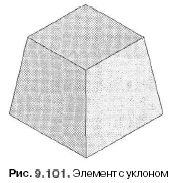
Нейтральна площина та нахиляючи поверхні, показані на мал. 10.16 а). Отриманий елемент наведений на мал. 10.16 б). Інші параметри ухилу описані далі.
 10.16
а) б)
10.16
а) б)
Кнопка Reverse Direction (Реверс напрямку), розташована ліворуч від списку Neutral Plane (Нейтральна площина), використовується для зміни напрямку нахилу на протилежний.
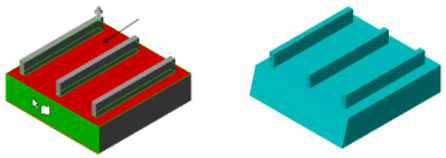
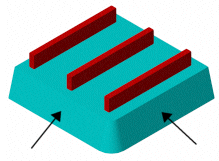
Параметри в списку Face Propagation (Поширення грані) сувою Faces to Draft (Грані під нахил) використовуються для завдання способу поширення нахилу на інші поверхні елемента. Параметр None (Немає) обраний за замовчуванням. У цьому випадку нахил поверхонь не поширюється на інші поверхні (мал. А). Параметр Along Tangent (По дотичній) використається для поширення нахилу на поверхнях, дотичних до обраного (мал. Б). Параметр All Faces (Всієї грані) використається для того, щоб застосувати нахил до всіх поверхонь, приєднаним до нейтральної поверхні або площини (мал. В). Параметр Inner Faces (Внутрішні поверхні) використається для застосування нахилу до всіх внутрішніх поверхонь моделі, приєднаним до нейтральної поверхні або площини (мал. Г). Параметр Outer Faces (Зовнішні поверхні) використається для застосування ухилу до всіх зовнішніх поверхонь моделі, приєднаним до нейтральної поверхні або площини (мал. Д). До внутрішніх граней ставляться будь-які грані на трьох елементах бобишка-витягнути. До зовнішніх граней ставляться будь-які грані, обрані на елементі бобишка-витягнути (див.малюнки).
мал. А мал. Б
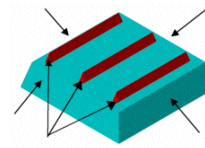
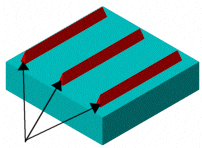
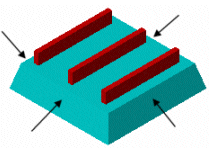
мал.В мал. Г мал. Д
Інші варіанти списку Type of Draft (Тип нахилу).
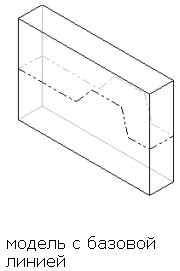
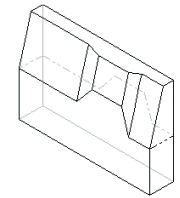
Базова
лінія ухилу
дозволяє виконати ухил розташованих
навколо неї поверхонь. Базова лінія
нахилу може бути неплоскою. Для того
щоб виконати нахил з поділяючою лінією,
можна спочатку розділити грані, для
яких виконується нахил, вставивши Лінію
рознімання або використати існуючу
кромку моделі. Потім потрібно вказати
напрямок натягування, тобто, з якої
сторони від базової лінії нахилу
віддаляється матеріал. У сувої Кут
нахилу
введіть значення Кут нахилу
 .
Зверніть увагу на напрямок стрілки. Для
завдання іншого напрямку нахилу для
кожного сегмента базової лінії нахилу
виберіть ім'я кромки в сувої Лінія
рознімання
та натисніть кнопку Інша
грань.
Виберіть тип Поширення
грані:
нахил виконується тільки на обраній
грані або на всій грані, розташовані
відносно до обраної грані.
.
Зверніть увагу на напрямок стрілки. Для
завдання іншого напрямку нахилу для
кожного сегмента базової лінії нахилу
виберіть ім'я кромки в сувої Лінія
рознімання
та натисніть кнопку Інша
грань.
Виберіть тип Поширення
грані:
нахил виконується тільки на обраній
грані або на всій грані, розташовані
відносно до обраної грані.
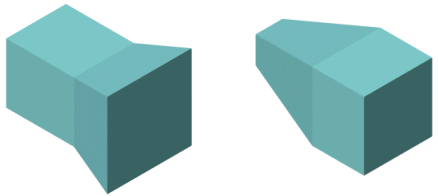
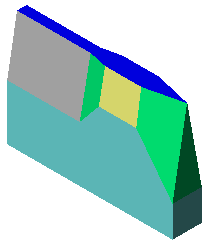
Нахил зі зламом – варіація базової лінії нахилу. У результаті створюються маленькі грані, що нагадують сходи.
Питання для самоперевірки:
-
Як створити витягнутий по траєкторії елемент?
-
Назвіть параметри менеджера властивостей По траєкторії.
-
Чи можна створити витягнутий по траєкторії елемент за двома кривими?
-
Як побудувати елемент по перетинах?
-
Як додати перетин до елемента?
-
Докладніше розгляньте менеджер властивостей Лінія рознімання.
-
Відмінності 2D та 3D ескізів. Як створити 3D ескіз?
-
Назвіть різницю між створенням кривої по точках у просторі і кривої по точках існуючих елементів.
-
Які ви знаєте параметри завдання гвинтової та плоскої кривої?
-
Що таке нахил поверхні? Назвіть його види.