Материал: Лекція 10 Інструменти моделювання
Додавання перетину до елемента
Після створення елемента по перетинах ви можете вставити в цей елемент додатковий перетин. Щоб додати перетин в елемент, виберіть будь-яку поверхню елемента, крім початкового і кінцевого перетинів, і клацніть правою кнопкою миші для виклику контекстного меню. Виберіть пункт контекстного меню Add Loft Section (Додати перетин). Буде відображений менеджер властивостей Add Loft Section (Додати перетин). В області побудов з'явиться площина, яку можна динамічно переміщати та обертати. Для переміщення площини перетягніть маркери у вигляді червоної стрілки. Для повороту площини виділіть одну з її границь і перетягніть в потрібному напрямку. Переміщаючи та обертаючи площину, установіть її в потрібне положення, щоб одержати бажаний перетин елемента.
Після визначення положення площини клацніть на кнопці ОК у менеджері властивостей. Доданий перетин замкнутий і побудований на основі сплайна.
Розгорніть елемент Loft l (По перетинах 1) у дереві конструювання FeatureManager і виділіть доданий ескіз перетину. Клацніть правою кнопкою миші і виберіть пункт контекстного меню Edit Sketch (Редагувати ескіз). Відредагуйте ескіз, як необхідно, і перебудувати деталь.
3. Робота з тривимірними ескізами
Меню: Insert > 3D Sketch (Вставка > Тривимірний ескіз)
Панель інструментів: Sketch > 3D Sketch (Ескіз > Тривимірний ескіз)
Тривимірні (3D) ескізи звичайно використовуються як просторові траєкторії для елементів витягування, у якості тривимірних кривих і т.д.
Щоб створити тривимірний ескіз, клацніть на кнопці 3D Sketch (Тривимірний ескіз) у менеджері команд. Щигликом на цій кнопці запускається середовище редагування тривимірних ескізів, і початок координат відображається червоними кольорами.
Для створення тривимірного ескізу не потрібно вибирати ескізну площину. При запуску середовища редагування 3D-ескізів у менеджері команд активізуються деякі додаткові інструменти. Використання інструментів редагування тривимірних ескізів описано далі.
Для створення ліній у тривимірному ескізі найкраще використати ізометричний вид моделі. Щоб викликати інструмент створення ліній, клацніть на кнопці Line (Лінія). При цьому замість стандартного курсору буде відображений курсор у вигляді лінії з написом XY. Це означає, що ескіз лінії буде за замовчуванням створений у площині XY. Перемикатися між стандартними площинами можна натисканням клавіші Tab. Наведіть курсор на початок координат або на точку, з якої ви хочете почати будувати лінію. Натисніть і утримуйте ліву кнопку миші в цьому положенні. На екрані з'явиться просторовий маркер. Частиною цього маркера є локальна система координат в обраній площині.
Якщо ви перемкнете площину натисканням клавіші Tab, то система координат зміниться відповідно до обраної площини. Перетягніть курсор у положення, що відповідає кінцевій точці створюваної лінії. Довжина лінії при цьому виводиться над курсором. Відпустіть ліву кнопку миші в кінцевій точці лінії. Закінчивши побудову першої лінії, помістіть курсор у її кінцеву точку. При збігу з кінцевою точкою лінії курсор буде зафарбований жовтими кольорами. Виберіть площину клавішею Tab. Для створення нової лінії перетягніть курсор у нове положення. Для завершення побудови лінії клацніть правою кнопкою миші і виберіть пункт контекстного меню Select (Вибрати).
У тривимірному ескізному середовищі можна створювати сплайни. Щоб створити 3D-сплайн, клацніть на кнопці Spline (Сплайн). Стандартний курсор зміниться на сплайновий. Установіть курсор у початкову точку сплайна. При натисканні лівої кнопки миші в цій точці з'явиться просторовий маркер з локальною системою координат. Площини системи координат перемикаються клавішею Tab. Перемістіть курсор, щоб визначити другу точку сплайна, і задайте її за допомогою лівої кнопки миші. Цю процедуру можна повторювати далі для завдання наступних точок сплайна. Після створення сплайна клацніть правою кнопкою миші та виберіть пункт контекстного меню Select (Вибрати) або End Spline (Завершити сплайн), щоб завершити створення сплайна.
У тривимірному ескізному середовищі можна також створювати точки. Щоб створити точку в тривимірному просторі, увійдіть у середовище 3D-ескізів і зорієнтуйте модель до ізометричного виду. Клацніть на кнопці Point (Точка). Стандартний курсор зміниться на точковий. Для створення точок використайте ліву кн. миші. Для завершення побудови вийдіть із ескізного середовища.
4. Створення кривих
У середовищі моделювання доступні наступні команди створення кривих.
Існуючі
різні ескізи (криві), що стикаються в
одній точці, можна об'єднати в одну криву
за допомогою команди меню Insert > Curve >
UnionCurve (Вставка > Крива > Об'єднана
крива)
або кнопки
 UnionCurve (Об'єднана крива) на панелі
інструментів Curves (Криві). Надалі цю криву
можна використати як траєкторію для
витягування.
UnionCurve (Об'єднана крива) на панелі
інструментів Curves (Криві). Надалі цю криву
можна використати як траєкторію для
витягування.
Можна
спроекціювати існуючу криву або ескіз
на грань моделі (або на інший ескіз) для
створення тривимірної кривої за допомогою
команди меню Insert > Curve > Project Curve
(Вставка > Крива > Проекційна
крива)
або по команді
 Project Curve
(Проекційна крива) на панелі інструментів
Curves (Криві). Можна також створити
тривимірну криву, що представляє
перетинання двох витягнутих поверхонь,
отриманих при створенні ескізів на двох
пересічних площинах.
Project Curve
(Проекційна крива) на панелі інструментів
Curves (Криві). Можна також створити
тривимірну криву, що представляє
перетинання двох витягнутих поверхонь,
отриманих при створенні ескізів на двох
пересічних площинах.
Якщо елементи попередньо обрані, SolidWorks почне спробу вибору відповідного типу проекції. Якщо попередньо вибрати два ескізи, у сувої Вибір менеджера властивостей буде активізований параметр Ескіз на ескіз, і відобразяться два ескізи в менеджері властивостей Project Curve (Спроектована крива). Якщо попередньо вибрати ескіз і одну або кілька граней, буде активізований параметр Ескіз на грань(і), і відобразяться обрані об'єкти у відповідних вікнах. Вибрати тип проекції можна також у контекстному меню.
Після вибору числа об'єктів, достатнього для створення проекційної кривої, натисніть OK для створення проекційної кривої.
Проекція
ескізу на грані
використовується, щоб спроекціювати
намальовану криву на плоску або
криволінійну поверхню або групу
поверхонь. Крива вибирається в графічній
області або в дереві конструювання
FeatureManager. В області
 Грані
проектування
виберіть циліндричну грань на моделі,
на яку необхідно спроекціювати ескіз.
Грані
проектування
виберіть циліндричну грань на моделі,
на яку необхідно спроекціювати ескіз.
При необхідності встановіть прапорець Reverse (Зворотна проекція) або натисніть маркер у графічній області.
|
|
|
|
|
Спроекціювати вихідний ескіз на грань |
Проекційна крива |
Проекційна крива використовується як напрямок елемента по траєкторії |
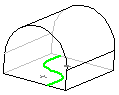
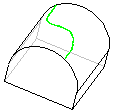
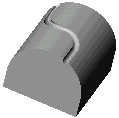
Проекція ескізу на ескіз використовується для створення кривої, що представляє перетинання ескізів із двох пересічних площин.
Створіть
на кожній із двох пересічних площин по
ескізу, закриваючи кожен ескіз у міру
створення. Вирівняйте профілі ескізу
таким чином, щоб при їхньому проектуванні
перпендикулярно площини ескізу, поверхні,
які маються на увазі. перетиналися,
створюючи бажаний ефект. В області
 Проекція
ескізів
виберіть обидва ескізи в плаваючому
дереві конструювання FeatureManager або в
графічній області.
Проекція
ескізів
виберіть обидва ескізи в плаваючому
дереві конструювання FeatureManager або в
графічній області.
|
|
|
|
|
Два ескізи (сірі) проектують один на одного і створюють тривимірну криву (зелену). |
Крива використовуються як напрямок елемента по траєкторії. |
Геометрія використовується для створення адаптера. |
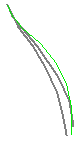
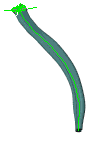
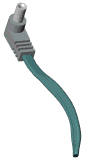
З'явиться попередній вид проекційної кривої.
Натисніть OK, щоб створити проекційну криву, або Скасування, щоб скасувати дію.
-
Створення ліній рознімання
Меню: Insert > Curve > Split Line (Вставка > Криві >Лінія рознімання)
Панель
інструментів:
Curves >
 Split
Line (Криві > Лінія рознімання)
Split
Line (Криві > Лінія рознімання)
Інструмент Split Line (Лінія рознімання) використовується для того, щоб спроекціювати ескіз на плоску або криволінійну поверхню, а потім розділіть цю поверхню по лінії проекції на дві або більше поверхні.
Існує два методи створення лінії рознімання – силует і проекція, які вибираються перемикачем у сувої Тип поділу менеджера властивостей.
Використовуючи параметр Silhouette (Силует), можна розділити криволінійну поверхню шляхом створення силуетної лінії рознімання в місцях перетинання площини із зовнішніми кромками обраних граней.
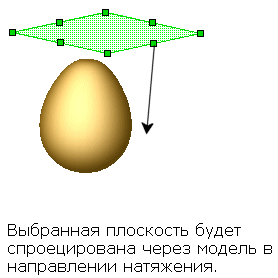
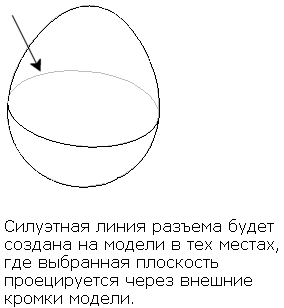
У
сувої Вибір
в області Напрямок
натягу
 виберіть площину, яку необхідно
спроекціювати через силует моделі
(зовнішні кромки). В області
виберіть площину, яку необхідно
спроекціювати через силует моделі
(зовнішні кромки). В області
 Грані
для поділу
виберіть одну або кілька граней для
поділу. Грані не можуть бути плоскими.
Площина буде спроектована через модель,
створюючи силуетні лінії рознімання в
місцях перетинання площини із зовнішніми
кромками обраних граней.
Грані
для поділу
виберіть одну або кілька граней для
поділу. Грані не можуть бути плоскими.
Площина буде спроектована через модель,
створюючи силуетні лінії рознімання в
місцях перетинання площини із зовнішніми
кромками обраних граней.
Щоб
створити проекцію лінії рознімання,
намалюйте лінію, що буде спроектована
як лінія рознімання. Натисніть кнопку
 Split Line (Лінія
рознімання)
на панелі інструментів Curves
(Криві)
або виберіть у меню Insert > Curve > Split Line
(Вставка > Крива > Лінія рознімання).
У менеджері властивостей у сувої Type
of Split (Тип поділу)
виберіть Проекція.
У сувої Select Objects
(Обрані об'єкти)
в області Проекція
ескізу
задайте намальовану лінію, а в області
Split Line (Лінія
рознімання)
на панелі інструментів Curves
(Криві)
або виберіть у меню Insert > Curve > Split Line
(Вставка > Крива > Лінія рознімання).
У менеджері властивостей у сувої Type
of Split (Тип поділу)
виберіть Проекція.
У сувої Select Objects
(Обрані об'єкти)
в області Проекція
ескізу
задайте намальовану лінію, а в області
 Грані
для поділу
вкажіть грані по периметру деталі, через
які повинна пройти лінія рознімання.
Грані
для поділу
вкажіть грані по периметру деталі, через
які повинна пройти лінія рознімання.
У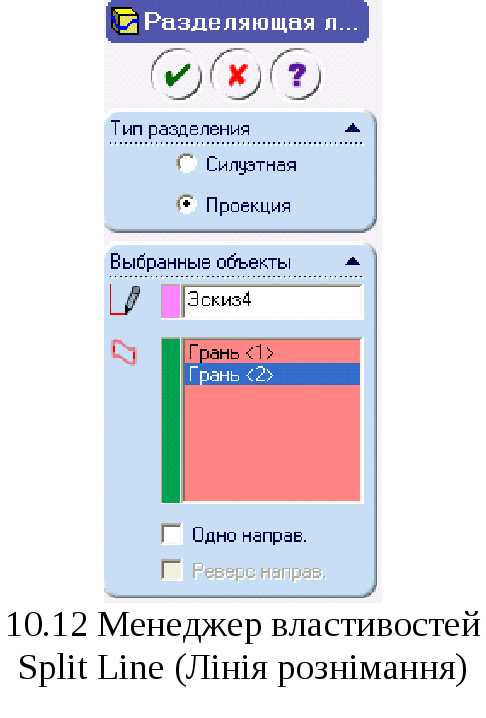 становіть
прапорець Single direction
(Один напрямок)
для створення лінії рознімання тільки
в одному напрямку до поверхні.
становіть
прапорець Single direction
(Один напрямок)
для створення лінії рознімання тільки
в одному напрямку до поверхні.
Прапорець Reverse direction (Реверс напрямку) служить для проектування лінії рознімання в протилежному напрямку.
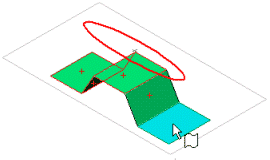
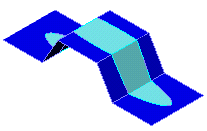
Лінія ескізу буде спроектована на обрані грані. У цьому прикладі були обрані чотири сторони. Лінія рознімання з'явиться на кожній грані, розділяючи кожну грань на дві частини.
Приклад проектування лінії рознімання:
|
|
|
|
До проектування |
Після проектування |
-
Створення кривої по точках у просторі
Меню: Insert > Curve > Curve Through XYZ Points (Вставка>Крива>Крива по точках XYZ)
Панель інструментів: Curves > Curve Through XYZ Points (Криві > Крива по точках XYZ)
К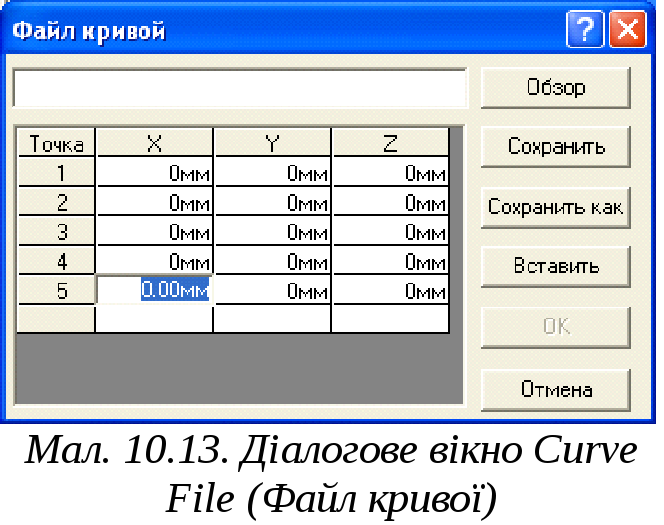
 оманда
Curve Through XYZ Points (Крива по точках XYZ)
використовується для створення кривої,
що проходить через задані точки. Для
створення такої кривої клацніть на
кнопці Curve Through XYZ Points (Крива по точках
XYZ) у менеджері команд. При цьому буде
відображене діалогове вікно Curve File (Файл
кривої), наведене на мал. 10.13. Двічі
клацніть на комірці таблиці в стовпці
X, щоб ввести Х-координату початкової
точки кривої. Аналогічним чином введіть
координати Y й Z цієї точки. У такий же
спосіб уведіть координати наступних
точок. При введенні координат точок в
області побудов відображається попередній
вид кривої. Клацніть на кнопці ОК у
діалоговому вікні Curve File (Файл кривої),
щоб закінчити створення кривої.
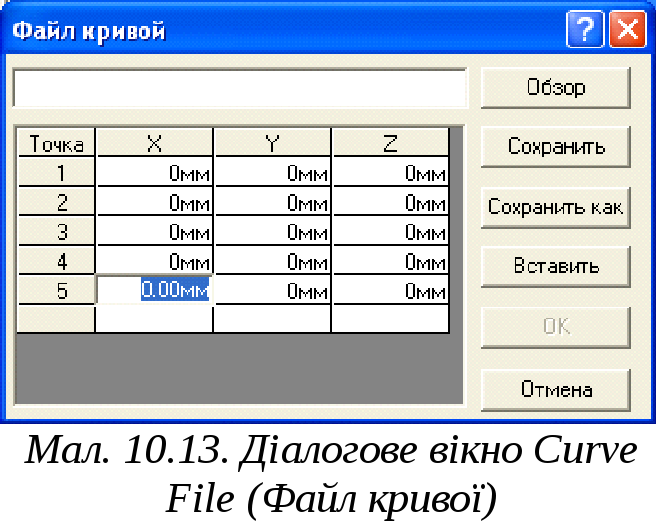
оманда
Curve Through XYZ Points (Крива по точках XYZ)
використовується для створення кривої,
що проходить через задані точки. Для
створення такої кривої клацніть на
кнопці Curve Through XYZ Points (Крива по точках
XYZ) у менеджері команд. При цьому буде
відображене діалогове вікно Curve File (Файл
кривої), наведене на мал. 10.13. Двічі
клацніть на комірці таблиці в стовпці
X, щоб ввести Х-координату початкової
точки кривої. Аналогічним чином введіть
координати Y й Z цієї точки. У такий же
спосіб уведіть координати наступних
точок. При введенні координат точок в
області побудов відображається попередній
вид кривої. Клацніть на кнопці ОК у
діалоговому вікні Curve File (Файл кривої),
щоб закінчити створення кривої.
Натисканням клавіші Delete ви можете видалити виділений рядок у таблиці з координатами. Для вставки рядка між рядками таблиці виділіть рядок при натиснутій клавіші Shift і натисніть клавішу Insert.
Можна зберегти поточний набір координат точок, клацнувши на кнопці Save (Зберегти) у діалоговому вікні Curve File (Файл кривої). Файли з координатами точок кривих мають розширення *.sldcrv. Використовуючи кнопку Save As (Зберегти як), ви можете зберегти координати кривої під іншим ім'ям.
Використовуючи кнопку Browse (Огляд), можна відкрити існуючий файл із координатами кривої. Також можна ввести координати в текстовому редакторі Блокнот і зберегти їх. У цьому випадку в діалоговому вікні відкриття файлу варто встановити фільтр на текстові файли (*.txt) і вибрати потрібний файл.