Материал: Ковригин Теория автоматов Лабораторный практикум 2012
Приложение 1
СХЕМНЫЙ РЕДАКТОР XILINX FOUNDATION
Система сквозного проектирования цифровых устройств на базе ПЛИС Xilinx Foundation Series включает в себя средства схемотехнического ввода, графический редактор, языки описания аппаратуры (HDL) - VHDL, Verilog и Abel, средства моделирования, синтеза структуры кристалла и программирования.
ВХОД В СИСТЕМУ
Для входа в систему необходимо на рабочем столе Windows дважды щелкнуть мышью пиктограмму Project Manager. Project Manager графическое средство управления файлами проекта и основными модулями системы автоматизированного проектирования ПЛИС.
Откроется окно Getting Started на фоне главного окна системы
- Project Manager (рис. П1.1).
Работа в системе начинается либо с открытия нового проекта, либо с выбора уже существующего проекта для продолжения выполнения проектных операций и процедур.
Открытие нового проекта
1.В окне Getting Started активизируйте опцию Greate a New Project и нажмите кнопку OK (см. рис. П1.1). Откроется диалоговое окно New Project (рис. П1.2).
2.В открывшемся окне в поле Name введите имя проекта. В качестве имени проекта должно быть указана фамилия и номер работы. Имя должно содержать не более 8 символов.
3.В поле Directory выберите место расположения Вашего проекта – это должен быть диск U:
U:\<фамилия № работы>.
Например, U:\sidorov1.
111
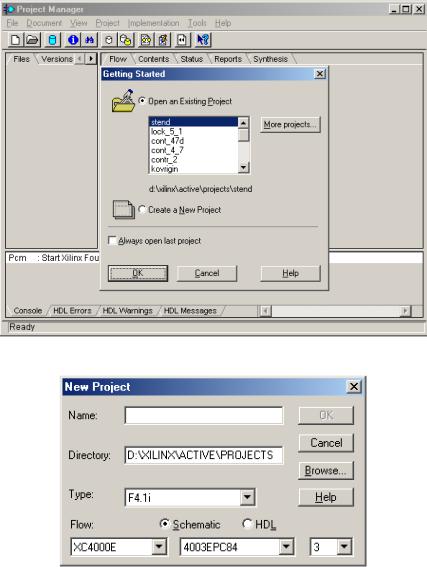
Рис. П1.1. Окно Getting Started
Рис. П1.2. Окно открытия нового проекта
4. Не изменяйте предложенное Вам значение в поле Type (см. рис. П1.2).
112
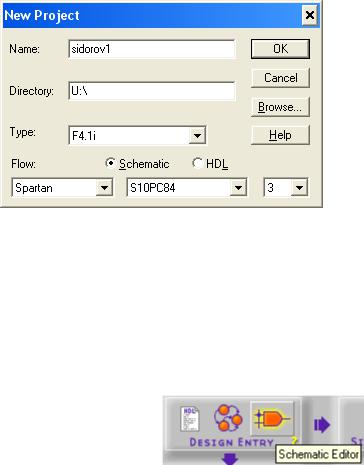
5. Выберите в окнах Flow: серию ПЛИС - Spartan, марку ПЛИС – S10PC84,
и указатель быстродействия – 3.
Заполненное окно New Project приведено на рис. П1.3.
Рис. П1.3. Заполненное окно New Project
6. Нажмите кнопку OK.
Имя проекта и марка выбранной ПЛИС с заданным значением быстродействия появятся в поле заголовка главного окна системы
(рис. П1.4).
ВВОД И РЕДАКТИРОВАНИЕ СХЕМЫ
Рисование схемы осуществляется с помощью редактора схем. Для входа в редактор следует щелкнуть мышью пиктограмму редактора схем в ок-
не Project Manager системы.
Окно редактора схем, открытого впервые, показано на рис. П1.5.
113
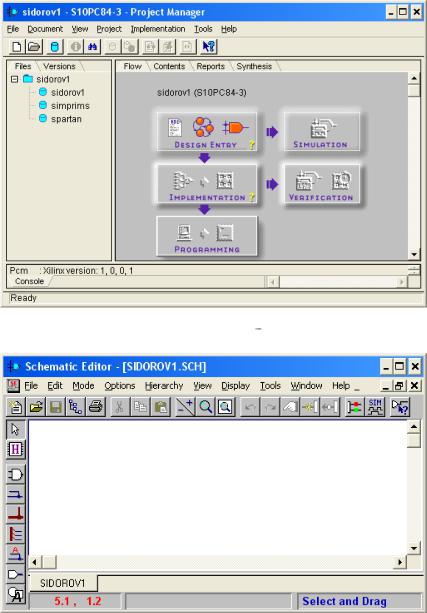
Рис. П1.4. Главное окно системы Project Manager
Рис. П1.5. Окно редактора схем
114
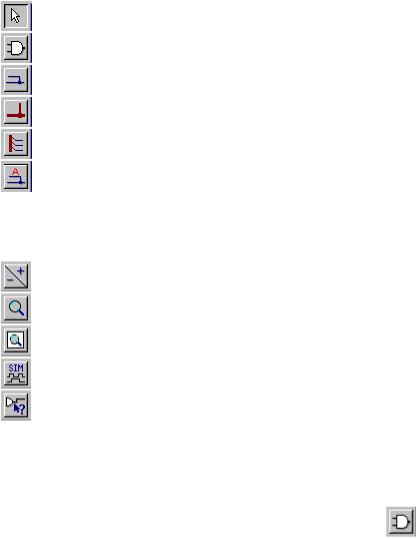
Основные инструменты рисования схемы
Вертикальная панель инструментов
выбор/перемещение объекта
выбор элемента
рисование цепи
рисование шины
рисование проводников, входящих в шину
присвоение имени цепи
Горизонтальная панель инструментов
увеличить/уменьшить изображение
увеличение выбранной зоны изображения
показать весь лист с изображением
вызов окна моделирования схемы
контроль соединений
Основные операции
Выбор элемента
Для выбора требуемого элемента нажмите кнопку «Выбор элемента» на вертикальной панели инструментов
Появится диалоговое окно SC Symbols выбора модели элемента
(рис. П1.6).
115