Статья: Изменение характеристик плоских и пространственных объектов в Компас-3D
Измерение характеристик плоских объектов
Данные команды измерения вызываются с помощью Инструментальной панели Измерения (2D) или команды Измерить меню Сервис (рис. 1).
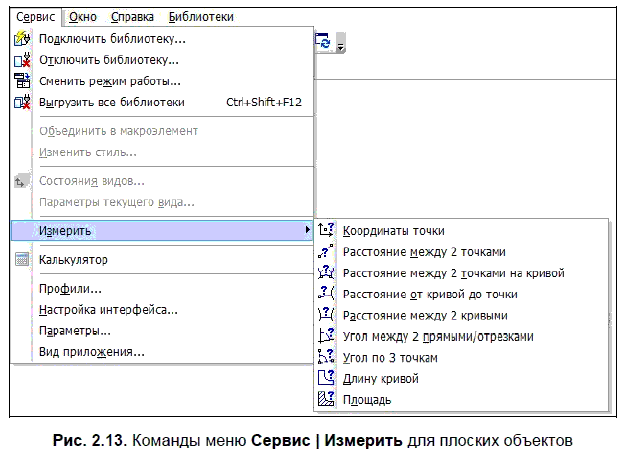
Не выходя из команды, пользователь может определить метрические характеристики объектов. Для этого ему необходимо последовательно указывать курсором на нужный объект. Система запоминает и показывает в диалоговом окне все значения требуемых измерений. Окно Информация будет отображать соответствующие значения. С помощью команд меню Информация результаты измерений можно сохранять и распечатывать. Чтобы выйти из команды необходимо нажать кнопку Прервать команду на Панели специального управления или клавишу , а можно просто закрыть окно Информация, нажав кнопку "Stop" .
Пункт Измерить в меню Сервис содержит команды:
- Команда Расстояние между 2 точками определяет расстояние между 2 точками в текущей системе координат. Для определения расстояния между точками, необходимо вызвать данную команду и указать курсором на эти точки. Для точного обозначения курсора можно воспользоваться привязками или геометрическим калькулятором в полях Первая точка и Вторая точка на Панели свойств. Окно Информация отобразит значения расстояний между указанными точками и между ними по осям х и у, кроме того, координаты этих точек.
- Команда Расстояние между 2 точками на кривой определяет длину участка кривой, который ограничен указанными точками. После вызова команды нужно указать курсором кривую, вдоль которой будут проведены измерения расстояния, а также 2 точки, которые лежат на ней. В результате окно Информация отобразит значение длины участка кривой, который, в свою очередь, будет ограничен указанными точками, а также будут отражены некоторые справочные параметры. При измерении нескольких участков одной кривой после ее указания нажмем Запомнить состояние на Панели специального управления . Для указания другой кривой при измерениях нажмем Указать заново.
-
Команда Длину кривой дает возможность измерить полную длину кривой. После вызова команды выделим курсором кривую, длину которой будем определять. Кривая станет красного цвета, а значение ее длины отобразится в окне Информация.При необходимости вычисления суммарной длины объектов или их частей, которые составляют непрерывную последовательность, нажмем Обход границы по стрелке на Панели специального управления. В результате система переходит в режим обхода границы по стрелке.
Затем можно сформировать нужную фигуру, которая станет красного цвета, а значение ее длины отобразится в окне Информация. При измерении длины временной ломаной, которой нет на чертеже, нажмем Ручное рисование границ на Панели специального управления: . В результате система переходит в режим ручного рисования границ. Сформируем требуемую фигуру, которая выделится красным цветом, а значение ее длины отобразится в окне Информация.
-
Команда Расстояние от кривой до точки определяет расстояние между кривой и точкой. После вызова команды нужно указать курсором кривую и точку, расстояние до которой будем определять. Для точного обозначения курсора можно воспользоваться привязками или геометрическим калькулятором в полях Точка вне кривой и Точка на кривой на Панели свойств. Окно Информация отобразит значение расстояния от кривой до указанной точки и некоторые справочные параметры. При необходимости измерения расстояний между разными точками одной кривой, после ее указания нажмем Запомнить состояние на Панели специального управления. При указании другой кривой для измерения нажмем Указать заново: .
-
Команда Расстояние между 2 кривыми определяет расстояние между 2 выбранными кривыми. После вызова команды нужно указать курсором 1-ую и 2-ую кривые, расстояние между которыми будем определять. Окно Информация отобразит значение расстояния между кривыми и некоторые справочные параметры.
Замечание 1Отметим, что указанные кривые не должны пересекаться, поскольку измерение нулевых расстояний невозможно. При необходимости измерения расстояний от нескольких разных кривых до одной и той же кривой после указания кривой нажмем Запомнить состояние на Панели специального управления. При указании другой кривой для измерения нажмем Указать заново.
-
Команда Угол между 2 прямыми/отрезками измеряет угол между двумя прямолинейными объектами (прямыми, отрезками и др.).
- Команда Угол по 3 точкам измеряет угол по указанным 3 образующим его точкам. После вызова команды нужно указать курсором вершину угла и 2 точки, находящиеся на его сторонах. Для точного позиционирования курсора можно воспользоваться привязками или геометрическим калькулятором в полях Вершина угла, Первая точка и Вторая точка на Панели свойств. Окно Информация отобразит значение угла, который образован заданными точками. При необходимости измерения нескольких углов с общей вершиной после ее указания нажмем кнопку Запомнить состояние на Панели специального управления. Для указания новой вершины угла нажмем кнопку еще раз.
-
Команда Площадь измеряет площадь произвольной фигуры. После вызова команды нужно указать точку внутри замкнутой области, которая ограничена пересекающимися геометрическими объектами. Границы фигуры определяться автоматически системой. Фигура станет красного цвета, а значение ее площади отобразит окно Информация. При необходимости вычисления площади фигуры, которая ограничена замкнутым контуром, нажмем кнопку Указать замкнутую кривую на Панели специального управления и укажем нужный контур. При этом фигура станет красного цвета, а значение ее площади отобразится в окне Информация. При вычислении площади фигуры, которая образована набором геометрических объектов, нажмем кнопку Обход границы по стрелке на Панели специального управления. При этом система переходит в режим обхода границы по стрелке.
После формирования нужной фигуры она станет красного цвета, а значение ее площади отобразит окно Информация. При вычислении площади фигуры, границы которой не существуют в чертеже, можно сформировать временную ломаную линию, используя кнопку Ручное рисование границ на Панели специального управления. Система переходит в режим ручного рисования границ. Сформированная затем фигура выделится красным цветом, а значение ее площади отобразит окно Информация.
Измерение характеристик пространственных объектов
Чтобы вызвать команды данных измерений, нажмем кнопку на панели Измерения (3D) или выберем ее название в меню Сервис - Измерить (рис. 2).
Точность вычислений и единицы измерения длины задаются с помощью элементов управления вкладки Измерение на Панели свойств. Окно Информация отобразит результаты вычислений.
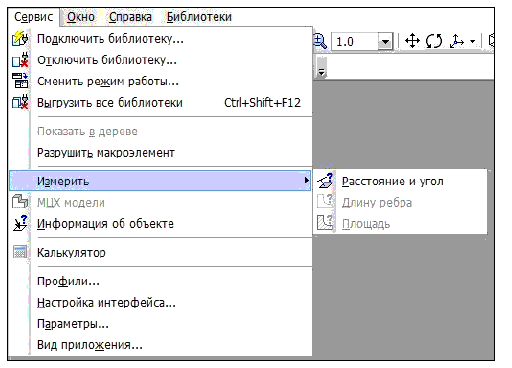
Точность вычислений и единицы измерений задаются во вкладке Измерение на Панели свойств. Результаты вычислений будут отображены в окне Информация. Чтобы завершить команду проверки пересечений нажмем кнопку Прервать команду на Панели специального управления или закроем окно Информация. Команды меню Сервис для пространственных объектов:
- Команда Измерить - Длину ребра измеряет длину ребер или периметр грани детали. При использовании команды необходимо последовательно указать курсором ребра, длину которых нужно измерить. При указании курсором грани, будет измерена длина всех ограничивающих ее ребер. Окно Информация отобразит список измеренных длин. Конец списка будет содержать сумму измеренных значений. При измерении периметра грани нужно указать эту грань сразу после вызова команды. Только в этом случае сумма измеренных значений будет соответствовать ее периметру.
- Команда Измерить - Расстояние и угол измеряет расстояние и по возможности угол между двумя указанными объектами. Последовательно указываются курсором пары объектов, расстояние и угол между которыми нужно измерить. Выбранные объекты подсвечиваются, как и в предыдущем случае. Окно Информация отобразит значения расстояния и угла между ними. При измерении расстояния и угла между одним объектом и несколькими другими после обозначения первого объекта нажмем кнопку Запомнить состояние на Панели специального управления, потом обозначим другие объекты.
- Команда Измерить - Площадь измеряет площадь граней детали. Нужно последовательно указать курсором грани, площадь которых будем измерять. Окно Информация отобразит список измеренных площадей. Конец списка будет содержать сумму измеренных значений.
- Команда Сервис - МЦХ модели рассчитывает массоцентровочные характеристики существующей модели и определяет параметры: массу, площадь, объем, центр масс.