Материал: Информационные технологии автоматизированного проектирования. Бурковская Т.А., Бойчук В.С
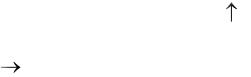
5. С помощью клавиши [ ] управления курсором переместите курсор на 2 шага по вертикали вверх, затем клавишей [ ] и на 3 шага по горизонтали влево.
6.Нажмите клавишу [Enter] - Вы зафиксировали центр окружности. Заданная окружность построена.
7.Завершите выполнение команды щелчком на кнопке Прервать команду на Панели специального управления.
8.Закройте файл-задание.
Упражнение № 15. Построение окружности, касательной к трем объектам
Имя файла-задания - 3-04-08 Откройте файл-задание.
Задание: постройте окружность о3, касательную к окружностям о1, о2 и отрезку р1-р2.
Последовательность действий:
1.Для перехода к команде вызовите Панель расширенных команд построения окружностей и нажмите кнопку
Окружность, касательная к трем кривым.
2.В ответ на запросы системы последовательно укажите окружности о1, о2 и отрезок р1-р2.
3.После этого система построит 4 варианта окружностей, удовлетворяющих заданным условиям.
4.Щелчком мыши сделайте текущим фантом окружности
о3.
5.Создайте окружность щелчком на клавише Создать объект на Панели специального управления.
6.Откажитесь от построения других вариантов окружностей щелчком на кнопке Прервать команду Панели специального управления.
7.Закройте файл-задание.
Упражнение № 16. Построение дуги с вводом центра и двух точек
Имя файла-задания - 3-05-01 Откройте файл-задание.
Задание: постройте дугу р1-р2 с центром в точке р0, начальной точкой р1 и конечной точкой р2.
Последовательность действий:
1. Для быстрого перехода к команде нажмите кнопку Ввод
дуги.
2.В ответ на запрос системы Укажите точку центра дуги или введите ее координаты выполните привязку и зафиксируйте точку р0.
3.Далее система запрашивает начальную точку дуги. Выполните привязку к точке р1 и зафиксируйте ее.
4.Теперь система ожидает от Вас указания конечной точки дуги - попробуйте перемещать курсор по рабочему полю. Вы увидите строящийся фантом дуги.
5.Для ввода конечной точки выполните привязку и зафиксируйте точку р2. Дуга построена.
Задание: постройте дугу р3-р4 с центром в точке р0, с начальным углом 90 градусов, конечным углом 135 градусов и проходящую через точку р4.
Последовательность действий:
1.В ответ на запрос системы Укажите точку центра дуги или введите ее координаты выполните привязку и зафиксируйте точку р0.
2.Вместо ввода начальной точки дуги введите ее начальный угол. Для этого двойным щелчком мыши активизируйте поле a1 - Начальный угол дуги в строке параметров и введите значение 90 (Рис.3-63).
3.Затем двойным щелчком мыши активизируйте поле a2 - Конечный угол дуги в строке параметров и введите значение
135.
4.Попробуйте перемещать курсор по рабочему полю. Вы увидите строящийся фантом дуги.
5.Теперь для построения дуги достаточно указать ее начальную или конечную точку. Для этого выполните привязку
кточке р3 или р4 и зафиксируйте точку.
6.Дуга построена. Закройте файл-задание.
Упражнение № 17 Построение дуги по трем точкам
Имя файла-задания - 3-05-05 Откройте файл-задание.
Задание: постройте дугу, проходящую через точки р1, р2, р3. Положение точки р2 определите с помощью вспомогательных построений.
Последовательность действий:
1.Для определения положения точки р2 постройте вспомогательную прямую, параллельную отрезку р1-р3 на расстоянии 25 мм от него. Перед этим не забудьте включить кнопку Точки пересечений в строке параметров. Точка пересечения построенной вспомогательной линии и осевой линии детали и будет искомой точкой р2.
2.Для быстрого перехода к команде построения дуги по трем точкам вызовите Панель расширенных команд построения дуг и нажмите кнопку Дуга по трем точкам.
3.Для выполнения построения последовательно выполните привязку к точкам р1, р2 и р3, через которые должна пройти дуга.
4.После ввода точки р2 Вы можете наблюдать фантом строящейся дуги. После ввода точки р3 дуга будет построена.
5.Завершите выполнение команды щелчком на кнопке Прервать команду на Панели специального управления.
6.Закройте файл-задание.
Упражнение № 18. Построение дуги по двум точкам
Имя файла-задания - 3-05-07
Откройте файл-задание.
Задание: постройте дугу, проходящую через точки р1 и
р2.
Последовательность действий:
1.Для быстрого перехода к команде вызовите Панель расширенных команд построения дуг и нажмите кнопку Дуга по двум точкам.
2.В ответ на запрос системы Укажите начальную точку дуги выполните привязку к точке р1.
3.В данное время система ожидает от Вас указания конечной точки на дуге или ввода ее координат. Попробуйте
перемещать курсор по рабочему полю. Вы увидите строящийся фантом дуги.
4. В ответ на запрос системы Укажите конечную точку дуги выполните привязку и зафиксируйте точку р2. Дуга построена. Команда остается в активном состоянии.
Самостоятельно постройте дугу, проходящую через точки р3 и р4.
Совет: для изменения направления дуги воспользуйтесь кнопкой Направление дуги в строке параметров.
5. Завершите выполнение команды щелчком на кнопке Прервать команду на Панели специального управления. Закройте файл-задание.
Упражнение № 19. Самостоятельная работа на построение отрезков и дуг
Имя файла-задания - 03-05-09 Откройте файл-задание.
Задание: постройте изображение шпоночного паза по размерам на Образце. Построение начните от точки р1. Размеры не проставляйте.
Самостоятельно выполните это задание.
После выполнения упражнения закройте файл-задание.
Упражнение № 20 Самостоятельная работа на построение отрезков, дуг и окружностей
Имя файла-задания - 3-05-10 Откройте файл-задание.
Задание: постройте изображение детали по размерам на Образце. Построение начните от точки р1. Размеры не проставляйте.
Самостоятельно выполните это задание.
После выполнения упражнения закройте файл-задание.
Упражнение № 21. Построение эллипса с заданным центром, размерами полуосей и углом наклона полуоси
Имя файла-задания - 3-06-02 Откройте файл-задание.
Задание: постройте эллипс с центром в точке р1, размером первой полуоси 30 мм, второй полуоси 10 мм и
углом наклона первой полуоси 15 градусов. Размеры не проставляйте.
Последовательность действий:
1. Для быстрого перехода к команде нажмите кнопку Ввод эллипса.
2.В ответ на запрос системы Укажите точку центра эллипса или введите ее координаты выполните привязку и зафиксируйте точку р1.
3.В ответ на запрос системы Укажите конечную точку первой полуоси введите клавиатурную команду [Alt]+[a]. В поле Длина первой полуоси введите значение 30. Для фиксации введенного значения нажмите клавишу [Enter].
4.Далее введите клавиатурную команду [Alt]+[b]. В поле Длина второй полуоси введите значение 10 и нажмите [Enter].
5.Теперь попробуйте перемещать курсор по рабочему полю. Вы увидите строящийся фантом эллипса - в данное время система ожидает от Вас указания точки на первой полуоси или ввода ее угла наклона.
6.Введите клавиатурную команду [Alt]+[n]. В поле Угол наклона первой полуоси введите значение 15 и нажмите
[Enter].
7.Эллипс построен. Команда остается в активном состоянии.
8.После выполнения задания завершите выполнение команды щелчком на кнопке Прервать команду на Панели специального управления.
9.Закройте файл-задание.
Упражнение № 22. Построение эллипса по центру, середине стороны и углу параллелограмма
Имя файла-задания - 3-06-05 Откройте файл-задание.
Задание: В правую грань диметрии куба впишите эллипс. Точку р0 центра эллипса найдите с помощью вспомогательных построений. За середину стороны параллелограмма примите середину отрезка р1-р2, определив ее с помощью Глобальных привязок. В качестве угла параллелограмма задайте точку р1.