Материал: Цифровые системы управления. Енин В.И
2. Лабораторная работа № 2 реализация пропорционального закона управления на эвм
Цель работы: приобретение практических навыков синтеза управляющих устройств на базе ЭВМ, реализующих пропорциональный закон управления.
Оборудование – Компьютер Intel_*86 c платой L-154, лабораторный стенд, двигатель постоянного тока, тепловой объект, RC-цепь.
2.1. Подключение объектов управления
В лабораторной работе используется универсальная плата ввода-вывода L-154 и ее программное обеспечение. Основные соотношения, характеризующие пропорциональный закон управления, теоретически рассмотрены в курсе лекций по техническим средствам автоматизации. Лабораторная работа выполняется или на базе стенда, описанного в разделе 1, или задаются другие аналоговые объекты управления, перечисленные в списке оборудования. Аналоговая информация о состоянии выбранного объекта управления (температура, положение, напряжение, число оборотов) снимается с соответствующих выходов стенда (объектов) и подается на нулевой канал АЦП. Аналоговый выходной сигнал снимается с выхода ЦАП.
2.2. Задание
На базе ЭВМ реализовать систему стабилизации выходного параметра объекта с пропорциональным законом регулирования. Управляющая программа должна обеспечить ввод задания, ввод коэффициента передачи и выход из программы в асинхронном режиме.
2.3. Порядок выполнения работы
Получить у преподавателя объект управления и контролируемый параметр.
Подключить вход объекта управления к выходу ЦАП, а выход датчика контролируемого параметра к нулевому входу АЦП.
Написать программу, выводящую в ЦАП постоянное воздействие и периодически считывающую и регистрирующую в файл контролируемый параметр.
Запустив программу, получить разгонную кривую объекта управления и найти передаточную функцию объекта управления.
Написать программу обработки прерывания, предусматривающую ввод величины контролируемого параметра с записью ее в файл, сравнение его с величиной задания, определение выходного воздействия, вывод управляющего воздействия а ЦАП и опрос клавиатуры. Часть этих операций может быть отнесена в основную программу.
Написать основную программу пропорционального управления.
Запустить программу управления, установить параметр регулятора и убедиться в правильности функционирования системы.
Изменяя параметр регулятора выяснить его влияние на процесс регулирования.
Исследовать влияние частоты прерываний на качество регулирования.
Записать в файлы переходные процессы при различных коэффициентах передачи.
Сравнить теоретические и экспериментальные переходные процессы.
Отчет должен содержать название и цель работы, блок-схему программы управления, программу с комментариями, графики переходных процессов.
2.4. Контрольные вопросы
Нарисуйте структурную схему системы стабилизации.
Каким образом в системе происходит цифро-аналоговое и аналого-цифровое преобразование?
Каким образом в системе изменяется задание?
Объясните структуру блок-схемы программы.
Поясните использование операторов программы.
Как определить передаточную функцию системы по каналу управления?
Как происходит передача параметров в подпрограмму и из нее?
Как выбрать частоту прерывания?
2.5. Литература
Иващенко Н.Н. Автоматическое регулирование. Теория и элементы систем. Учебник для вузов. –М., Машиностроение, 1978. 736 с.
Наладка средств автоматизации и автоматических систем регулирования. Справочное пособие/ А. С. Клюев и др.. Под ред А. С. Клюева. –M.:Энергоатомиздат,1989.-Энергоатомиздат, 1989. - 368 c.: ил.
Новиков Ю.В., Калашников О.А., Гуляев С.Э. Разработка устройств сопряжения для персонального компьютератипа IBM PC, -М.: ЭКОМ, 1997.- 224 с.
Пей Ан. Сопряжение ПК с внешними устройствами: Пер. с англ. –М.: ДМК Пресс, 2003.-320с. Турбо Паскаль 7.0 – К.: Торгово-издательское бюро BHV, 1995-448с.
Марченко А.И., Марченко Л.А. Программирование а среде Турбо Паскаль 7.0 –М.: Бином Универсал, К.: ЮНИОР, 1997.-496 с.
Волков В.Д., Енин В.И. Технические средства автоматизации./ Учебное пособие: Электронное издание – Воронеж, ВГАСУ, 2004, 161с.
3. Лабораторная работа № 3 пропорциональный регулятор с исполнительным механизмом постоянной скорости на базе эвм
Цель работы: приобретение практических навыков синтеза управляющих устройств на базе ЭВМ, реализующих пропорциональный закон управления с ИМ постоянной скорости.
Оборудование – Компьютер Intel_*86 c платой L-154, лабораторный стенд.
3.1. Подключение объекта управления
В лабораторной работе используется универсальная плата ввода-вывода L-154 и ее программное обеспечение. Основные соотношения, характеризующие пропорциональный закон управления с ИМ постоянной скорости, теоретически рассмотрены в курсе лекций по техническим средствам автоматизации. Лабораторная работа выполняется на базе стенда, описанного в разделе 1 методических указаний к проведению лабораторных работ по курсу «Микропроцессорная техника». Аналоговая информация о состоянии выбранного объекта управления (температура, напряжение) снимается с соответствующих выходов стенда и подается на нулевой канал АЦП. Аналоговая информация о положении исполнительного механизма подается на первый канал АЦП, имеющий код $с1. Линии управления исполнительным механизмом подключены к нулевому и первому разрядам выходного регистра внешних цифровых линий платы L-154. Восьмиразрядный регистр вывода имеет адрес 303h. Для вывода данных можно также воспользоваться библиотечной процедурой OUTBYTE(code:word).
3.2. Задание
На базе ЭВМ реализовать систему стабилизации выходного параметра объекта с ИМ постоянной скорости и пропорциональным регулятором. Управляющая программа должна обеспечить ввод задания, ввод коэффициента передачи, ввод величины зоны неоднозначности и выход из программы в асинхронном режиме.
3.3. Порядок выполнения работы
Получить у преподавателя объект управления и контролируемый параметр.
Составить структурную схему системы.
Подключить входы пускателя ИМ к нулевому и первому разрядам выходного регистра.
Подключить выход датчика контролируемого параметра к нулевому входу АЦП а выход датчика положения ИМ – к первому разряду.
Написать программу, выводящую в ЦАП постоянное воздействие и периодически считывающую и регистрирующую в файл контролируемый параметр.
Запустив программу, получить разгонную кривую объекта управления и найти передаточную функцию объекта управления.
Написать программу обработки прерывания, предусматривающую ввод величины контролируемого параметра с записью ее в файл, ввод данных о положении ИМ, вычисление в соответствии с величиной задания управляющего воздействия, вывод управляющего воздействия и опрос клавиатуры. Часть этих операций может быть отнесена в основную программу.
Написать основную программу пропорционального управления.
Запустить программу управления, установить параметры регулятора и убедиться в правильности функционирования системы.
Изменяя параметры регулятора выяснить его влияние на процесс регулирования.
Исследовать влияние ширины зоны неоднозначности на процесс регулирования.
Исследовать влияние частоты прерываний на качество регулирования.
Записать в файлы переходные процессы при различных коэффициентах передачи.
Сравнить теоретические и экспериментальные переходные процессы.
Отчет должен содержать название и цель работы, блок-схему программы управления, программу с комментариями, графики переходных процессов.
3.4. Контрольные вопросы
Нарисуйте структурную схему системы стабилизации.
Каким образом в системе изменяется задание?
Объясните структуру блок-схемы программы.
Поясните использование операторов программы.
Как определить передаточную функцию системы по каналу управления?
Поясните формирование пропорционального звена при использовании ИМ постоянной скорости.
Можно ли использовать прерывание $1с для реализации системы?
3.5. Литература
Иващенко Н.Н. Автоматическое регулирование. Теория и элементы систем. Учебник для вузов. –М., Машиностроение, 1978. 736 с.
Марченко А.И., Марченко Л.А. Программирование а среде Турбо Паскаль 7.0 –М.: Бином Универсал, К.: ЮНИОР, 1997.-496 с.
Волков В.Д., Енин В.И. Технические средства автоматизации./ Учебное пособие: Электронное издание – Воронеж, ВГАСУ, 2004, 161с.
4. Лабораторная работа №4 цифровой осциллограф
Цель работы: исследование процесса цифрового ввода и записи сигнала.
Оборудование: генератор сигналов, INTEL-286 с платой интерфейса L-154 фирмы “L-card”, имеющей 32 канала аналогового ввода с общей землей, аналоговый выход, 8-битный цифровой выход и 8-битный цифровой вход. Цифровые входы/выходы имеют TTL уровни сигналов. Величина входного аналогового сигнала не должна превышать 5.12в. Для удобства работы с платой в режиме аналогового ввода она поставляется совместно с программой “Осциллограф” записанной в файле OSCIL.EXE. В лабораторной работе генератор сигналов подключен к нулевому входу АЦП.
4.1. Программа oscil.Exe
4.1.1. Общие сведения
Программа “Осциллограф” предназначена для работы с аналого-цифровыми платами, выпускаемыми фирмой “L-card”. Программа позволяет осуществлять ввод/вывод аналоговых сигналов, сохранять введенные сигналы в файле, а также осуществлять спектральный анализ вводимых сигналов и печать графиков. Коммерческая версия программы включает функции низкоуровневой прямой записи на диск через 13-е прерывание Bios и через порты IDE контроллера, что позволяет производить запись на диск на любых частотах ввода (до 330 Кгц).
4.1.2. Основной экран программы “oscil.Exe”
При запуске программы появляется основное окно (Рис.4.1.).
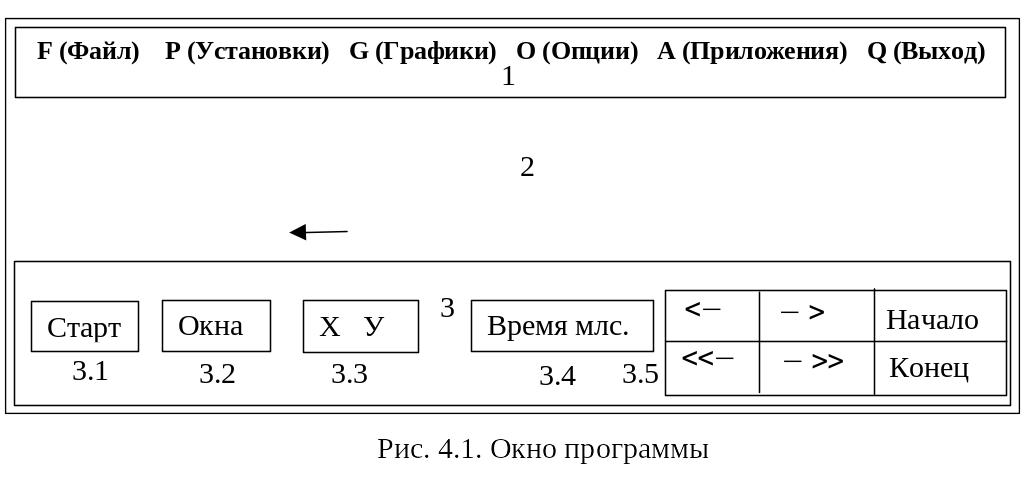
Выход в меню 1 осуществляется либо при помощи мыши, либо нажатием клавиши «Alt» с одновременным нажатием первой буквы требуемого меню. Переход между окнами 2 и 3 осуществляется одновременным нажатием клавиш «Alt» и «Tab», либо при помощи мыши. Для переходов внутри окон используются клавиши «Tab» (в одну сторону) и «Shift»+»Tab» (в обратную сторону). Курсор внутри текущего графического окна может перемещаться клавишами со стрелками влево и вправо, для быстрого перемещения используется «SHIFT»+»« или «SHIFT»+ ««, где , - клавиши стрелки влево и вправо.
4.1.2.1. Всплывающие меню
Файл -> чтение из файла, запись в файл, печать
Установки -> параметры ввода (время ввода, частота ввода, номера каналов), вывод на ЦАП, просмотр цифровых линий.
Графики -> параметры вывода на экран ( каналы вывода, цвета, конфигурация окон).
Опции -> тип платы, базовый адрес, установка цветов экрана. Настройки не менять!
Приложения -> тестирование платы, спектральный анализ.
Выход -> выход из программы
4.1.2.2. Область для графических окон (2)
В программе имеется возможность использования фиксированного числа графических окон: 1, 2, 4, 8 или спектрального окна. Выбор окон осуществляется при помощи меню 3.2 («Окна»), в котором Вы выбираете требуемую позицию. Размер и местоположение окон фиксированы. Остальные параметры для каждого окна задаются индивидуально в меню Графики/Конфигурация окон.
4.1.2.3. Управляющая панель.
3.1 Старт -> Старт ввода данных. После активизации старта, программа, в соответствии с выбранным режимом синхронизации начала ввода, вводит данные. Для прерывания процесса ввода достаточно нажать на любую клавишу на клавиатуре. Если выбрано спектральное окно, то после каждого ввода будет вычисляться спектр сигнала по заданным параметрам. В случае, если ввод будет идти сразу в файл, программа вначале откроет и подготовит файл к записи и после этого выведет информационное окно, в котором попросит нажать на любую клавишу для начала ввода.
3.2 Окна -> Количество графических окон. В каждое из окон может выводиться произвольное число каналов в соответствии с заданными параметрами в меню Графики/Конфигурация каналов. Конфигурация каждого из окон производиться отдельно в меню Графики/Конфигурация окон.
3.3 X,Y -> Координаты курсора в текущем активном графическом окне. Размерность по оси времени определяется параметром 3.5. Размерность амплитуды определяется для каждого окна индивидуально и может выводиться как в вольтах, так и в исходном целочисленном введенном формате. При необходимости курсор для каждого из окон может быть выключен в меню Графики/Конфигурация окон/Курсор.
3.4 Время -> Время, соответствующее нулевой позиции на текущем графическом экране. Время может измеряться в миллисекундах, в секундах и в минутах.
3.5 Одинарные стрелки сдвигают временную координату графического окна влево и вправо на величину определяемую настройкой сдвига, двойные стрелки – на длину окна.
Начало -> Перемещение на начало окна.
Конец -> Перемещение на конец окна.
4.1.3. Меню Файл.
В меню Файл входят пять подменю: Очистить (Удаление введенных данных), Загрузить (Загрузка файла данных), Сохранить (Сохранение файла данных), Печать ( Печать одного или нескольких окон), Выход (Выход из программы).
Загружаемые файлы данных должны иметь расширения «DAT» для двоичных файлов и «ASC» для текстовых. Сохраняемые данные могут записываться в файл в двух форматах: в текстовом и в двоичном.
Текстовый формат: строка 1: Oscilloscope Data File
строка 2: Experiment Time : xx:xx:xx
строка 3: Number Of Channels : Nch
строка 4: Kadrs Number : NKadr
строка 5: Input Rate In Mks : Rate
строка 6: Input Time In Mks : Time
строка 7: Data Format : Mode
строка 8: Range: ValRange
строка 9: Input Data In Time Sequential Order :
строка 10: n11 n12 n13 ....
строка 11: n21 n22 n23 ....
..................
строка NKadr+9: n21 n22 n23 ....
Здесь: Nch- число введенных каналов. NKadr - число введенных кадров. Rate - частота ввода в микросекундах. Time - время ввода в микросекундах. nij - амплитуды (строке соответствуют данные с введенных каналов за один кадр). Mode - формат представления значений с АЦП : BINARY без преобразования в вольты, VOLTAGE преобразованный в вольты. ValRange - Максимальный диапазон сигнала для выбранной платы и переключателей. Если выводится время, то оно размещается в первом столбце.
При записи в двоичном формате программа создает два файла с разными расширениями: в файле с расширением «PAR» сохраняются параметры ввода, в файле с расширением «DAT» сохраняются введенные данные.
При сохранении данных выпадает подменю определяющее: тип файла (двоичный формат или текстовый формат), номера записываемых каналов, временную область записи, тип текстового представления введенных данных (вольты или коды АЦП), включение в каждую строчку текстового файла записи временного смещения текущего отсчета.