Дипломная работа: Автоматизация учета посещений клиентов в "Фонд социального страхования Российской Федерации"
Внимание! Если размещение файла нарушает Ваши авторские права, то обязательно сообщите нам
52
2.3.4. Описание программных модулей
Программный модуль – это фрагмент программы, который полностью
самостоятельно выполняет определенную задачу. Программный модуль
вызывается другими программными модулями и должен всегда возвращать
управление тому модулю, который его вызвал.
Каждый представленный в схеме 2.6 модуль отвечает за функции и
процедуры определенного рода, но структурно взаимодействуют между собой по
спроектированной схеме взаимоподчиненности.
Модуль «Авторизация» содержит процедуры и функции, обеспечивающие
ввод и проверку пароля, вход пользователей в систему.
Модуль «Главное меню программы» содержит главное меню, из которого
осуществляется вызов остальных экранных форм (модулей).
Модуль «Справочники» содержит процедуры функции, позволяющие
просматривать, редактировать и добавлять новые записи в содержимое
справочников системы. Модуль состоит из разделов: Физические лица;
Юридические лица; Сотрудники; Заявки/События; Место дислокации.
Модуль «Проекты» содержит процедуры функции, позволяющие
просматривать, редактировать и добавлять записи о новых проектах реализуемых
Фондом.
Модуль «Отчеты» содержит процедуры и функции для ввода параметров
запроса, просмотра и печати отчетов. Модуль состоит из разделов: отчет об
обслуживании клиента; отчет по динамике обслуживания клиентов по отделам;
отчет анализа обработки заявок.
Модуль «Взаимодействие с базой данных» содержит процедуры и функции,
используемые для установления соединения с базой данных ИС, а также
выполняющие операции чтения, записи и редактирования данных.
После того, как определена структура программы и основные типы
передаваемых данных, устанавливаются соглашения о связях между модулями.
Соглашения включают в себя правила вызова отдельных модулей, правила
передачи параметров и правила связи разрабатываемого программного изделия с
операционной системой.
53
Правильный выбор функций и последующее распределение их между
модулями с учетом логических связей является основной задачей при
проектировании сложных программ.
2.4. Контрольный пример реализации проекта и его описание
Для проверки правильности и целостности работы разработанного
программного продукта был сделан контрольный пример работы приложения.
Данные для этого контрольного примера были подобраны таким образом, чтобы
охватить основные функции и подсистемы разработанного приложения, проверить
все алгоритмы, заложенные в него.
Реализация контрольного примера состоит из трех этапов[10]:
ввод тестовой информации в справочники;
ввод тестовых примеров по созданию заявок обслуживания клиентов;
формирование отчетов, отражающих хронику обслуживания клиентов
и анализ обработки заявок.
Первый этап реализации контрольного примера заключается во вводе
тестовых данных в справочники системы. Тестовые данные были подобраны таким
образом. Чтобы задействовать все справочники, как основные, так и хранящие
дополнительную информацию.
После запуска программы необходимо пройти процедуру авторизации
(модуль «Авторизация»).
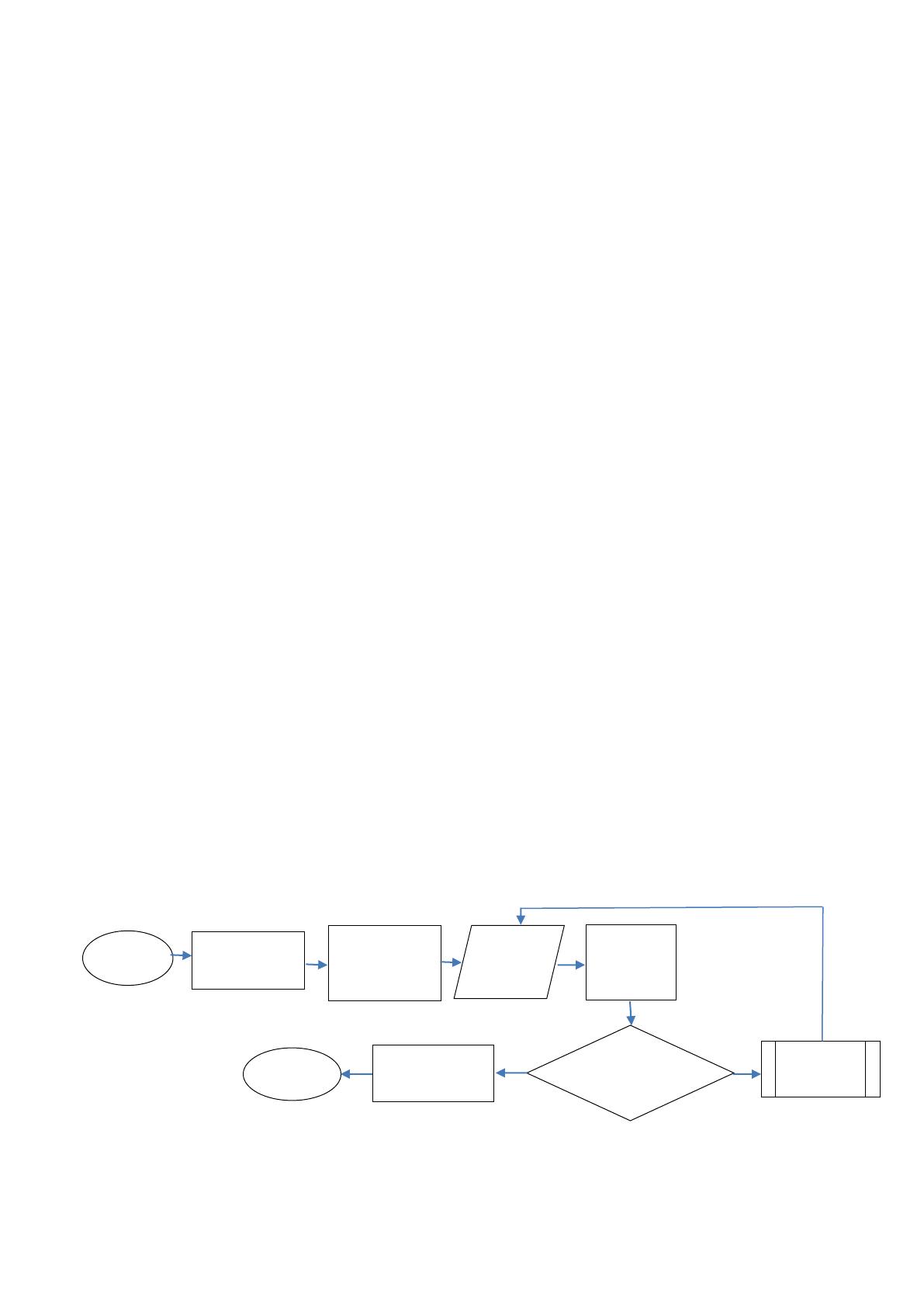
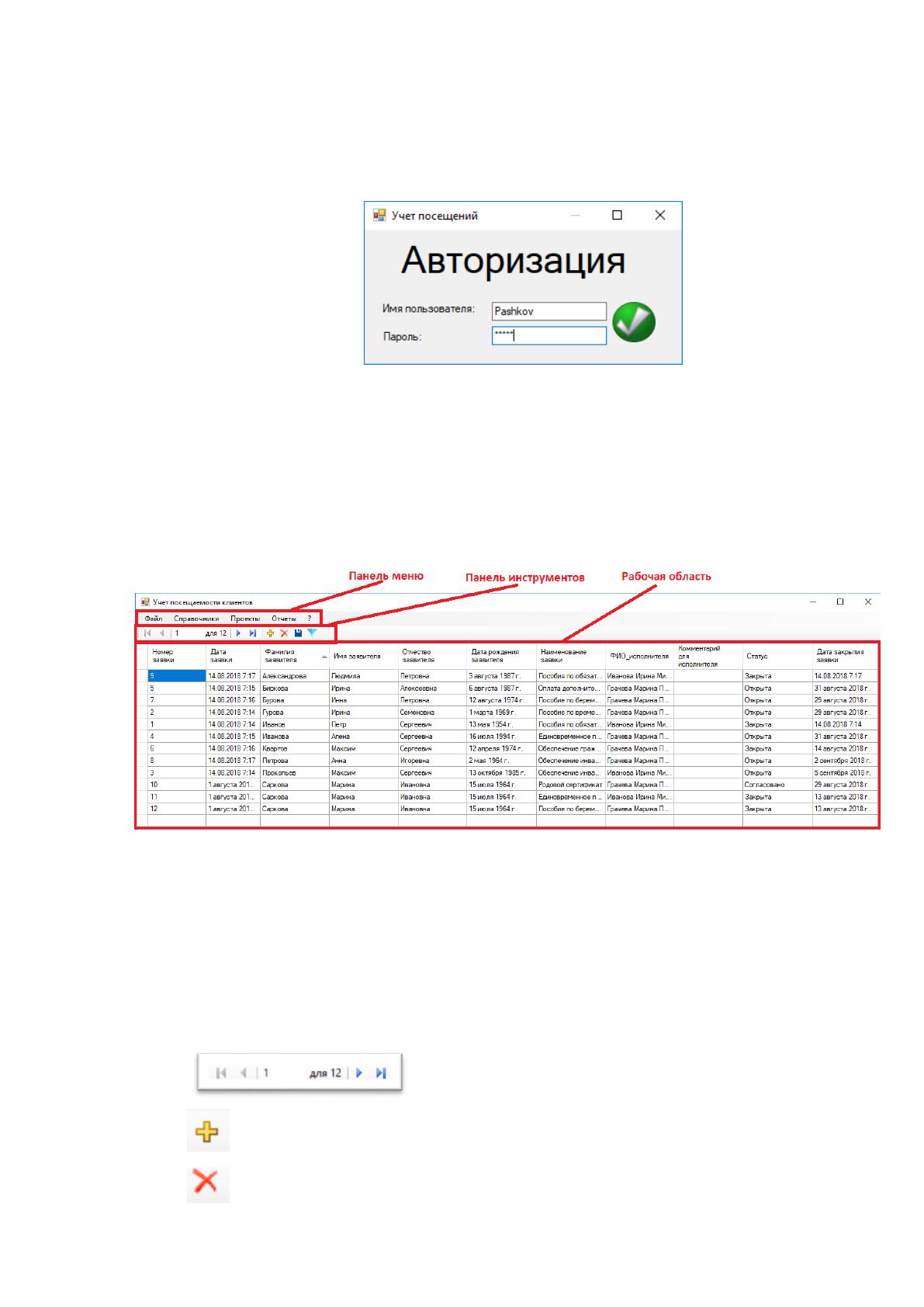
На схеме 2.7. представлен алгоритм работы модуля авторизации.
Схема 2.7. Алгоритм работы модуля авторизации
НЕТ
Начало
Выбрать
пользователя
из списка
Нажать
кнопку
«ВХОД»
Ввести
пароль
Конец
Пароль введен
верно?
ДА
ОШИБКА
Окно
авторизации
Вход в
Главное меню
54
В приветствующем окне авторизации нужно ввести логин и пароль, который
предоставляется системным администратором, только уполномоченным для
работы в данной программе специалистам. См. рисунок 2.1
Рисунок 2.1. Экранная форма «Авторизация»
В случае если логин или пароль введен не верно, программный модуль
выдаем ошибку и отправляет пользователя на повторную авторизацию. Если же
логин и пароль введен корректно, то осуществляется вход в главное меню
программы (модуль «Главное меню программы»). См. рисунок 2.2.
Рисунок 2.2. Интерфейс «Главное меню программы»
Главное меню программы состоит из панели меню, панели инструментов и
рабочей области.
На панели меню расположены элементы «Файл», «Справочники»,
«Проекты», «отчеты», «?».
Панель инструментов состоит из следующих функциональных элементов:
- панель перехода между записями;
- кнопка «добавить» запись;
- кнопка «удалить» запись;

55
- кнопка «сохраненть» результаты работы;
- кнопка «установка фильтра»;
- кнопка «Прикрепить файлы»;
- кнопка «Печать»;
Рабочая область представлена в виде таблицы и может быть отсортирована
по столбцам, а также записи могут быть отфильтрованы по определенным
критериям с помощью кнопки «Установка фильтра».
Для внесения информации в справочники необходимо на панели меню
запустить элемент «Справочники» и выбрать название справочника.
Все справочники заполняются в соответствии с представленными полями.
Если есть необходимость, то записи в справочниках можно редактировать и
удалять. Для этого реализована панель инструментов.
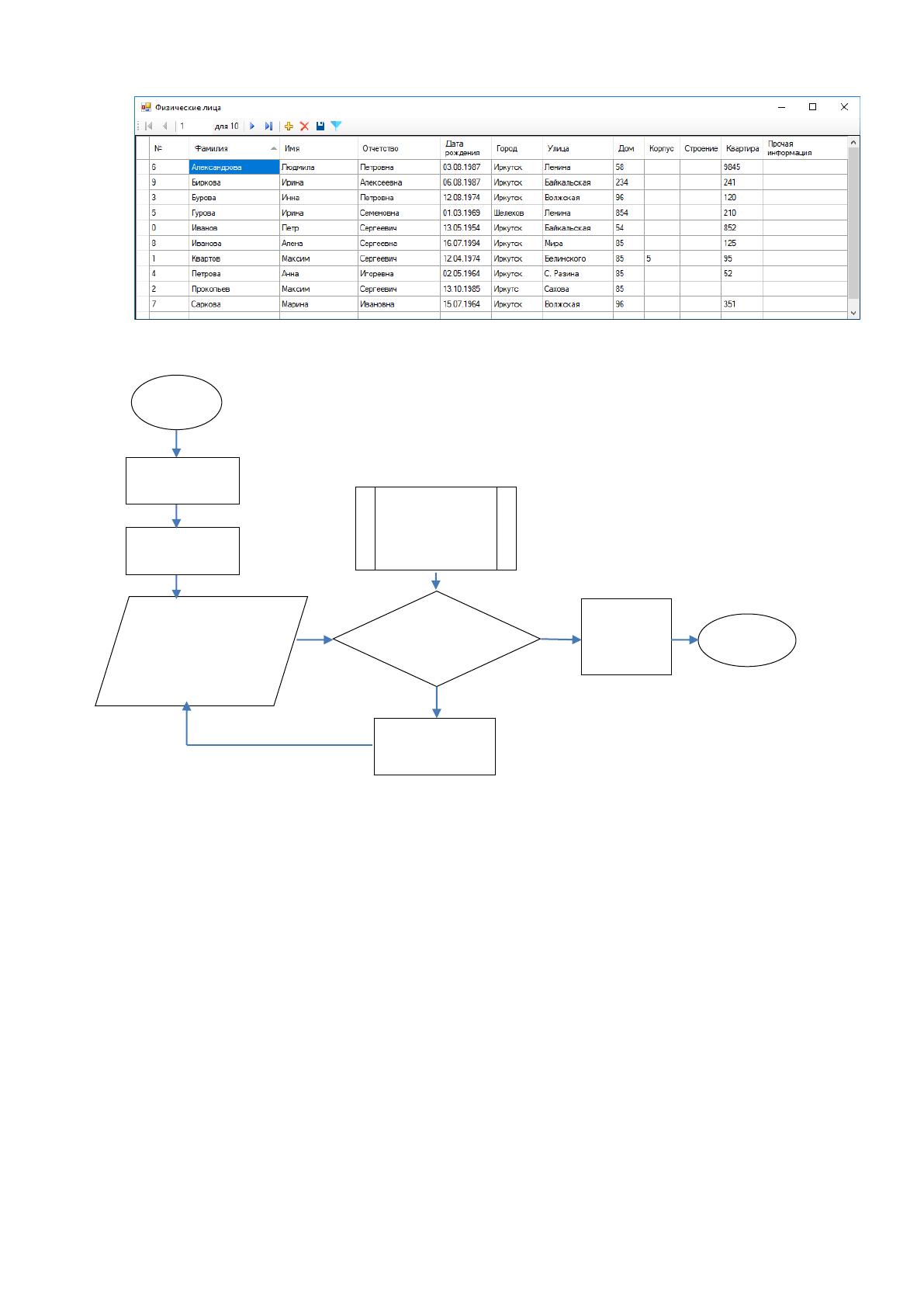
На рисунках 2.2. – 2.6. представлены следующие формы справочников:
Физические лица, Юридические лица, Сотрудники, Место дислокации и
Заявки/События.
Процедура заполнения справочной информации проста: На панели
инструментов выбираем кнопку «Добавить», запускается окно «Карточка
физического лица». Заполняем поля и сохраняем запись при помощи кнопки
«Сохранить» на панели инструментов. При необходимости можно прикрепить к
данной карточке файлы в формате *.JPG, для этого нужно воспользоваться
кнопкой «Прикрепить файл» на панели инструментов.
По аналогии заполняются и остальные справочники. Алгоритм заполнения
справочников приведен на схеме 2.8.
56
Рисунок 2.2. Форма справочника «Физические лица»
Схема 2.8 Алгоритм заполнения справочников
НЕТ
Начало
Создание
новой записи
Запись
данных в
ИС
Ввод основной
информации в
предопределенные
поля
Конец
Данные
корректны?
ДА
Проверка на
корректность
заполнения
информации
Открытие
справочника
Системное
сообщение об
ошибке
Источник: https://baza.diplomsite.ru/previewfile/2409