Дипломная (вкр): Автоматизация рабочего места менеджера по аренде офисных помещений
2.2.5 Библиотека визуальных компонент
Компоненты, используемые при разработке в Delphi, встроены в среду разработки приложений и представляют из себя набор типов объектов, используемых в качестве фундамента при строительстве приложения.
Этот костяк называется Visual Component Library (VCL). В VCL есть такие стандартные элементы управления, как строки редактирования, статические элементы управления, строки редактирования со списками, списки объектов. Еще имеются такие компоненты, которые ранее были доступны только в библиотеках третьих фирм: табличные элементы управления, закладки, многостраничные записные книжки. Все объекты разбиты на страницы по своей функциональности и представленны в палитре компонент.содержит специальный объект, предоставлющий интерфейс графических устройств Windows, и позволяющий разработчикам рисовать, не заботясь об обычных для программирования в среде Windows деталях.
Ключевой особенностью Delphi является возможность не только использовать визуальные компоненты для строительства приложений, но и создание новых компонент. Такая возможность позволяет разработчикам не переходить в другую среду разработки, а наоборот, встраивать новые инструменты в существующую среду. Кроме того, можно улучшить или полностью заменить существующие по умолчанию в Delphi компоненты.
Здесь следует отметить, что обычных ограничений, присущих средам
визуальной разработки, в Delphi нет. Сам Delphi написан при помощи Delphi, что
говорит об отсутствии таких ограничений.
2.3 Структура программного продукта
Программный продукт располагает удобным интерфейсом, который состоит из окна, содержащего главное меню и панель с кнопками для быстрого доступа к режимам информационной системы.
Главное меню состоит из восьми пунктов (рис. 2.14):
- Организации (рис. 2.15):
- корректировка записи;
- добавление новой записи;
- удаление текущей записи;
- Сведения об организации;
- Договора (рис. 2.16):
- удаление текущей записи;
- добавление новой записи;
- сведения о договоре;
- проведение оплаты;
- общие сведения по оплате;
- формирование договора на аренду;
- формирование документа всех договоров;
- Сотрудники (рис. 2.17):
- удаление текущей записи;
- добавление новой записи;
- вывод информации о сотруднике;
- формирование пропуска для сотрудника;
- Помещения (рис. 2.18):
- удаление текущей записи;
- добавление новой записи;
- формирование справочника телефонов организации;
- Администрирование (рис. 2.19):
- удаление текущей записи;
- добавление новой записи;
- Справка;
- Выход.

Рисунок 2.14. Схема структуры главного меню проекта

Рисунок 2.15. Схема структуры пункта главного меню проекта «ОРГАНИЗАЦИИ»

Рисунок 2.16. Схема структуры пункта главного меню проекта «ДОГОВОРА»

Рисунок 2.17. Схема структуры пункта главного меню проекта «СОТРУДНИКИ»

Рисунок 2.18. Схема структуры пункта главного меню проекта «ПОМЕЩЕНИЯ»

Рисунок 2.19. Схема структуры пункта главного меню проекта «АДМИНИСТРИРОВАНИЕ»
3. Рекомендации по использованию разработанного
программного продукта АРМ менеджера по аренде офисных помещений
После запуска программы на экране отображается окно, в котором необходимо указать Логин и Пароль. При правильном вводе данных отображается главное окно с меню.
В режиме «администратор» пользователь имеет полный доступ к системе, в режиме «пользователь» нет возможности редактирования данных.
Рассмотрим принцип работы программы в режиме «администратор»:
В левой части главного окна имеется меню.
3.1 Работа в режиме «Организации»
Нажав на кнопку «ОРГАНИЗАЦИИ», отобразится окно.
В данном окне можно производить просмотр перечня организаций, а также просматривать текущую запись, добавлять и удалять.
При нажатии на кнопку просмотр (корректировка) текущей записи отобразится окно.
При нажатии на кнопку добавлении новой записи отобразится окно.
При нажатии на кнопку удалить текущую запись из окна «Организации» будет
удалена текущая запись.
3.2 Работа в режиме «Сведения об организации»
При нажатии на кнопку «СВЕДЕНИЯ ОБ ОРГАНИЗАЦИ» главного меню отобразится
окно - рисунок 3.6, где хранится информация об арендодателе (в данном окне
хранится только одна запись!).
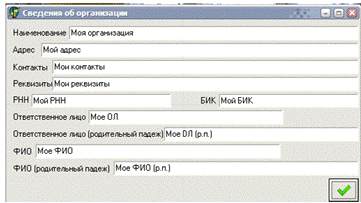
Рисунок 3.6. Арендодатель
3.3 Работа в режиме «Договора»
При нажатии на кнопку «ДОГОВОРА» главного меню, отобразится окно -
рисунок 3.7.
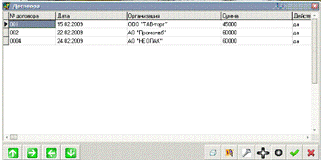
Рисунок 3.7. Договора
В данном окне можно производить просмотр перечня договоров и их распечатку, а также просматривать текущую запись, добавлять и удалять.
При нажатии на кнопку просмотр (корректировка) текущей записи отобразится окно - рисунок 3.8.
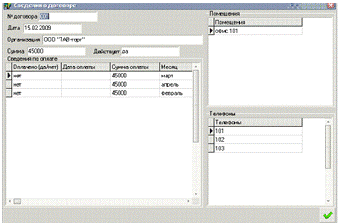
Рисунок 3.8. Просмотр сведений о договорах
При нажатии на кнопку добавлении новой записи отобразится окно - рисунок
3.9.
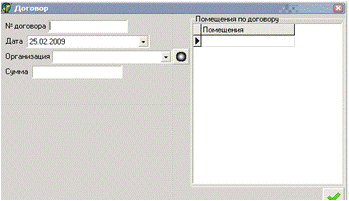
Рисунок 3.9. Добавление новой записи
При нажатии на кнопку удалить текущую запись из окна «Договора» будет удалена текущая запись.
При нажатии на кнопку «Произвести оплату» отобразится окно - рисунок
3.10. В данном окне добавляются сведения об оплате за аренду помещений текущим
предприятием арендатором за определенный месяц.
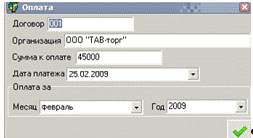
Рисунок 3.10. Оплата
При нажатии на кнопку «Договор аренды», отобразится окно - рисунок 3.11. Автоматически формируется договор аренды нежилого помещения с указанием арендодателя и арендатора.
Рисунок 3.11. Договор
При нажатии на кнопку «Печать всех договоров», отобразится окно - рисунок
3.12, где отображается информация по действующим договорам.
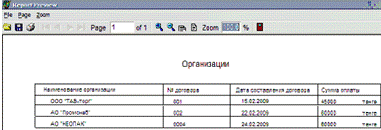
Рисунок 3.12. Организации
При нажатии на кнопку «Общие сведения по оплатам», отобразится окно -
рисунок 3.13, в котором отображается перечень оплат по договорам.
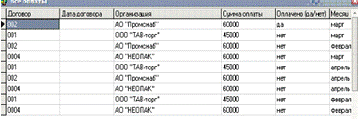
Рисунок 3.13. Перечень оплаты
В случае, если оплата была произведена, в столбце «Оплачено» указывается «да».
При нажатии на кнопку «Задолжники» отобразится окно - рисунок 3.14, где
содержится информация о задолжниках.
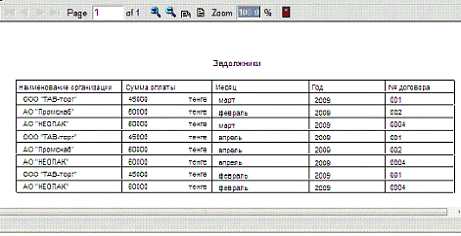
Рисунок 3.14. Задолжники
При нажатии на кнопку «Оплата», отобразится окно - рисунок 3.15, где
содержится информация об оплатах.
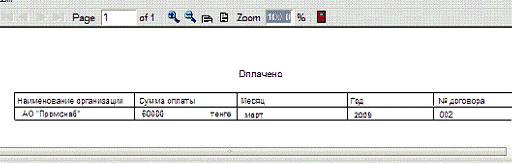
Рисунок 3.15. Оплаты
При нажатии на кнопку «Оплата по договору», отобразится окно - рисунок
3.16, в котором формируется чек за оплату аренды помещений (по договору).
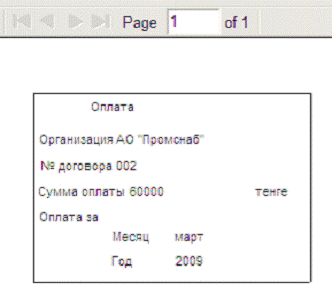
Рисунок 3.16. Оплата
При нажатии на кнопку просмотр (корректировка) текущей записи отобразится
окно - рисунок 3.17, где исходя из действующих договоров формируется информация
об оплате.
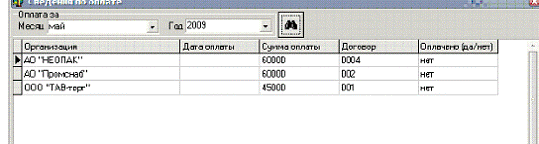
Рисунок 3.17. Сведения по оплате
При нажатии на кнопку добавлении новой записи отобразится окно - рисунок 3.18.
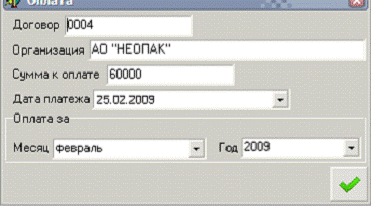
Рисунок 3.18. Добавление новой записи
При нажатии на кнопку удалить текущую запись из окна «Все оплаты» будет
удалена текущая запись.
3.4 Работа в режиме «Сотрудники»
При нажатии на кнопку «СОТРУДНИКИ» главного меню отобразится окно -
рисунок 3.19.
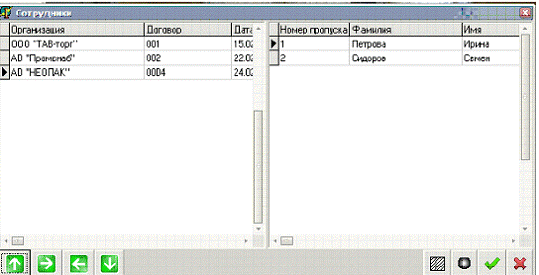
Рисунок 3.19. Сотрудники
При нажатии на кнопку просмотр (корректировка) текущей записи отобразится окно - рисунок 3.20.
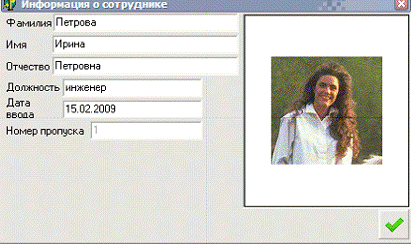
Рисунок 3.20. Сведения о сотруднике
При нажатии на кнопку добавлении новой записи отобразится окно - рисунок
3.21.
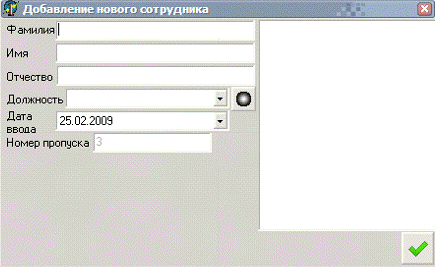
Рисунок 3.21. Добавление новой записи
При нажатии на кнопку удалить текущую запись из окна «Сотрудники» будет удалена текущая запись.
При нажатии на кнопку «Пропуск», будет сформирован пропуск на выбранного сотрудника - рисунок 3.22.
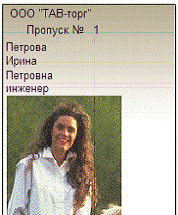
Рисунок 3.22. Пропуск
3.5 Работа в режиме «Помещение»
При нажатии на кнопку «ПОМЕЩЕНИЕ» главного меню , отобразится окно -
рисунок 3.23, в котором необходимо указать в каких помещениях имеются телефоны
и их номера (внутренние или городские).
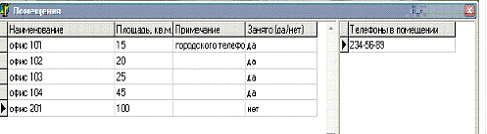
Рисунок 3.23. Помещения
При нажатии на кнопку добавлении новой записи отобразится окно - рисунок
3.24.
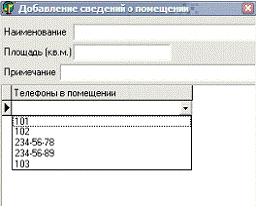
Рисунок 3.24. Добавление новой записи
При нажатии на кнопку удалить текущую запись из окна «Помещения» будет удалена текущая запись.
При нажатии на кнопку «Телефоны» , отобразится окно - рисунок 3.25, в
котором указывается перечень телефонов, имеющихся в здании.
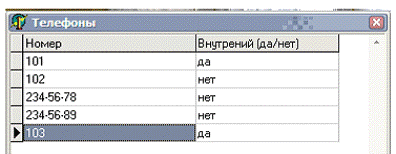
Рисунок 3.25. Телефоны
3.6 Работа в режиме «Администрирование»
При нажатии на кнопку «АДМИНИСТРИРОВАНИЕ» главного меню, отобразится окно - рисунок 3.26, в котором можно производить корректировку пользователей программы.
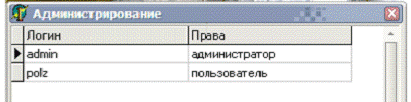
Рисунок 3.26. Администрирование
При нажатии на кнопку добавлении новой записи отобразится окно - рисунок
3.27.
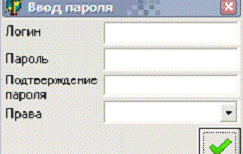
Рисунок 3.27. Добавление новой записи
При нажатии на кнопку удалить текущую запись из окна «Администрирование» будет удалена текущая запись.
При нажатии на кнопку главного меню «СПРАВКА», отобразится окно «Справка» по работе с программой.
При нажатии на кнопку главного меню «ВЫХОД», произойдет выход из
программы.
4. Охрана труда и БЖД
Пользователь ПЭВМ испытывает вредное действие работы ПЭВМ, поэтому рабочие места пользователей должны отвечать безопасным и безвредным условиям труда.
В связи с этим предполагается разработать комплекс мер, обеспечивающих
безопасные и безвредные условия труда и рассмотреть экологические вопросы
.1 Анализ опасных и вредных факторов,
возникающих при работе с компьютером
При работе с программным продуктом на пользователя работающего на ПЭВМ постоянно или периодически действуют следующие опасные и вредные факторы,:
. Загрязнение воздуха вредными веществами, пылью, микроорганизмами и положительными аэронами.
.Несоответствие нормам параметров микроклимата.
.Возникновение на экране монитора статистических зарядов, заставляющих частички пыли двигаться к ближайшему заземлённому предмету, часто им оказывается лицо разработчика.
.Повышенный уровень шума на рабочем месте.
.Повышенный уровень статистического электричества при неправильно спроектированной рабочей зоне.
.Опасный уровень напряжения в электрической цепи, замыкание которой может произойти через тело человека.
.Широкий спектр излучения от дисплея, который включает рентгеновскую, ультрафиолетовую и инфракрасную области, а так же широкий диапазон электромагнитных излучений других частот.
.Повышенный уровень электромагнитных излучений.
.Повышенный уровень ионизирующих излучений ( мягкое рентгеновское, гамма - излучение).
.Отсутствие или недостаток естественного света.
.Недостаточная освещенность рабочей зоны.
.Повышенная яркость света.
.Пониженная контрастность.
.Прямая и обратная блесткость.
.Повышенная пульсация светового потока (мерцание изображения).
.Длительное пребывание в одном и том же положении, и повторение одних и тех же движений приводит к синдрому длительных статических нагрузок (СДСН).
.Нерациональная организация рабочего места.
.Несоответствие эргономических характеристик оборудования нормируемым величинам.
.Умственное перенапряжение, которое обусловлено характером решаемых задач приводит к синдрому длительных психологическим нагрузкам (сдпн).
.Большой объем перерабатываемой информации приводит к значительным нагрузкам на органы зрения.
.Монотонность труда.
.Нервно-психические нагрузки.
.Нервно-эмоциональные стрессовые нагрузки.
.Опасность возникновения пожара.
Остановимся подробнее на недостаточной освещенности рабочей зоны помещения, где установлены ПЭВМ, а также на влиянии повышенной яркости света, пониженной контрастности, прямой и обратной блёсткости и повышенной пульсации светового потока.
При работе на ПЭВМ органы зрения пользователя выдерживают большую нагрузку с одновременным постоянным напряженным характером труда, что приводит к нарушению функционального состояния зрительного анализатора и центральной нервной системы.
Нарушение функционального состояния зрительного анализатора проявляется в снижении остроты зрения, устойчивости ясного видения, аккомодации, электрической чувствительности и лабильности.
Причинами нарушения функционального состояния зрительного анализатора являются постоянная переадаптация органов зрения в условиях наличия в поле зрения объекта различения и фона различной яркости; недостаточной четкостью и контрастностью изображения на экране; строчностью воспринимаемой информации; постоянными яркостными мельканиями; наличием ярких пятен на клавиатуре и экране за счет отражения светового потока, большой разницей между яркостью рабочей поверхности я яркостью окружающих предметов, наличием равноудаленных предметов, невысоким качеством исходной информации на бумаге, неравномерной и недостаточной освещенностью на рабочем месте.
Наряду с перечисленными общепринятыми особенностями работы пользователя на рабочем месте ПЭВМ существуют особенности восприятия информации с экрана монитора.
Особенностью восприятия информации с экрана монитора органами зрения пользователя ПЭВМ являются:
- экран монитора является источником света, на который в процессе работы непосредственно обращены органы зрения пользователя, что вводит оператора в другое психофизиологическое состояние;