Дипломная работа: Автоматизация обработки заявок АО "Сейм-Агро"
Внимание! Если размещение файла нарушает Ваши авторские права, то обязательно сообщите нам
71
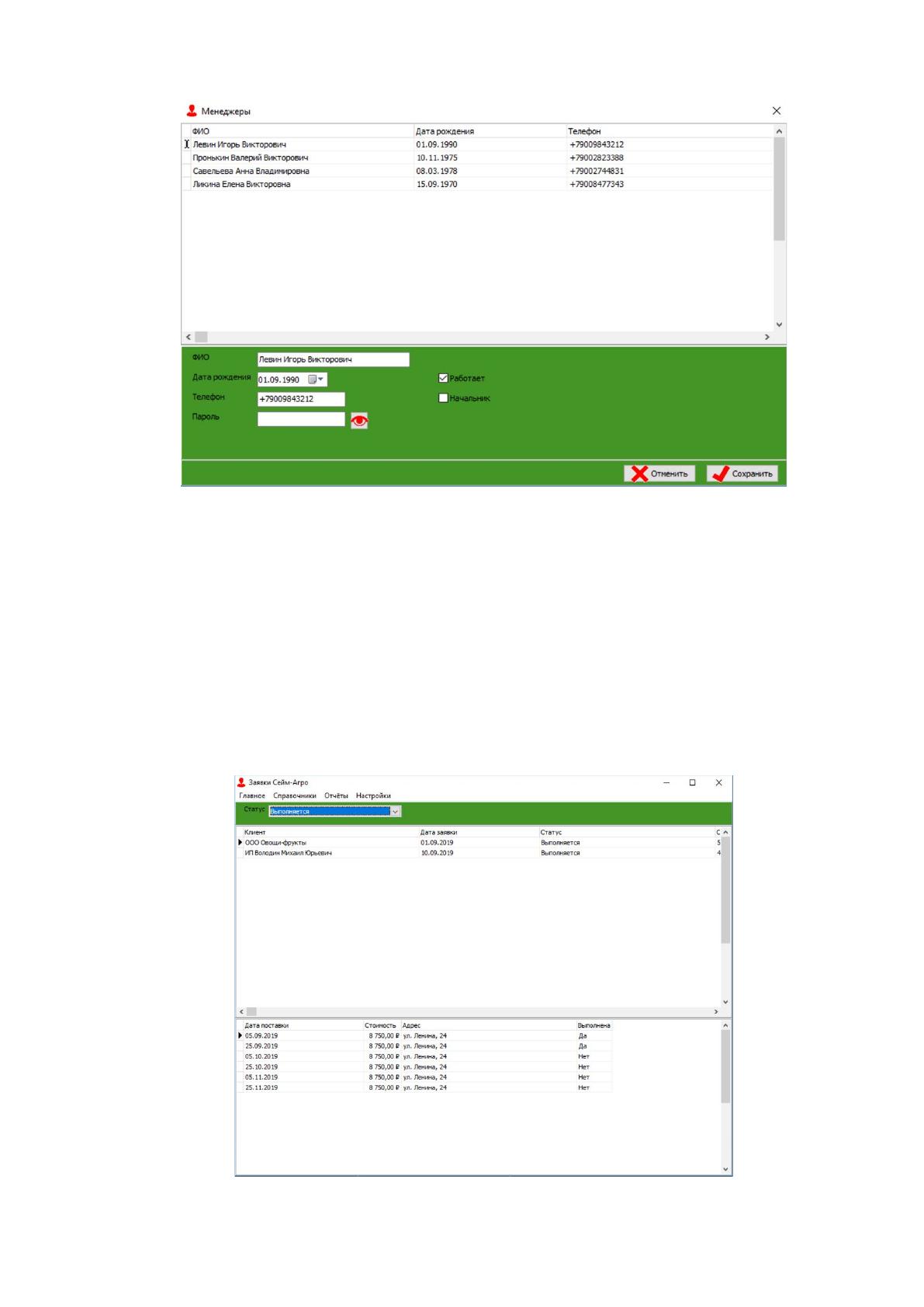
Рис. 2.15. Окно настройки аккаунтов пользователей
В окне дан список пользователей. Для редактирования, требуется вызвать
контекстное меню таблицы пользователей и выбрать пункт «добавить»,
«редактировать» или «удалить». Пункты «добавить» или «редактировать»
откроется панель для редактирования данных.
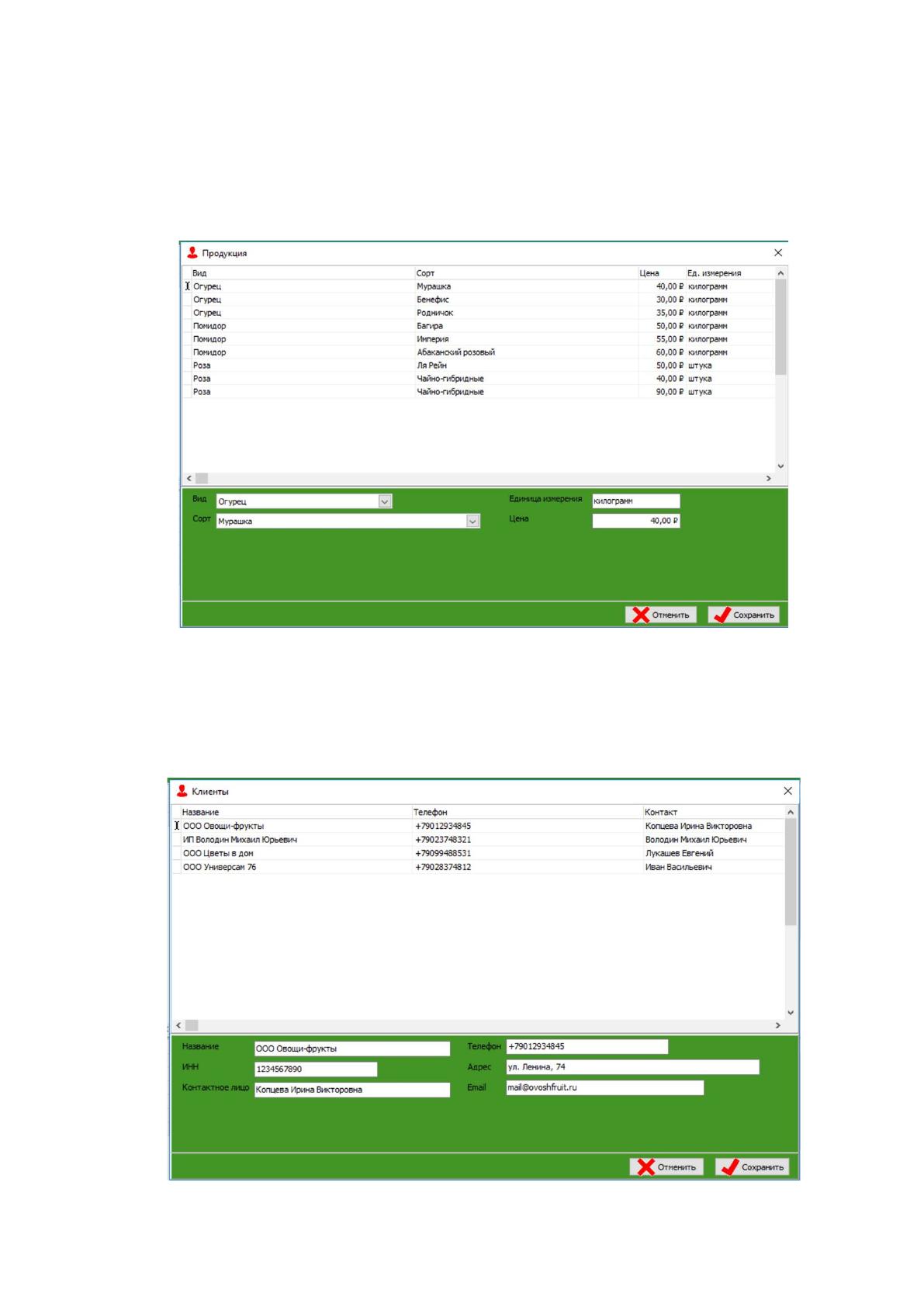
Если в системе авторизуется пользователь с правами менеджера, то
откроется главное окно следующего вида – рисунок 2.16.
Рис. 2.16. Главное окно для пользователя с правами менеджера
72
Для редактирования данных о продукции требуется в главном меню
вызвать пункт «справочники» и «продукция». Откроется окно, представленное на
рисунке 2.17. Манипуляция с данными в данном окне происходит аналогично
манипуляции данных в таблице менеджеры.
Рис. 2.17. Окно «Продукция»
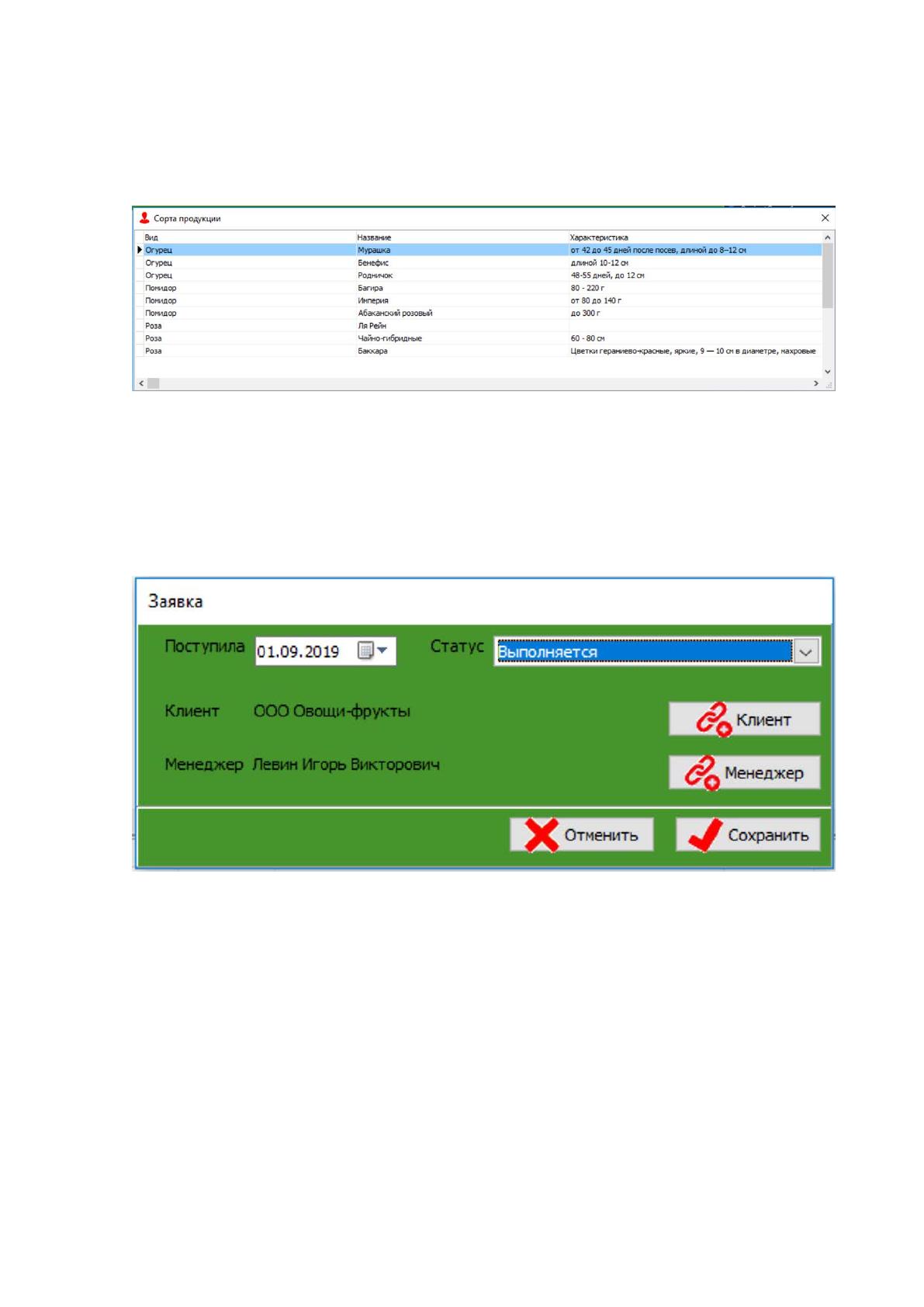
Для редактирования данных о клиентах требуется в главном меню выбрать
пункт «Главное» и «Клиенты». Откроется окно, представленное на рисунке 2.18.
Рис. 2.18. Окно «Клиенты»
73
Для редактирования справочника, например, «сорт продукции», требуется
в главном меню выбрать пункт «Справочники» и «Сорта продукции». Откроется
окно, представленное на рисунке 2.18.
Рис. 2.19. Окно справочника «Сорта продукции»
Работа с заявками осуществляется через главное окно контекстное меню
таблицы заявок. При добавлении или редактировании заявки открывается окно,
представленное на рисунке 2.20.
Рис. 2.20. Окно «Заявка»
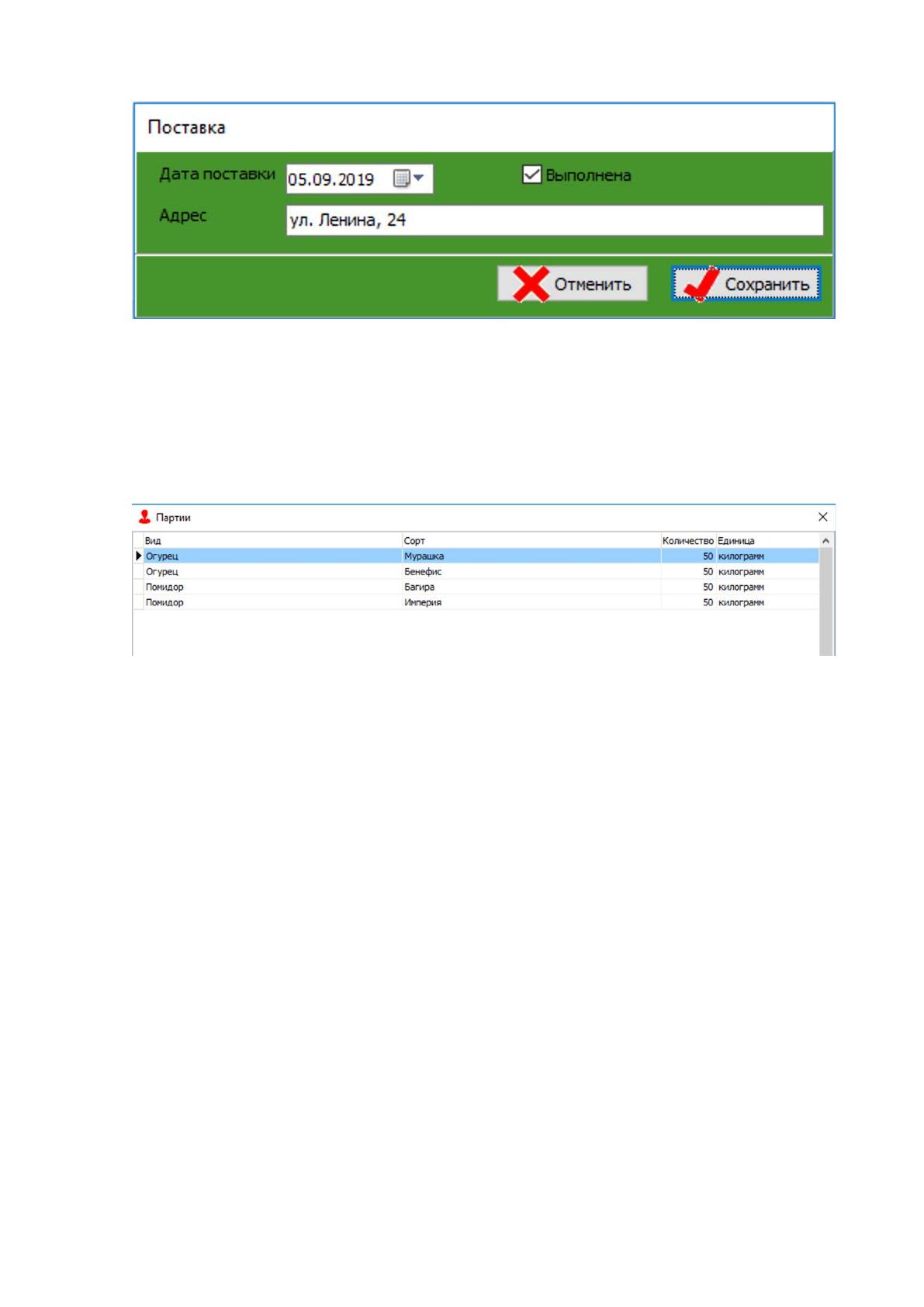
Для управления графиком поставок требуется в главном окне вызвать
контекстное меню таблицы поставок и выбрать пункт «добавить»,
«редактировать» или «удалить». При редактировании данных о поставке,
откроется окно, представленное на рисунке 2.21.
74
Рис. 2.21. Окно «Поставка»
Для редактирования состава поставки, требуется в контекстном меню
таблицы поставок выбрать пункт «партии» и откроется окно, представленное на
рисунке 2.22. В нём возможно добавить или удалить партию.
Рис. 2.22. Окно «Партии»
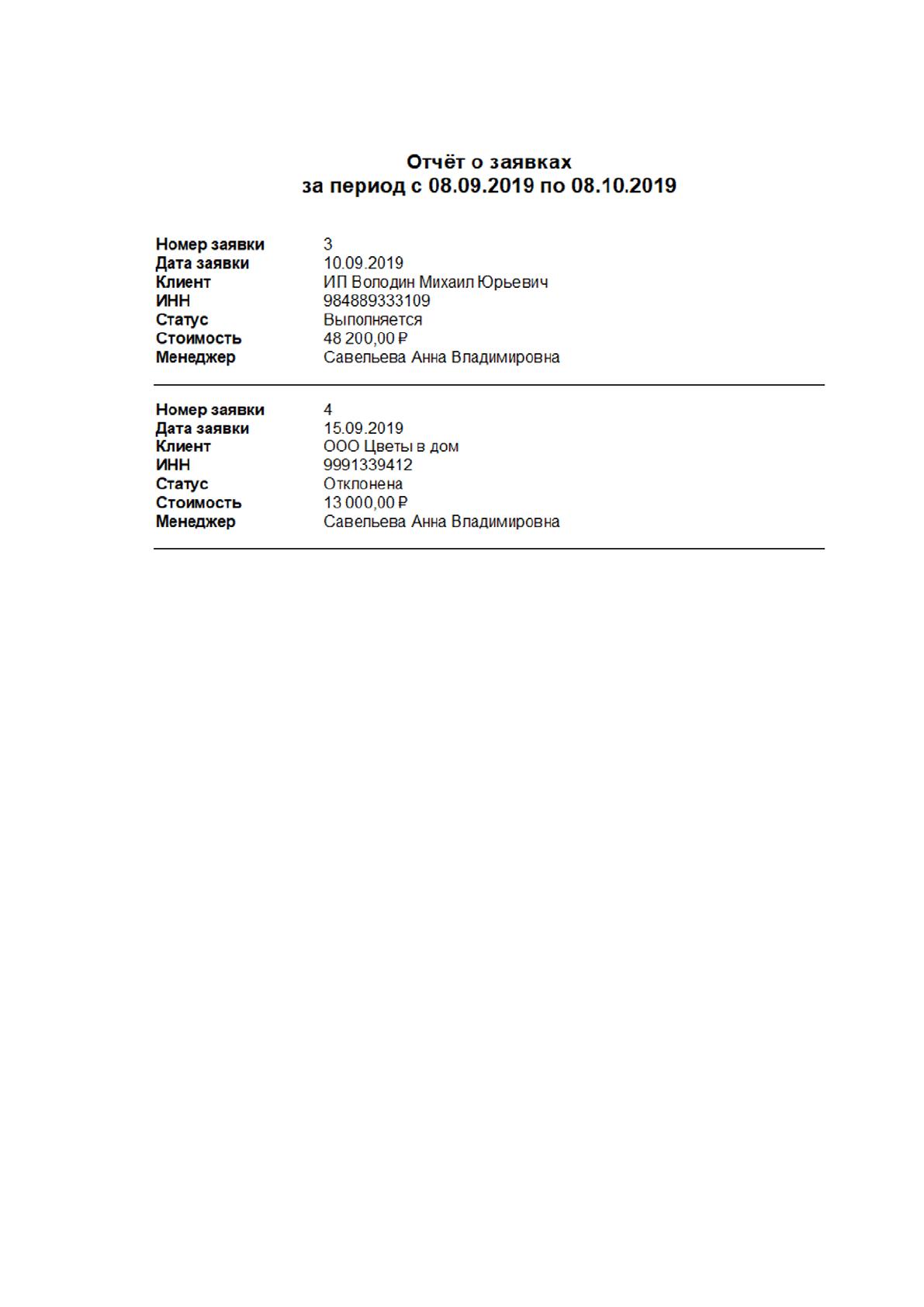
Для формирования отчёта о заявках за период требуется в главном меню
выбрать пункт «отчёты» и «отчёт о заявках за период». Откроется окно
формирования отчёта, где требуется указать период и нажать кнопку
«сформировать». Пример отчёта представлен на рисунке 2.23.
75
Рис. 2.23. Пример отчёта о заявках за период
Для формирования отчёта о заявке требуется в главном окне вызвать
контекстное меню таблицы заявок и выбрать пункт «отчёт о заявках». Пример
отчёта представлен на рисунке 2.24.
Источник: https://baza.diplomsite.ru/previewfile/1857