Дипломная работа: Автоматизация документооборота материально-технического оборудования ОАО "ЗИД" Завод имени Дегтярева
Внимание! Если размещение файла нарушает Ваши авторские права, то обязательно сообщите нам
65
Цикл по месяцам
m=1; m<=12; m++
Цикл по
пользователям
j=1;
j<=COUNT(Sotrudn);
j++
Создание
представления для
списка документов
Чтение i-й записи
представления
Документы
Установка указателя
в представлении
Документы на
первую запись
Sotr[i].employee_
id=Sotr[j].employ
ee_id;
Sotr[i].paymonth
=m
Да
Нет
А
А
i=i+1
i=j+1;
Сортировка
документов по
возрастанию
значений полей
Дата
Начало
Установка
соединения с
сервером БД
Фильтр таблицы
DOK по условию
(dok_id=KP)
Открытие таблиц
Типы документов,
Документы,
Сотрудники
Б
Б
Конец цикла по
месяцам
Конец цикла по
пользователям
Удаление i-й записи
из представления
Конец цикла по
пользователям
Цикл по месяцам
m=1; m<=12; m++
Цикл по
пользователям,
j=1;
j<=COUNT(klient); j++
Фильтр
представления
Документы по
условию
dasteprod=m
П11=0
П10=0;
П11=0;
П12=0
П11=П11+
klient[j].summ
Внесение
klient[j].summ в
столбец для месяца
m макета отчета
Расчет итоговых
показателей отчета
В
Sotrudn[j].summ=
Sotrudn[j].summ+
Sotrudn[i].summ
Конец цикла по
месяцам
Внесение
рассчитанного
показателя П11 в
макет отчета
П12=П12+П11
В
Конец цикла по
месяцам
Цикл по
пользователям,
j=1;
j<=COUNT(klient); j++
Цикл по месяцам
m=1; m<=12; m++
Фильтр
представления dok
по условию
klient_id=
klient[j].employee_id
П10=0
П11=П11+
klient[j].summ
Конец цикла по
пользователям
Внесение
рассчитанного
показателя П10 в
макет отчета
Конец
Закрытие таблиц,
уничтожение
представления
Документы
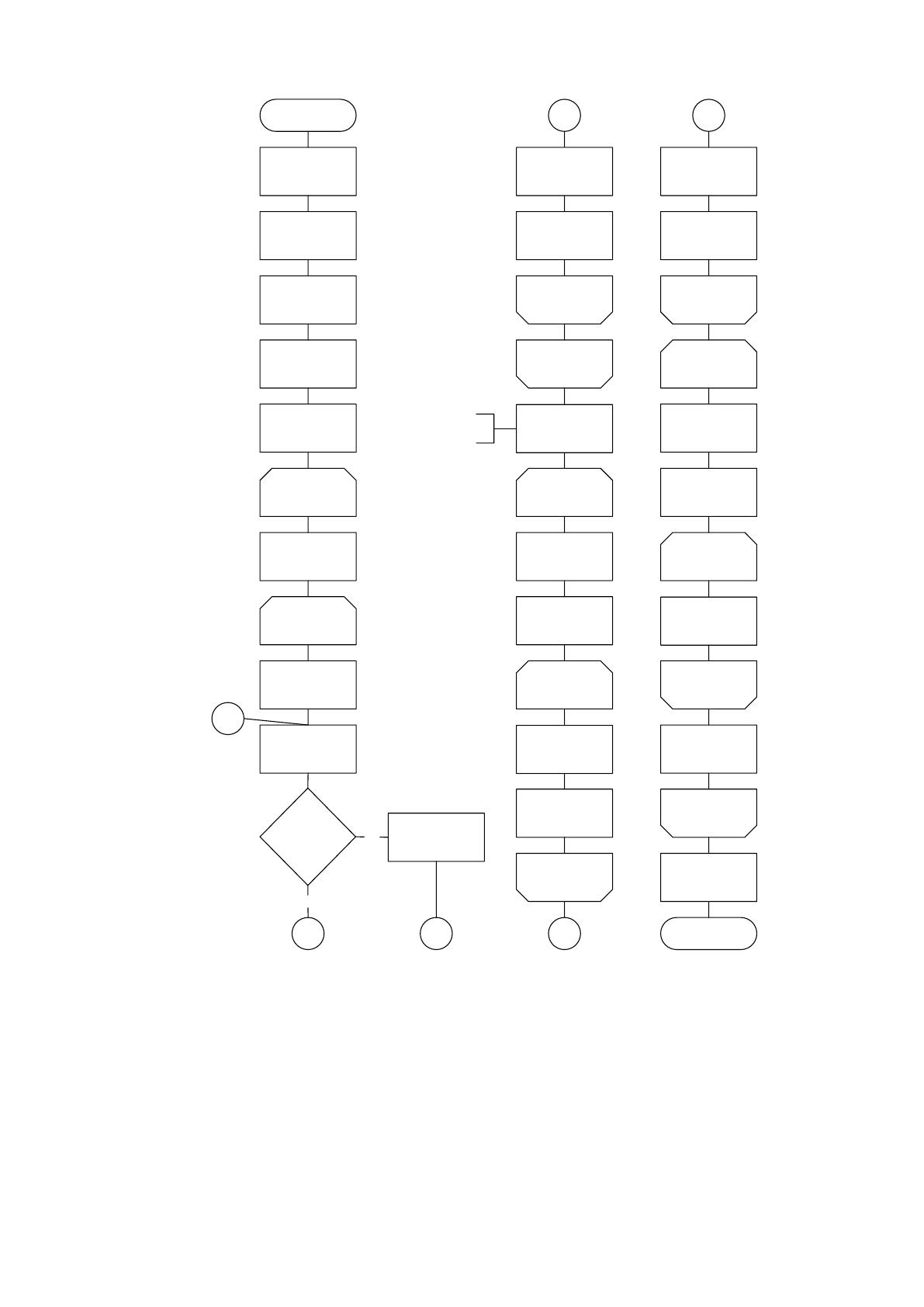
Рисунок 2.8 Схема функционирования ИС
Для запуска программы необходимо размещение базы данных на сервере
MySQl. Параметры подключения к базе данных могут быть изменены в файле
Sklad.cfg, а именно:
• server имя сервера;
• database – имя базы данных;
66
• UserId – имя пользователя;
• Password – пароль для доступа к базе данных.
Для корректной работы программы необходим компьютер с операционной
системой Windows XP или выше и установленной библиотекой NET Framework
4.5 или выше.
После успешного размещения базы данных необходимо запустить
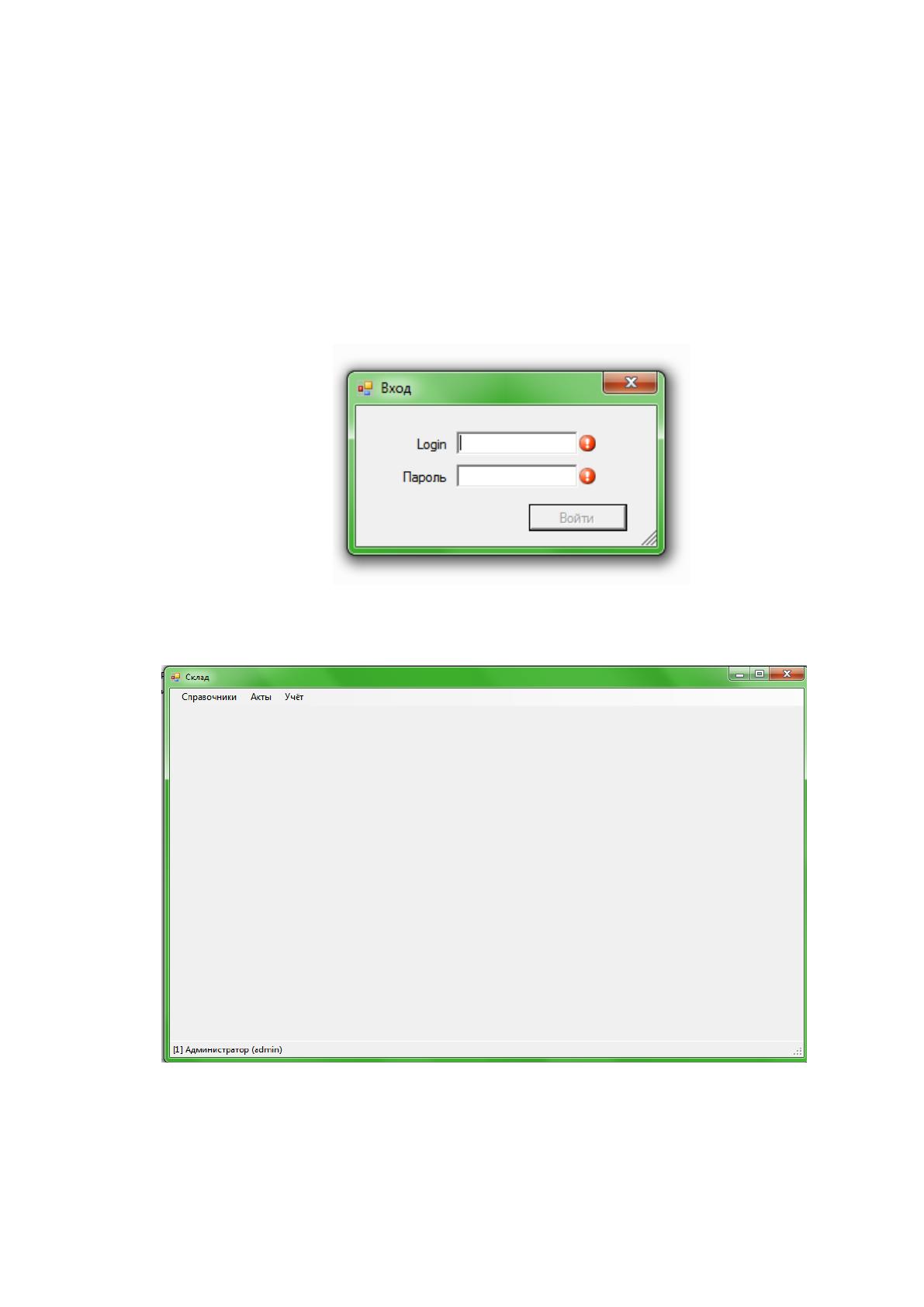
программу нажатием на файл Sklad.exe. Появится окно авторизации:
Рисунок 2.9 Окно авторизации
После ввода пароля и логина появится главное окно программы.
Рисунок 2.10 Главное окно программы
Главное окно содержит три пункта меню – Справочник, акты и учет.
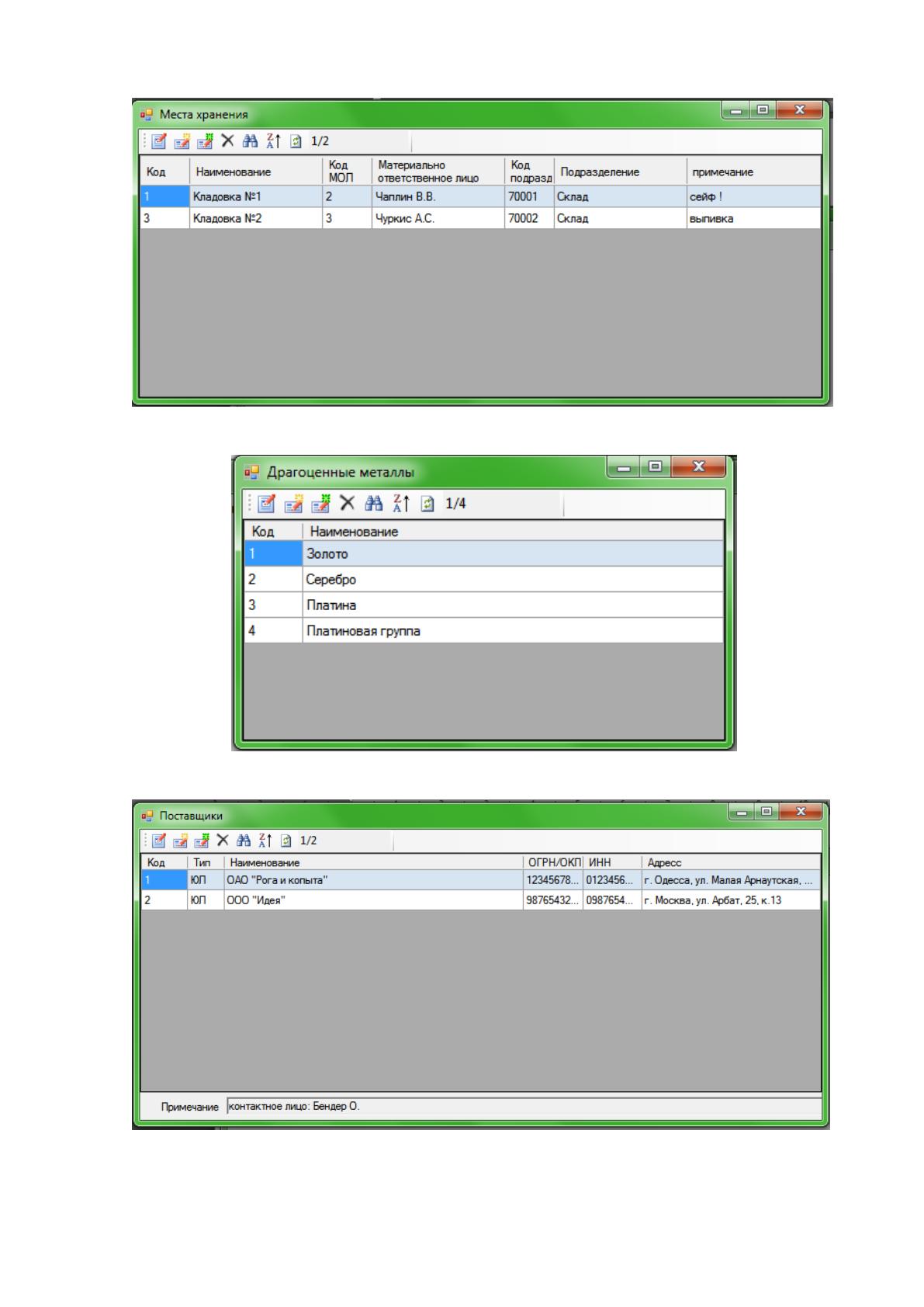
Начнем рассмотрение работы программы с пункта Справочники, а
именно:
67
• Сотрудники,
• Классификатор основных фондов;
• Места хранения;
• Драгметаллы;
• Поставщики.
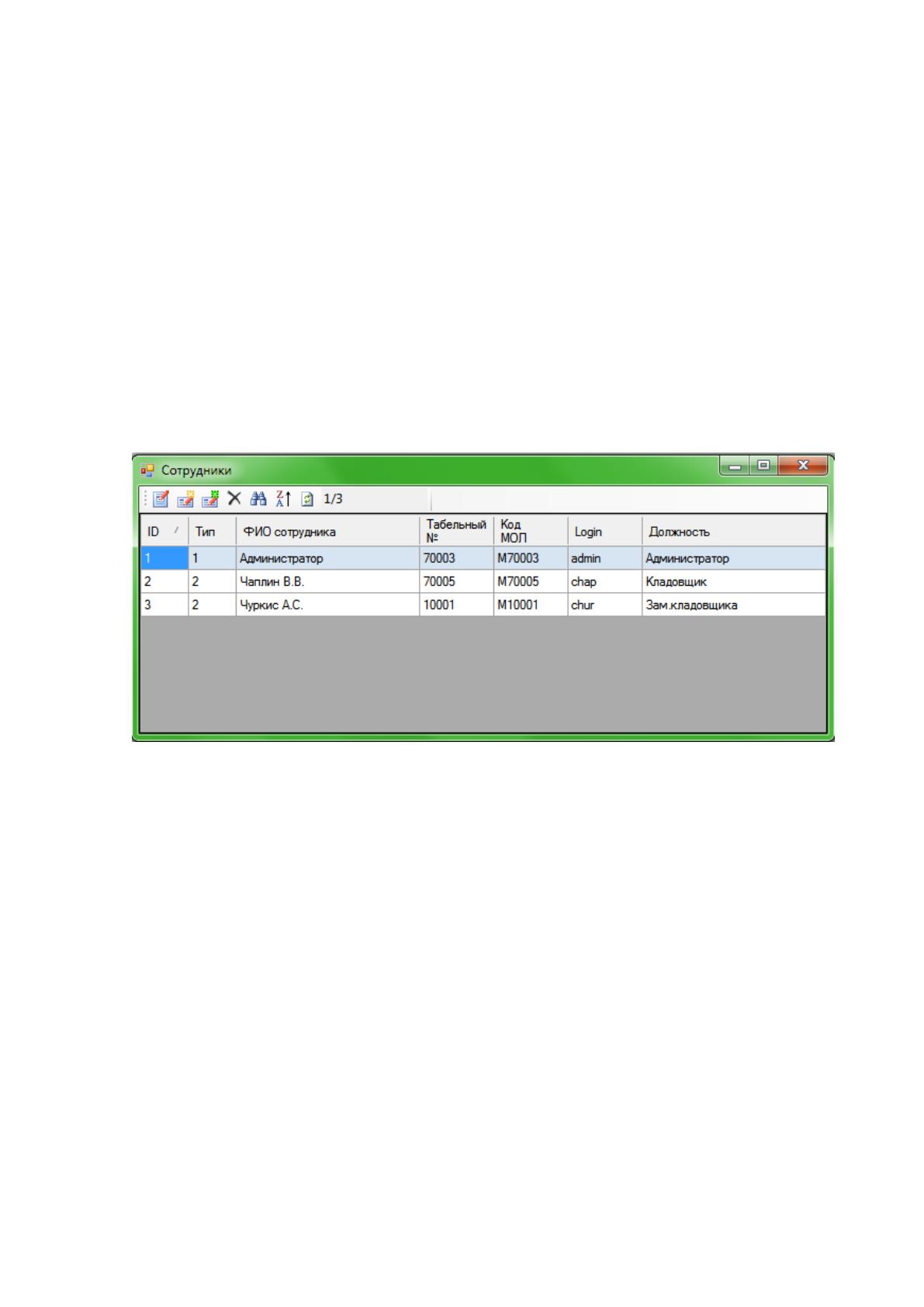
Работа со всеми справочниками аналогична. При запуске справочника
появляется окно со списком реквизитов справочника, содержащее основные
элементы управления – добавить запись, удалить запись, редактировать запись,
поиск, сортировка.
Рисунок 2.11 Справочник Сотрудники
68
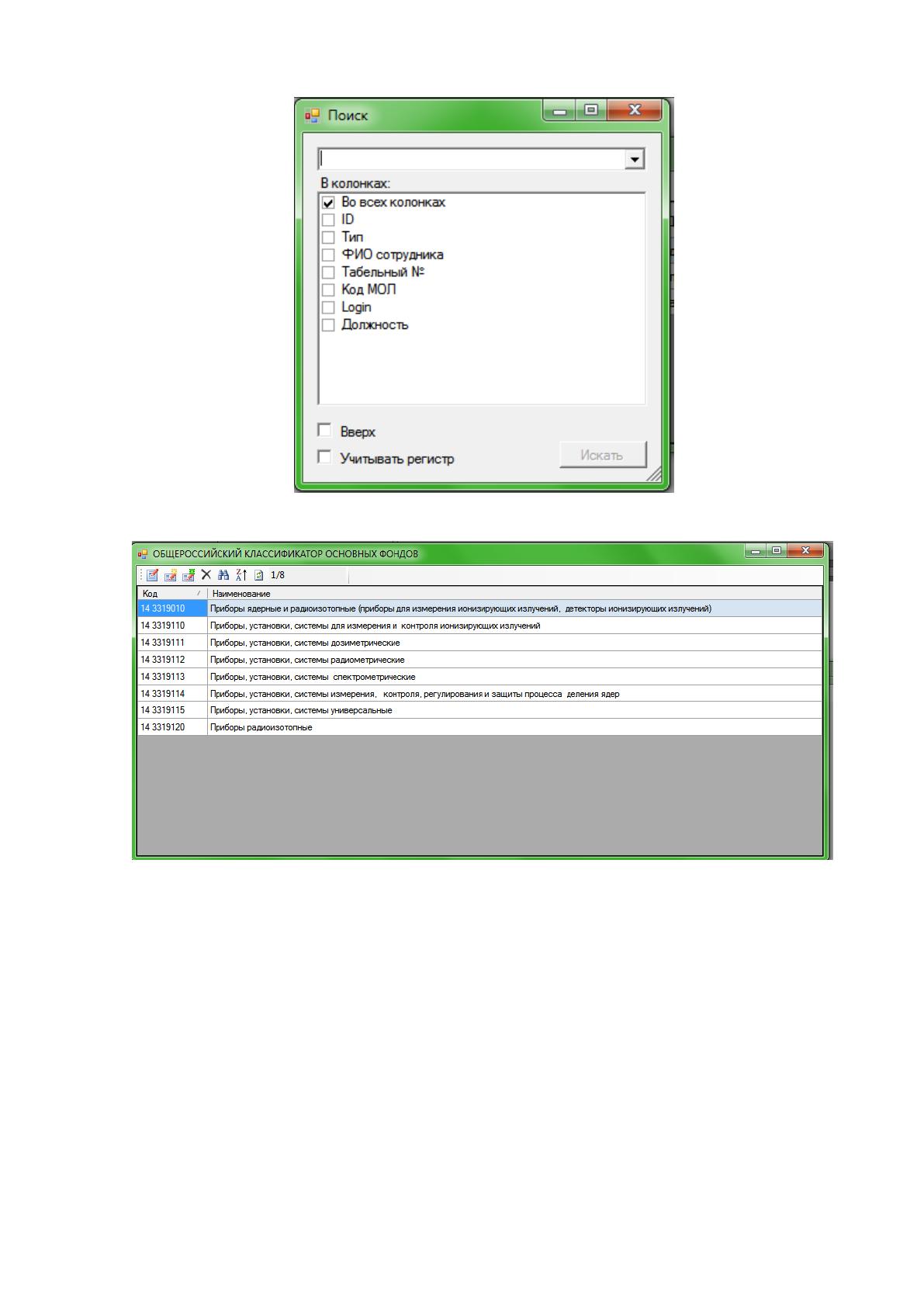
Рисунок 2.12 Окно поиска для Справочника Сотрудники
Рисунок 2.13Справочник Классификатор МТО
69
Рисунок 2.14Справочник Места хранения
Рисунок 2.15Справочник Драгметаллы
Рисунок 2.16 Справочник Поставщики
Источник: https://baza.diplomsite.ru/previewfile/1716