Материал: Digitals
Приложение A. Программа обработки растровых изображений DipEdit
В верхней части окна традиционно расположено главное меню и панель инструментов.
Открытие и сохранение растров
Чтобы открыть растр, воспользуйтесь командой меню Файл > Открыть, кнопкой на панели инструментов или просто “перетяните” файл в окно программы.
Чтобы сохранить растр, выполните команду Файл > Сохранить или нажмите соответствующую кнопку на панели инструментов.
Чтобы пересохранить растр в другой формат (конвертировать):
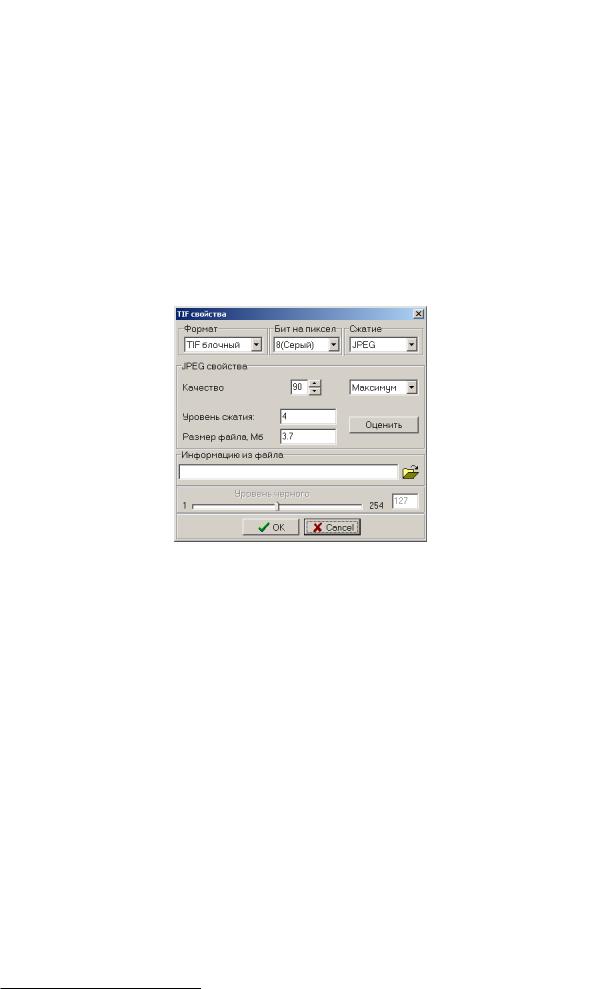
1.Выполните команду Файл > Сохранить как…. Программа сначала запросит путь сохранения, имя и формат файла в стандартном диалоге, а затем выведет диалог опций формата TIF (здесь мы предполагаем, что конвертация происходит именно в этот формат). Пример диалога показан на Рис.A.2.
Рисунок A.2. Диалог опций сохранения в DipEdit (для формата TIF)
2.В списке Формат выберите TIF блочный. В полях Бит на пиксел и Сжатие установите глубину цвета и тип сжатия исходя из рекомендаций данных ниже:
•Для черно-белых изображений с большим количеством белого фона (например, сканированных карт) можно посоветовать установку глубины цвета 8 бит (серый) и способа сжатия ZIP, который обеспечивает сжатие без потерь.
•Для цветных изображений с подобными характеристиками также можно использовать метод ZIP, установив глубину цвета 24 бита (RGB).
•Для насыщенных черно-белых и цветных изображений (например аэро- и космоснимков) можно использовать установку глубины цвета 8 бит (серый) и 24 бита (RGB) соответственно и метод сжатия JPEG. В этом случае установите также качество на Максимум (или выберите худший вариант, если ваши растры и так не “блещут”).
3.Нажмите ОК.
Навигация в окне
Навигация в окне очень проста и напоминает навигацию в окне картографического редактора Digitals.
•Пока с панели не выбран ни один инструмент, программа находится в режиме перемещения изображения. Просто перемещайте растр в нужную сторону, “ухватив” его рукой.
•Уменьшить и увеличить масштаб изображения можно с помощью соответствующих кнопок на панели инструментов или с клавиатуры, нажав клавиши + (плюс) и - (минус).
326
Функции редактирования
•Кнопками  Масштаб 1 к 1 и
  Показать все можно быстро установить соответствующие масштабы отображения растра.
Функции редактирования
Обрезка
DipEdit не имеет инструмента для обрезки растра. Тем не менее, задачу обрезки можно решить опосредованно, с помощью функции сохранения фрагмента. Вот порядок действий.
1.С помощью инструмента  Определить фрагмент выделите на растре требуемую область.
2.Установите масштаб изображения один к одному.
Если перед сохранением не установить реальный масштаб, то качество сохраненного фрагмента может сильно пострадать. Так происходит потому, что DipEdit сохраняет изображение текущего масштаба.
3.Выполните команду Фрагмент > Сохранить фрагмент и укажите целевой файл. После сохранения вы можете открыть вновь сохраненный файл и продолжить работу над ним (например, откорректировать тон или напечатать).
Поворот
Команды поворота и зеркального отображения пригодятся для того, чтобы привести в порядок “криво” отсканированный растр.
Функции поворота работают по тому же принципу, что и обрезка. Развернутая версия растра после выполнения команды записывается в новый файл.
•Чтобы повернуть файл на определенный угол, выберите соответствующую команду из меню Сервис
> Повернуть на.
•В этом же меню присутствуют команды для зеркального отображения растра вокруг горизонтальной или вертикальной оси.
•Растр можно повернуть на произвольный угол, указав на нем две точки. В этом случае растр будет повернут таким образом, чтобы линия, соединяющая эти две точки заняла горизонтальную позицию. Этими двумя точками, могут быть, к примеру, перекрестия сетки координат или линия внешней рамки.
Для такого поворота следует использовать команду Сервис > Повернуть линию, после чего указать мышью две точки на растре. В процессе указания можно менять масштаб растра с клавиатуры. После указания второй точки программа запросит имя файла и выполнит поворот с сохранением результата в указанном файле.
Коррекция тона
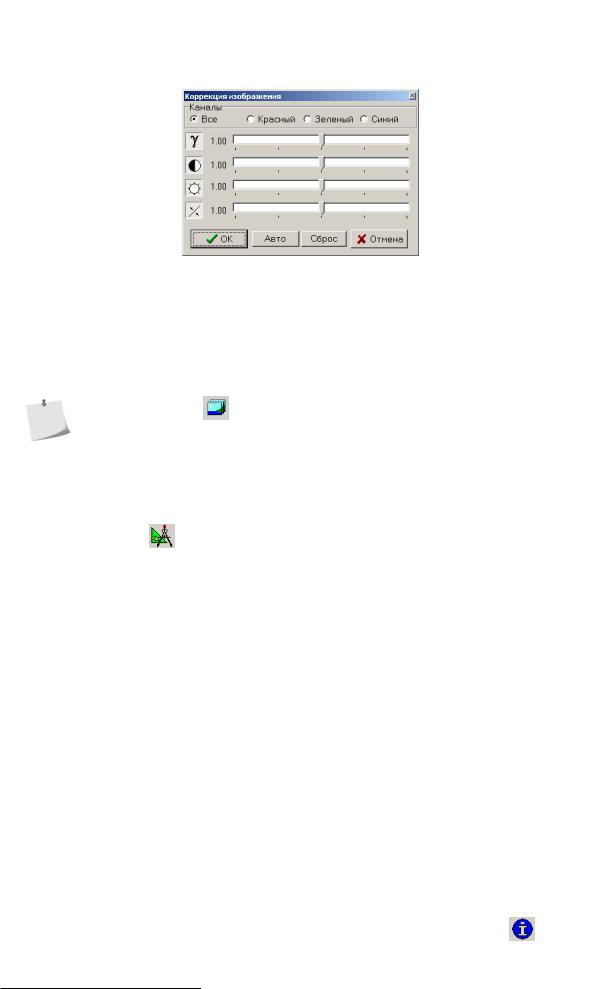
С помощью команды Изображение > Коррекция можно выполнить коррекцию тона на растре. Команда открывает диалог, показанный на Рис.A.3. Подобный диалог применяется в инструментарии коррекции тона в среде картографического редактора, так что вы вероятно с ним уже знакомы.
В диалоге можно настроить параметры изображения: гамму, контраст, яркость, экспозицию.
При сохранении файла возможны следующие варианты записи результата коррекции тона, в зависимоcти от установок переключателей в группе Сохранить изменения в окна настроек Сервис > Настройки…:
Заглавие (только для TIFF)
В этом случае коэфициенты будут сохранены в заголовок файла, а само изображение останется неизменным. Кроме того, что этот способ при сохранении работает намного быстрее, он позволяет сбросить или изменить корректирующие тон значения, повторно обратившись к диалогу коррекции.
327
Приложение A. Программа обработки растровых изображений DipEdit
Файл
В этом случае перед записью будет произведен попиксельный пересчет изображения. Разумеется, что такая коррекция воздействует на растр необратимо.
Рисунок A.3. Диалог “Коррекция изображения” в программе DipEdit
Создание пирамиды
Пирамида строится с помощью кнопок  Создать пирамиду и
  Удалить пирамиду, находящихся на панели инструментов.
Если нажать кнопку Групповой режим, то можно создать пирамиду для всех открытых
растров сразу. Также в групповом режиме можно производить коррекцию тона и некоторые другие операции. Но будьте внимательны - далеко не всегда групповая обработка это то, что вам действительно нужно в данный момент.
Измерения по растру
С помощью инструмента Измерения можно измерить расстояние между двумя точками на растре.
Расстояние измеряется в микронах и отображается в строке статуса. Выйти из режима измерения можно клавишей ESC.
Информация о растре
Нажатие кнопки  Свойства изображения отображает диалог с информацией о растре:
•имени и размере файла;
•формате растра;
•размере изображения;
•разрешении изображения;
•глубине цвета;
•наличии пирамиды.
Печать
Чтобы напечатать растр, следует:
1.Установить масштаб один к одному.
2.Выполнить команду Файл > Печать…, настроить свойства принтера и нажать ОК.
В DipEdit не предусмотрено отдельной команды для настройки страницы и нет предварительного просмотра. Размер изображения можно узнать заранее с помощью кнопки Свойства
изображения.
328

Печать
Также существует возможность напечатать фрагмент растра, заранее выделив требуемую область. Последовательность действий в этом случае та же, что и в разделе «Обрезка», но на третьем шаге вместо сохранения фрагмента следует выполнить команду Фрагмент > Печать фрагмента….
329