Материал: Digitals
Приложение C. Дополнительные модули
•открытие файлов измерений, импортированных из популярных моделей электронных тахеометров;
•уравнивание теодолитных ходов, в том числе систем ходов;
•расчет пикетов тахеометрической съемки;
•возможность применения внешних модулей GaMa или GeoGrad для выполнения строгого уравнивания сетей;
•экспорт результатов в формат Digitals DMF с автоматическим открытием в окне картографического редактора.
По команде меню Помощь > Помощник…, вы можете запустить пошаговое руководство, которое научит вас азам обработки геодезических измерений средствами модуля. Кроме этого, разумеется, доступна и полноценная справочная система.
Пример обработки небольшого хода и сопутствующего ему пикетажа мы рассматривали в Гл.3, «Быстрый старт». Ряд примеров ходов в формате GDS имеется в программной папке Digitals.
GeoTrans
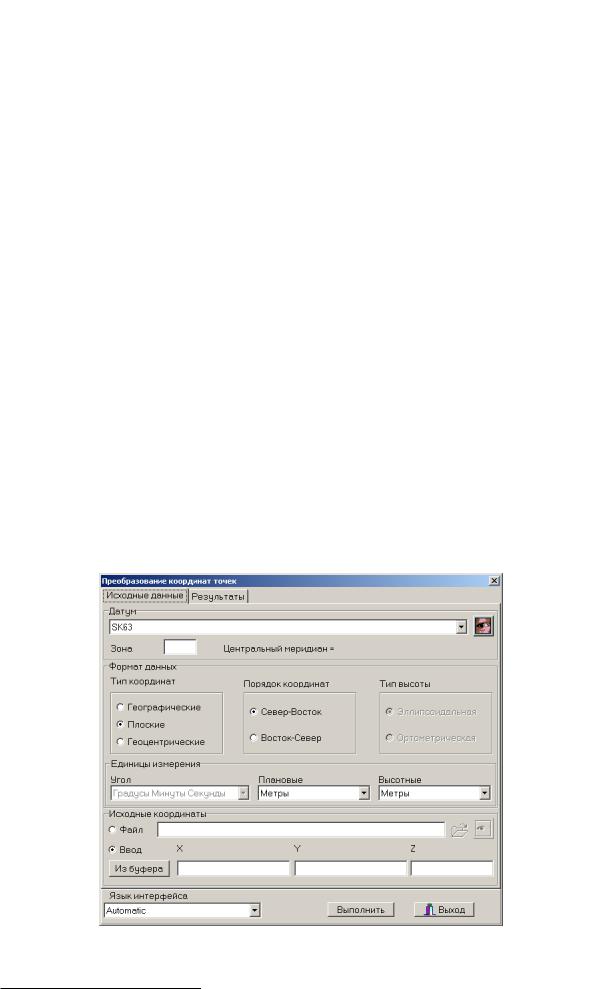
GeoTrans - это подсистема преобразования координат точек, которая позволяет осуществлять пересчет в удобном окне. Программа работает с описаниями систем координат из файла Datums.ini.
Подсистема GeoTrans вызывается из панели управления ЦФС “Дельта”, на которой следует найти и нажать кнопку Координаты.
Внешний вид окна подсистемы преобразования координат представлен на Рис.C.2. Интерфейс программы крайне прост:
•На закладке Исходные данные следует указать исходную систему координат, формат входных данных и, собственно, сами данные, которые могут быть как введены вручную в соответствующие поля ввода, так и быть представлеными в виде текстового файла.
•Закладка Результаты полностью идентична предыдущей закладке. Здесь следует выбрать целевую систему координат, а также задать формат и способ выдачи результатов.
•Пересчет осуществляется по команде Выполнить внизу окна.
Рисунок C.2. Модуль GeoTrans
336
Topotracer
Topotracer
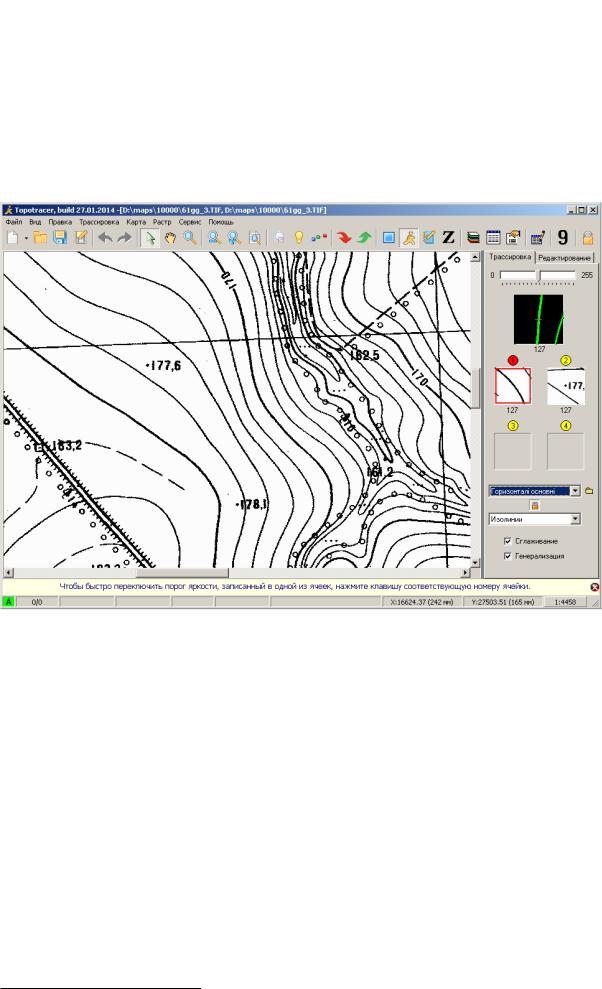
Программа предназначена для полуавтоматической векторизации сканированных изображений. Программ подобного класса на рынке достаточно много, но, по сравнению с аналогами, алгоритмы и идеология Topotracer ориентированы, в первую очередь, на работу с картографическим материалом.
Запускается модуль путем выбора пункта Полуавтоматический векторизатор из программной группы Digitals, установленной в меню Пуск. Альтернативный вариант - это запуск исполняемого файла Topotracer.exe из папки Topotracer, находящейся в программной папке. Внешний вид главного окна модуля представлен на Рис.C.3.
Рисунок C.3. Модуль Topotracer
Программа обеспечивает удобную и быструю векторизацию следующих типовых элементов топографических карт:
Изолинии
Изолинии (горизонтали) это прекрасный кандидат на автоматическую оцифровку. Программа умеет не только оцифровывать, но и сглаживать результирующую полилинию. Кроме того, доступен удобный инструмент, позволяющий автоматически присвоить оцифрованным горизонталям высоты.
Отметим, что модуль прекрасно справляется и с другими элементами, представленными на карте сплошной линией.
Точечные контура
Имеются в виду контура, состоящие из цепочки точек, которые применяются на картах для изображения контуров растительности, лесов и прочих угодий. Способность программы оцифровывать данный тип линий может сильно упростить вашу работу.
Отметки высот
Программа умеет отыскивать центр кружка, обозначающего отметку, и способна автоматически распознать цифры на изображении, подписывающие значение отметки. Распознанное значение отметки высоты передается в указанный оператором параметр оцифрованного объекта.
337

Приложение C. Дополнительные модули
Преимущества использования модуля:
Отличная интеграция с ПО Digitals
Результатом работы модуля является векторная карта в формате Digitals DMF, поэтому никаких трудностей с передачей данных в картографический редактор не предвидится.
Простота
Чтобы начать трассировку, нужно выполнить всего лишь несколько простых предварительных шагов:
1.Открыть ориентированный растр.
2.Задать область трассировки.
3.Выбрать тип и слой трассируемых объектов.
Инструментальная поддержка
Модуль предлагает ряд базовых инструментов, позволяющих осуществить редактирование собранных объектов, не обращаясь к услугам основного модуля Digitals - картографического редактора.
Подробную информацию об использовании модуля можно найти в справочной системе.
AutoOrientation
Программа AutoOrientation предназначена для автоматической пакетной привязки сканированных мелкомасштабных карт в стандартной номенклатуре систем координат СК42 и СК63. Кроме автоматически выполняемого ориентирования, программа умеет обрезать ненужные области растра, поворачивать растр, а также позволяет выбрать формат результирующего файла.
Хоть эта программа и не является официальным модулем ПО Digitals, она присутствует в программной папке на правах полноправного компонента. Отметим также, что программа бесплатна и может использоваться без привязки к электронному ключу.
Чтобы открыть программу, найдите и запустите на выполнение файл AutoOrient.exe из программной папки Digitals. Порядок работы с программой можно прочитать в справке.
Регистратор
Модуль позволяет организовать рабочее место регистратора государственного земельного кадастра. Работает совместно с основным модулем Digitals - картографическим редактором.
Основные возможности, предоставляемые связкой Digitals плюс Регистратор:
•хранение индексно-кадастровой карты, дежурного плана, заявлений и других документов в единой SQL базе данных на сервере, с доступом из нескольких рабочих мест;
•прием, регистрация и печать заявок;
•присвоение кадастровых номеров;
•печать поземельной книги;
•функции поиска и сортировки в системе.
Больше информации об установке и использовании модуля Регистратор вы найдете на форуме1 в ветке “Держкомзем/ДЗК”.
1 http://www.geosystema.net/forum/viewtopic.php?f=12&t=2020
338

D
Введение в Digitals Script
Digitals достаточно развитое приложение, чтобы иметь средства автоматизации для выполнения рутинных задач. В качестве одного из таких средств, в программу интегрирован язык скриптов, который получил неофициальное имя Digitals Script.
С помощью этого языка можно создавать свои нетривиальные инструменты, “упрятывая” довольно сложные последовательности команд за фасадом одной кнопки на пользовательской панели инструментов или прописывая некий программный код в качестве реакции на определенное событие.
Формальное описание пользовательских панелей, самого языка скриптов, а также применяемых в скриптах функций вы можете найти в онлайн справке1 Digitals, поэтому за всеми подробностями мы отсылаем читателя на указанную страницу в Интернет.
В рамках же этого обзора мы попробуем взглянуть на скрипты немного с другого ракурса, не слишком вдаваясь в детали, а также попытаемся систематизировать ту часть информации об их использовании, которая “разбросана” по многим веткам форума.
Далее обо всем по порядку.
Пользовательские панели инструментов
1.Чтобы создать пользовательскую панель инструментов, выполните команду Окно > Создать панель инструментов…, после чего задайте имя панели в окне сохранения файла. Панели сохраняются в файлах TLB в программной папке.
Обычно панели содержат кнопки инструментов, предназначенных для выполнения группы подобных задач. Позаботьтесь о том, чтобы ваша панель получила подходящее имя.
2.Щелкните правой кнопкой мыши на вновь появившейся пустой панели и выберите команду Добавить кнопку… из выпадающего меню.
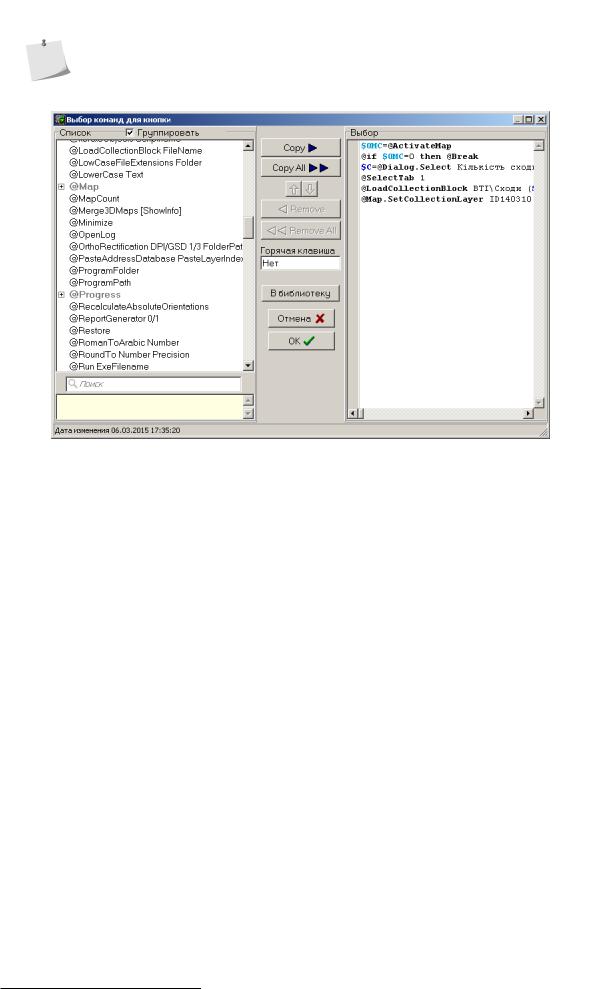
Откроется окно, показанное на Рис.D.1. Данное окно немного напоминает окно назначения параметров слою. Собственно, здесь оно выполняет подобную функцию - позволяет назначить кнопке некоторый набор команд.
Доступные для выбора команды расположены в левом списке. Список оснащен функцией поиска, а также галочкой Группировать, которая позволяет объединить функции по подобию. Ниже списка имеется небольшое окошко, в котором для появляется описание выбранной в списке команды.
Назначенные кнопке команды расположены в правом списке, который, по сути, представляет собой редактор скрипта с подстветкой синтаксиса. Переносить выбранные команды из списка в редактор скрипта можно кнопкой Copy или двойным щелчком в списке. В редакторе вы можете дописать необходимые для работы некоторых команд аргументы, например, имена файлов, переменные, числовые константы, строки для диалогов.
После нажатия кнопки OK диалог закроется, а кнопка будет добавлена на панель.
1 http://www.geosystema.net/help/tag/skripty/#p2
339
Приложение D. Введение в Digitals Script
Вконтекстном меню кнопки на пользовательской панели инструментов вы найдете еще много полезных команд, управляющих как внешним видом кнопки, так и поведением панели в целом.
Вчастности, здесь можно дать кнопке название и назначить иконку.
Рисунок D.1. Диалог “Выбор команд для кнопки”
Язык скриптов
Рассмотрим элементы языка, из которых складывается скрипт.
Комментарии
Комментарий - это строка скрипта, которая начинается с символа ; (двоеточие). Комментарии обычно применяются для того, чтобы объяснить ход выполнения скрипта или сохранить любую другую полезную для разработчика скрипта информацию.
Комментарий также может применяться для временного “отключения” тех или иных команд скрипта.
Команды
Как вы уже поняли, скрипт представляет собой последовательность команд. Такими командами могут быть практически любые команды из арсенала команд меню и панелей инструментов Digitals, а также целый ряд внутренних неинтерактивных команд, “видимых” только для скриптов.
Внутренние команды
Имена внутренних команд начинаются с символа @ (собачка). Добрая часть внутренних команд не имеет аналогов в интерфейсе Digitals и не может быть вызвана иначе, как из скрипта.
Внутренние команды часто имеют дополнительные агрументы, которые записываются после самой команды. Синтаксис передачи аргументов может отличаться от команды к команде - поэтому, задействуя ту или иную команду, вам следует обратить внимание на ее описание.
Команды интерфейса Digitals
Команды из интерфейса вызываются по их именам - так, как если бы мы вызывали их из меню. Например, если в скрипте требуется выполнить вставку из буфера обмена, следует включить в его текст команду Правка | Вставить.
340