Материал: Digitals
Глава 12. Применение в землеустройстве
\-----Кадастровый план (A4) 1000.DMT \-----Выкопировка A4 (layout).dmt 
Пакет, обеспечивающий генерацию документа из формата XML с помощью технологии DMT +FastReport. Такие пакеты отображаются в меню Сервис > Документы в угловых скобках и помечены  специальной иконкой. Хранятся в папке Templates.
Шаблоны отчетов FastReport для работы с форматом IN4. Эти шаблоны запускаются модулем Reports через Сервис > Генератор отчетов…. Обычно они хранятся в папке Templates, хотя Редактор пакетов модуля Reports допускает их хранение в любой папке.
Пакеты шаблонов документов DMT для работы с IN4. По сути, это те же шаблоны DMT, но запускаемые в обработку одной командой. Пакеты отображаются в меню Сервис > Документы в угловых скобках. Хранятся пакеты, как видим, в программной папке.
Одиночные шаблоны документов DMT для работы с IN4. Отображаются обычными пунктами в меню Сервис > Документы. Шаблоны размещены в программной папке.
Layout шаблоны для создания выкопировок. Отображаются пунктами в меню Сервис > Документы. Размещаются в программной папке.
Модуль текстовых констант List editor
Модуль List editor обеспечивает централизованное ведение единого файла для всех текстовых констант, встречающихся в шаблонах. Константы хранятся в файле Setup.ini, который находится в подпапке Templates программной папки.
Отметим, что данный файл не единственный, который обеспечивает работу всей системы. Константы (с помощью функций) могут ссылаться на файлы справочников, хранящиеся в подпапке Lists программной папки.
Ввиду того, что часть констант описывается функциями, а не жестко задается строками, их, вероятно, правильнее было бы называть псевдонимами функций. Впрочем, мы будем придерживаться предложенной разработчиками терминологии и называть их константами.
Модуль List editor запускается командой меню Сервис > Документы > Текстовые константы….
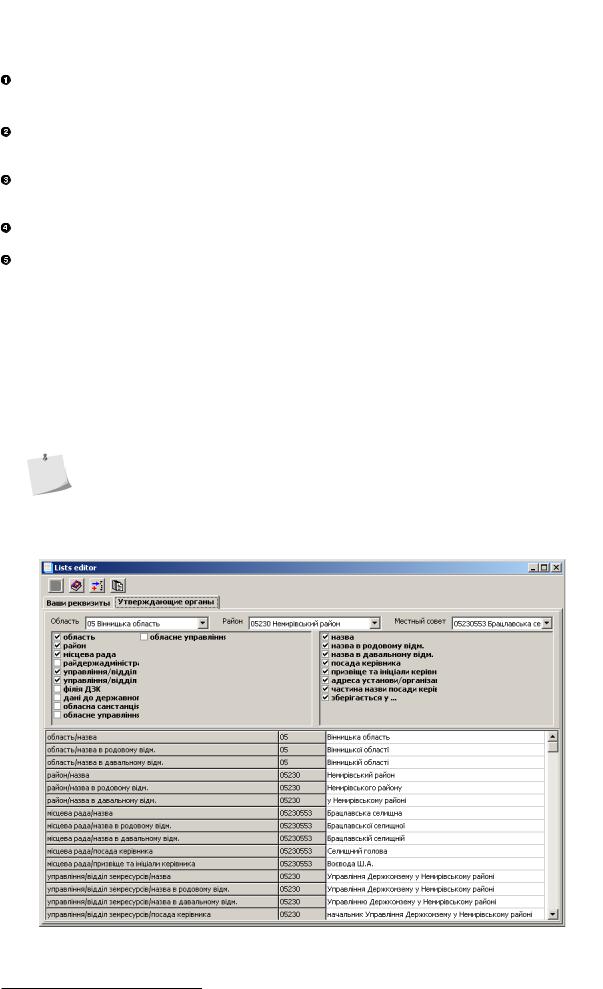
Внешний вид модуля показан на Рис.12.14.
Рисунок 12.14. Модуль List editor
316
Модуль текстовых констант List editor
Константы разделены на две группы:
•Константы реквизитов. Это простые пары значений типа Директор=Иванов И.И., которые можно отредактировать, перейдя на закладку Ваши реквизиты.
•Константы, зависящие от параметров участка. Фактически, это функции, которые составлены таким образом, чтобы учитывать административное подчинение участка. Идея заключается в том, что кадастровый код участка вмещает в себя всю необходимую информацию для идентификации области, района и сельского совета.
Поскольку с первой группой констант все очевидно, давайте остановимся подробнее на второй.
Сточки зрения пользователя все тоже довольно просто:
1.На закладке Утверждающие органы следует выбрать свою область, район и местный совет.
2.Ниже находятся две панели с фильтрами категорий (слева) и подкатегорий (справа) в виде “галочек”. Сняв галочки, можно скрыть константы, которые вы не собираетесь редактировать в данный момент.
3.Остается отредактировать значения в констант списке внизу. Изменения будут автоматически внесены в соответствующие справочники.
Теперь заглянем “под капот”. Вот фрагмент файла Setup.ini :
RepНазва(Область)=SEF(RegionID,'Obl.txt')
DMTНазва(Область)=SEF(CUT(1,2,P[ID106]),Obl.txt)
RepНазваР(Область)=SEF(RegionID,'OblRod.txt')
DMTНазваР(Область)=SEF(CUT(1,2,P[ID106]),OblRod.txt)
Разберем строку, определяющую константу.
•В левой части (до знака равенства) находится имя константы. Имя состоит из следующих частей:
Rep
Тип константы. Указывает на то, что данная константа предназначена для применения в шаблонах FastReport. Такое разделение констант необходимо из-за небольших отличий в синтаксисе функциональных выражений.
(Область)
Название категории. Указывает на то, что константа содержит данные, относящиеся к уровню области. Указывается в скобках - видимо для того, чтобы придать имени константы вид, подобный вызову функции.
Каждой категории поставлен в соответствие префикс имен справочников. В данном случае это префикс Obl (файл Obl.txt).
Категории сопоставляются префиксам в окне Добавление новой категории, которое вызывается после нажатия кнопки  Добавить справочник. Здесь мы на этом подробно
не останавливаемся.
Другие возможные категории, уже присутствующие в Setup.ini: Район, Сільрада, Держадміністрація, УЗР, ВМА, ДЗК, ОблСЕС, ОблЕкологія, ОблАрхеологія, ДержАкт.
Назва
Название подкатегории. В данном случае, в сочетании с категорией, означает, что константа возвращает название области.
Другие возможные подкатегории: НазваР, НазваД, Пасада, Начальник, Адреса, НазваУЗРР, Зберігається.
•В правой части описано выражение, извлекающее данные. Функция SEF по заданному входному значению ищет строку во внешнем файле.
Здесь RegionID представляет собой переменную, действительную в модуле Reports, которая хранит номер области. Имя файла Obl.txt взято в одинарные кавычки по требованию синтаксиса языка PascalScript, используемого в шаблонах FastReport.
317

Глава 12. Применение в землеустройстве
Отличия в левой части: DMT вместо Rep означает, что данная константа применяется в шаблонах DMT.
Отличия в правой части связаны с особенностями использования функций в DMT. Код области извлекается с помощью функции CUT из параметра, содержащего кадастровый номер участка. Имя файла справочника записывается без кавычек.
Здесь подкатегория меняется на НазваР, что означает название в родительном падеже. Соответсвенно меняется файл справочника - OblRod.txt. Обратите внимание, что имя файла имеет тот же префикс - Obl.
Ну и вариант предыдущей константы для шаблона DMT.
А вот фрагмент справочника OblRod.txt, в котором ведется поиск названий областей в родительном падеже. Коды в справочнике отделяются от названий символом табуляции.
01 Автономної Республіки Крим
05 Вінницької областї
07 Волинської області
Подобным образом описаны и остальные константы, содержащиеся в файле Setup.ini.
Как уже было отмечено выше, модуль List editor допускает создание новых категорий констант. Обратитесь к системе помощи модуля для получения более подробной информации.
Отметим также, что файл Setup.ini не рекомендуется редактировать вручную, ввиду возможной потери изменений после запуска List editor. Тем не менее, если отказаться от помощи данного модуля, ручное редактирование вполне допустимо. В этом случае имена констант и функции, которые вы за ними скрываете, ограничиваются только вашей фантазией.
Впрочем, никто не запрещает создать параллельно существующую систему констант, назвав файл, к примеру, Setup2.ini. Такой подход позволит сохранить текущую реализацию в рабочем состоянии.
Создание формы 6-зем
Как вы вероятно уже могли заметить, форму 6-зем можно создать с помощью соответствующего шаблона отчета FastReport. Здесь мы расскажем еще об одном способе, который стоит несколько особняком в стройной системе шаблонов документов Digitals. Речь идет о команде Сервис > Документы > Форма 6-
зем (экспликация).
Данная команда создает форму 6-зем для участка (или нескольких участков), открытых из обменных файлов в формате IN4. Для своей работы команда использует шаблон электронной таблицы Excel 6Zem.xlt, который находится в папке Templates программной папки.
Разумеется, что для того, чтобы данная команда работала, в системе должен быть установлен Microsoft Office. Результат работы данной коанды предлагаем оценить самостоятельно, пометив участки в карте и выполнив команду из меню.
318

13
Печать
В этой главе мы будем говорить о возможностях печати и обо всех тонкостях настройки этого процесса. Также рассмотрим вывод в формат PDF.
Настройка параметров страницы
Настройку параметров страницы обычно выполняют для того, чтобы облегчить повторную распечатку листов одного и того же размера. Однажды установленные параметры печати действуют до следующей настройки либо до окончания сессии работы с программой (до ее закрытия).
Чтобы выполнить настройку, следует выбрать команду Файл > Параметры страницы…. Команда открывает стандартное окно настройки печати Windows, в котором можно выбрать один из установленных в системе принтеров, установить размер бумаги, ее ориентацию и настроить другие параметры печати, зависящие от драйвера конкретного принтера.
Печать окна
Функция предназначена для распечатки фрагмента карты, отображаемого в данный момент в рабочем окне карты. Печать происходит в текущем экранном масштабе.
Печать выполняется командой Файл > Печать окна…, которая открывает стандартное окно печати Windows. Если вы заранее настроили параметры страницы, просто подтвердите печать. Если параметры страницы не настроены или вы хотите установить другие, вы можете настроить свойства принтера для текущего сеанса печати.
Печать окна не требует изменять размеры рамки карты перед печатью и может быть полезной для быстрого получения отпечатка. Например, чтобы согласовать проблемные моменты с редактором.
Печать
Полный контроль над процессом печати дает команда Файл > Печать….
Как мы уже знаем, границы, в которых происходит распечатка карты, определяются ее рамкой. Рамка настраивается в диалоге свойств карты, который вызывается командой Карта > Свойства…. Подробно этот вопрос рассмотрен в разделе «Установка свойств карты» в Гл.4, «Основы работы с картой».
После того, как рамка карты настроена, процесс печати проходит следующим образом:
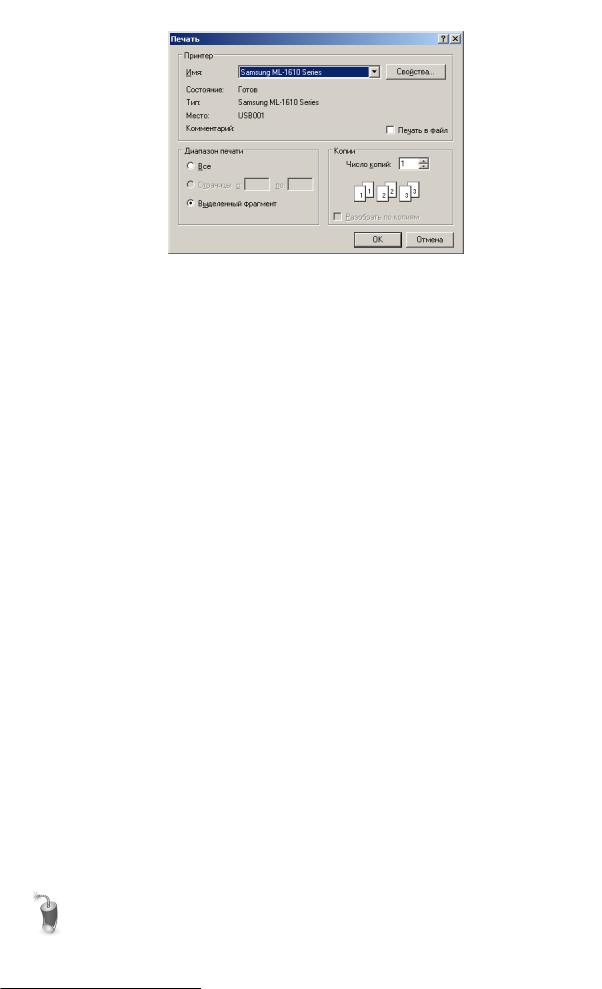
1.Выполните команду Файл > Печать…, которая откроет стандартное окно печати. Пример окна показан на Рис.13.1.
319
Глава 13. Печать
Рисунок 13.1. Диалог “Печать”
2.Настройте свойства принтера, если, конечно, вы заранее не настроили их командой Файл >
Параметры страницы….
3.Укажите количество копий.
4.В группе Диапазон печати выберите:
•флажок Выделенный фрагмент, чтобы напечатать текущую открытую карту;
•флажок Все, чтобы напечатать все открытые в данный момент карты.
5.Подтвердите печать кнопкой ОК.
Далее мы остановимся на нюансах.
Отступы печати
Настройка отступов печати может быть полезной, когда печатаемое изображение требуется сместить на листе бумаги. Например, вы можете пожелать, чтобы карта распечатывалась по центру. Также настройка отступов весьма полезна для компенсации “мертвой зоны” принтера - небольшой области по краю листа, на которой изображение не распечатывается в силу технических ограничений. В этом случае можно задать небольшие отступы с отрицательными значениями (для лазерных принтеров - около 5 мм).
Отступы печати действуют глобально, для всех принтеров установленных в системе. Чтобы задать отступы:
1.Выполните команду Файл > Калибровка принтера…. Команда откроет соответствующий диалог. (Смотрите Рис.13.3 далее в этой главе).
2.Введите необходимые значения в поля Слева и Сверху в группе Отступы печати, мм, которая находится внизу окна и нажмите кнопку Закрыть.
Особенности печати…
…зарамочного оформления
О создании зарамочного оформления мы говорили в разделе «Оформление карты» в Гл.7, «Работа с картой (продолжение)». Как уже отмечалось ранее, для организации зарамочного оформления карты предназначены объекты на слоях типа Рамка и легенда. Если в вашей карте присутствуют такие объекты, они будут распечатываться в первую очередь, независимо от того, попадают они в пределы рамки карты или нет.
При печати новички часто сталкиваются с ситуацией, когда распечатывается совсем не то, что ожидается. В этом случае проблема вероятно заключается в том, что в карте присутствуют
320