Материал: Digitals
Глава 12. Применение в землеустройстве
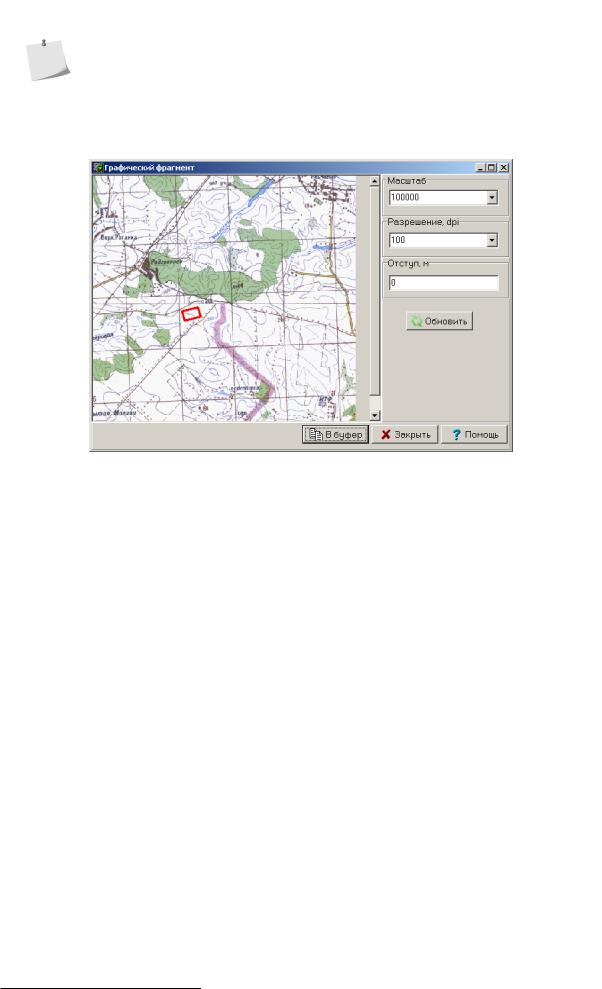
В некоторых случаях не удается получить требуемые границы фрагмента с помощью только указания помеченного объекта и отступа. Можно посоветовать следующий трюк. Помечайте соответствующим образом установленную рамку карты или специально собранный для этой цели вспомогательный объект.
Вспомогательный объект следует собрать на слое с отсутствующим стилем линии. В этом случае ваш вспомогательный объект не отобразится на растре. Стиль линии, напомним, настраивается в Менеджере слоев.
Рисунок 12.8. Диалог “Графический фрагмент”
Шаблоны документов
В начале данной главы мы схематично познакомились с процессом создания землеустроительной документации. В этом разделе мы будем подробнее говорить о той его части, которая касается шаблонов документов, и того, как они используются в Digitals.
Шаблон документа - это некая заготовка документа, содержащая постоянную (неизменяемую или малоизменяемую) и переменную (то есть зависящую от конкретных данных) части. Таким образом, шаблоны документов призваны экономить время и усилия оператора, позволяя ему сосредоточиться на переменной части генерируемого документа.
Разумеется, шаблоны документов являются настраиваемыми, то есть их содержимое можно изменить под конкретные нужды и требования. Обычно настройка выполняется однажды, до начала работы.
ВDigitals используются следующие типы шаблонов:
Шаблоны графических документов DMT
Данный тип шаблона является, по сути, той же картой в формате DMF, но созданной с учетом определенных правил. И хотя файлы шаблонов используют расширение DMT, их можно открывать
иредактировать, как все прочие карты.
Не смотря на то, что шаблоны DMT ориентированы на создание графических документов, их вполне можно применять и для генерации, к примеру, каталогов координат. Для этой цели можно использовать таблицы.
Шаблоны текстово-табличных документов (отчетов) FastReport
Собственно, генератор отчетов FastReport сам по себе в представлении не нуждается. Наверняка этот (или подобные ему) генератор используется в приложении, которое установлено на компьютере в бухгалтерии вашей фирмы.
Digitals использует возможности FastReport в своем модуле Reports, подавая на “вход” генератора данные из кадастровой карты. Этими данными являются содержимое параметров, координаты,
296
IN4+DMT
площади и тому подобная информация. Средствами FastReport эти данные оформляются в виде текстовых и табличных отчетов.
Комбинированные шаблоны DMT + FastReport
Этот подход предусматривает создание графической части отчета с помощью шаблона DMT, с последующей передачей карты в среду FastReport, где создается остальная текстово-табличная часть. Данный способ начал активно развиваться вместе с переориентированием программы на обменный файл формата XML.
С учетом всего многообразия типов шаблонов документов и поддерживаемых форматов обменных файлов, реальных комбинаций взаимодействия “кадастровая карта + шаблон документа” получается не так уж и мало. Дальше мы попробуем разобраться со всеми типовыми комбинациями.
IN4+DMT
В этом разделе мы рассматриваем работу с шаблонами DMT из карты на базе Normal.dmf или, другими словами, из обменного файла формата IN4.
Порядок генерации документа из шаблона
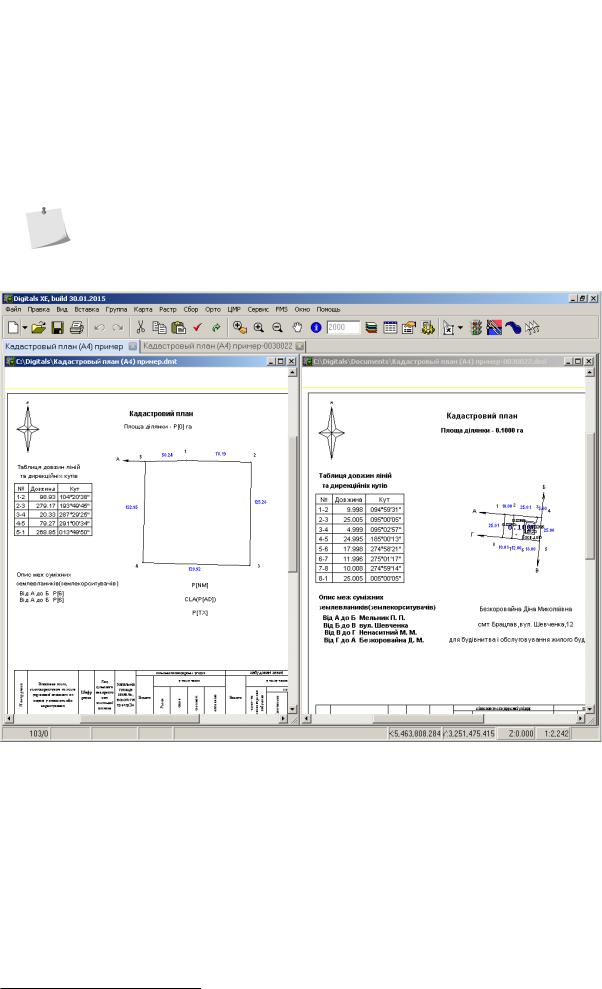
Нет лучшего способа познакомиться с шаблонами DMT, чем создать что-нибудь для примера. Ниже на Рис.12.9 изображен фрагмент шаблона и соответствующий ему фрагмент сгенерированного документа. Вот последовательность действий.
1.Откройте сохраненную карту или обменный файл. В данном случае в качестве исходного участка взят участок из файла Пример (2 участка).dmf, который мы видели ранее на Рис.12.3.
2.Чтобы сгенерировать документ, нужно пометить участок и выбрать шаблон (или пакет шаблонов) в
меню Сервис > Документы.
Автору пришлось немного видоизменить шаблон Кадастровый план (A4) автомасштаб.DMT, сохранив его под другим именем, с тем, чтобы добиться более выразительного снимка экрана. Вы можете воспользоваться оригинальным шаблоном.
3.Программа создаст новую карту на базе выбанного шаблона документа и “просканирует” ее в поисках подлежащих замене элементов.
К заменяемым элементам относятся:
•Контура участка, угодий, квартала. При этом размах и местоположение контура участка в шаблоне определяет место участка в готовом документе. Одновременно программа производит вынос всех подписей, которые были вынесены для участка в шаблоне.
•Таблицы смежеств, координат, углов, длин линий, экспликаций. Все таблицы будут заменены версиями, соответствующими помеченному на исходной карте участку, как если бы они были вставлены явными командами меню.
•Текстовые элементы, содержащие заменяемые выражения. Примеры на рисунке: P[NM], Площа ділянки - P[0] га, CLA(P[AD]). Как можно видеть, заменяемые выражения могут включаться в окружающий текст, а также могут содержать функции.
Если выражения с функциями в шаблонах напомнили вам о разделе «Производные параметры» из Гл.6, «Классификатор» - вы на верном пути. Большинство описанных там функций годится для применения в шаблонах DMT почти без изменения синтаксиса. Разумеется, есть и некоторые отличия, самым очевидным из которых является необязательность знака = (равно) перед выражением.
К элементам, которые не подлежат замене относятся:
•Все объекты, находящиеся на слоях в статусе Видимый. Обычно это слои, содержащие рамку, линии штампа, символ север-юг и тому подобные элементы оформления.
•Текстовые элементы, не содержащие формул. Например, это могут быть название чертежа или таблицы.
297
Глава 12. Применение в землеустройстве
4.Созданный документ получает имя, состоящее из имени шаблона и автоматического суффикса, который задается в поле Имя карты в окне Свойств карты используемого шаблона. В данном случае в шаблоне задана формула -P[34], что приводит к извлечению номера квартала и участка из параметра с соответствующим номером и добавлению их к имени документа. Часто в качестве суффикса используется формула -P[NM], возвращающая имя землевладельца.
Папка, в которую программа предлагает сохранять созданные документы, задается константой DocumentsFolder. По умолчанию это подпапка Documents в программной папке. Разумеется, никто не запрещает просто выполнить команду Сохранить как… и указать требуемый путь и имя файла вручную.
Объекты карты, образующие чертеж участка, заносятся во вновь созданную группу Участок. Для их быстрой пометки вы можете воспользоваться соответствующей командой из меню
Группа.
Рисунок 12.9. Пример шаблона DMT и документа, созданного на его основе
Пакеты документов
Как правило, землеустроительная документация состоит из множества документов. Чтобы не создавать их по одному, вы можете объединить их в пакет и генерировать все документы, входящие в него, “в один клик”.
Чтобы создать пакет, нужно создать подпапку в программной папке с именем ИмяПакета.DMT и поместить внутрь набор шаблонов DMT, которые должны генерироваться вместе. В базовой поставке есть пример такого пакета, он называется 1000.DMT. Имена пакетов отображаются в меню Документы в угловых скобках.
298

IN4+DMT
Обращаем внимание, что пакеты размещенные в подпапке Templates имеют отдельный смысл и предназначены для работы с XML. К ним мы еще вернемся.
Групповой режим
По умолчанию групповой режим создания документов отключен. Если вы хотите сгенерировать документы для нескольких участков сразу, то:
1.Пометьте эти участки в карте.
2.Включите “галочку” напротив пункта меню Сервис > Документы > Групповой режим.
3.Запустите генерацию, выбрав требуемый шаблон из меню Сервис > Документы.
В результате для каждого участка будет создан отдельный документ, открытый в своем окне карты.
Два участка в одном шаблоне
В землеустроительной практике, особенно в сельской местности, оформление участков часто ведется в паре, для двух целевых назначений сразу: ОЖБ и ОСГ (на украинском языке эти аббревиатуры означают, если кто забыл, “обслуговування жилого будинку” и “особисте селянське господарство” соответственно).
Поскольку такие участки, как правило, являются смежными, было бы удобно показывать их на одном кадастровом плане. Разработчики Digitals, идя навстречу этим пожеланиям, предоставили версии шаблонов как раз для подобного случая.
Примером такого шаблона может служить шаблон Кадастровый план (A4) 1000 (2 участка).dmt и другие, содержащие в своем имени суффикс (2 участка).
При работе с данным типом шаблонов, помечать следует не участок, а квартал. Участки, входящие в него, программа обработает автоматически. В результате получим один документ, содержащий общий чертеж и всю сопутствующую информацию.
Создание шаблона документа
Каждый исполнитель, в стремлении повысить качество и скорость своей работы, рано или поздно приходит к идее своего шаблона. И даже если вас целиком устраивают шаблоны поставляемые с Digitals, в них, как минимум, потребуется настроить штамп. В более сложных случаях вы можете решить создать новый шаблон на базе входящего в поставку или сконструировать его с чистого листа. Далее об этом подробнее.
Настройка существующего шаблона документа “под себя”
Если в ваши планы входит только настройка штампа (в частности, фамилий должностных лиц или названия фирмы), то вам даже не понадобится открывать шаблон. Все реквизиты для штампа программа считывает из внешнего файла с помощью функции FIL, которая “вытаскивает” требуемые значения по ключевому слову из общего файла текстовых констант.
В некоторых шаблонах используются названия утверждающих органов, имена должностных лиц органов власти и тому подобные текстовые строки. Все эти значения также можно настроить централизованно.
1.Чтобы поменять реквизиты, выполните команду меню Сервис > Документы > Текстовые константы…. Запустится модуль List editor.
2.Перейдите на закладку Ваши реквизиты и измените требуемую константу. При необходимости, вы можете добавить свою константу и применять ее в шаблонах с помощью той же функции FIL.
3.Перейдите на закладку Утверждающие органы и выберите свою область, район и местный совет. Далее, настройте фильтр отображения, установив “галочки” напротив требуемых категорий и подкатегорий на левой и правой панелях. Теперь в списке внизу поменяйте значения констант.
Отом, как работает эта система изнутри, вы можете прочесть далее в разделе «Модуль текстовых констант List editor». Внешний вид модуля показан там же на Рис.12.14.
299

Глава 12. Применение в землеустройстве
Если необходимо подправить сам шаблон, действуйте следующим образом:
1.Откройте существующий шаблон, перетянув его в окно Digitals.
Шаблоны сохраняются в программной папке, а также в подпапках с расширением DMT (в случае пакетов документов). Путь к шаблону вы можете видеть в строке статуса в момент его выбора из меню Документы.
2.Отредактируйте шаблон. Переместите таблицы, измените название чертежа, отредактируйте штамп - словом, адаптируйте к своим нуждам.
Больше информации об элементах шаблона и их настройке вы найдете далее в подразделе «Элементы шаблона DMT и их настройка».
3. Сохраните шаблон.
Создание нового шаблона на базе существующего
1.В окне сохранения Digitals отсутствует тип файла Шаблон документа DMT, поэтому скопируйте существующий шаблон в новый файл средствами Проводника Windows.
Новый шаблон разместите в программной папке или в папке требуемого пакета документов. Позаботьтесь о внятном имени для своего шаблона. Убедитесь, что файл вашего шаблона имеет расширение DMT.
2.Откройте шаблон в Digitals, отредактируйте его и сохраните. Дополнительную информацию о том, как собрать и настроить отдельные элементы шаблона, вы найдете чуть ниже.
3.Перезапустите Digitals, чтобы новый шаблон отобразился в меню Документы.
Создание “с нуля”
Если вы решили разрабатывать шаблон с чистого листа, советуем еще раз подумать, не остановиться ли на варианте разработки на базе существующего (похожего) шаблона.
Если вы уверены в своем выборе, то скорее всего, разработку придется осуществлять на базе шаблона карты Normal.dmf. Впрочем, вы можете попробовать создать новый шаблон и на базе пустой (совсем без слоев) карты.
Перед началом разработки, вам стоит решить, под какой именно масштаб карты и под какой формат печати (размер рамки карты) будет создаваться шаблон. От этого зависят размеры рамки чертежа, элементов штампа, подписей и прочего.
Во время генерирования документа, вставка участка в шаблон производится в “родных” координатах, а все остальные элементы размещаются относительно участка, как если бы они вставлялись с помощью команды Правка > Вставка > В текущую позицию. Этот подход позволяет легко дополнить документ любыми объектами из исходной карты. Для этого просто скопируйте все что нужно через буфер обмена.
Автомасштаб
Альтернативой шаблону, “заточенному” под конкретный масштаб, являются шаблоны с автомасштабированием. В таком шаблоне должна присутствовать функция OBJECTSCALE, обычно размещаемая в одном из текстовых элементов штампа. Этот вид шаблона используется для всех масштабов сразу.
При генерировании документа с автомасштабом программа автоматически подбирает масштаб чертежа, чтобы “вписать” его в контур участка в шаблоне. При этом сам чертеж участка вставляется неявной командой Правка > Вставка > В другом масштабе…, а вычисленное значение масштаба прописывается в текстовом элементе, содержащем функцию OBJECTSCALE.
Минусом шаблона с автомасштабом является тот факт, что чертеж участка теряет свои “родные” координаты, а это значит, что дополнить его какими-либо объектами из исходной карты будет сложнее.
300