Материал: Digitals
Глава 12. Применение в землеустройстве
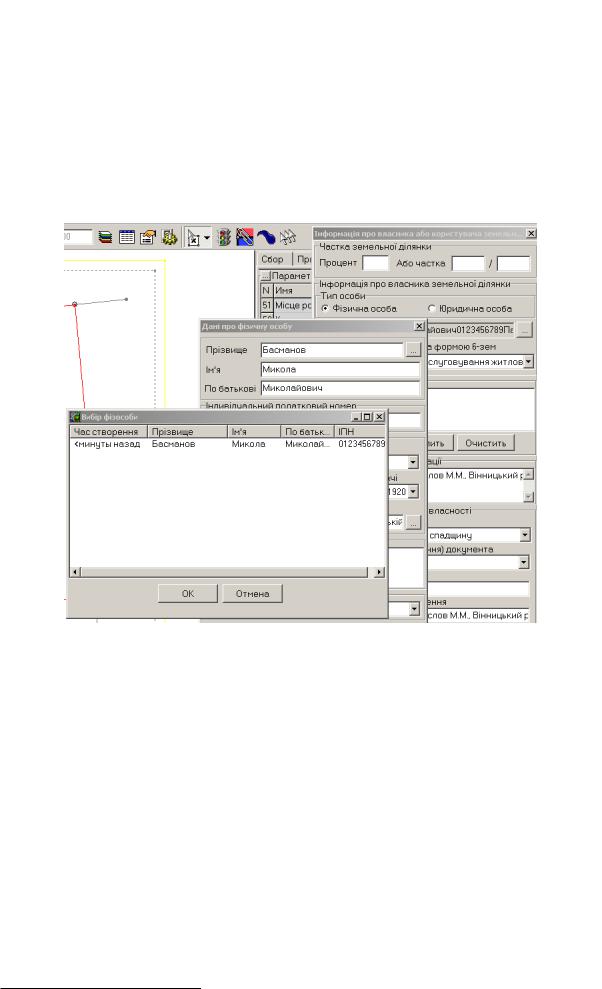
Блок опису власників…, окно Інформація про власника…, окно Дані про фізичну особу и, наконец,
окно Вибір фізособи. Последний диалог вызывается кнопкой Обзор, расположенной справа от поля ввода Прізвище предыдущего диалога.
Запоминаемые данные сохраняются в файлах NaturalPerson.txt и LegalEntity.txt в подпапке Lists программной папки. Ключевым полем при сохранении служит идентификационный код физического или юридического лица. Таким образом, повторно введенные или уточненные данные по конкретному лицу будут запоминаться последними.
Кроме справочника физ- и юрлиц программа поддерживает справочник учреждений, выдавших паспорт физического лица. По мере развития Digitals (как все мы ожидаем) список доступных справочников будет расширяться.
Рисунок 12.4. Выбор данных о физлице из справочника
Шаблоны заполнения
Как было сказано выше, содержимое параметров объектов в шаблоне XMLNormal.dmf часто представляет собой компклексную строку, содержащую данные вкупе со служебными тегами языка XML. Чтобы не тратить время на повторный набор (особенно если параметр содержит похожее или то же самое значение), вам стоит задуматься над тем, чтобы применять для их ввода шаблоны заполнения.
Об этой возможности мы говорили в разделе «Шаблоны заполнения» в Гл.5, «Сбор и правка объектов», поэтому здесь повторяться мы не станем. Напомним, что этот механизм Digitals использует во время первичного сохранения обменного файла формата XML.
Изменение существующих обменных файлов
Вобщем случае процесс внесения изменений в обменный файл прост и прозрачен:
1.Открываем обменный файл, воспользовавшись диалогом открытия или просто “перетащив” файл в окно картографического редактора Digitals.
2.Вносим необходимые изменения.
286

Проверка обменных файлов
3. Нажимаем кнопку Сохранить.
На практике же, следует учитывать ограничения, о которых мы говорили выше в разделе «“Подводные камни”». В частности, речь идет об ошибках округления, которые могут нарушить правильность вложенности элементов кадастровой карты друг в друга.
Также не помешает убедиться, что вы настроили программу на работу с требуемым количеством знаков после запятой. Иначе существует опасность случайно округлить все координаты.
В сложных случаях редактирования можно порекомендовать временно сохранить обменный файл в формат Digitals DMF. После внесения всех изменений, вы сможете вновь пересохранить обменный файл командами Сохранить в IN4… или Сохранить в XML….
Проверка обменных файлов
Еще одной изюминкой Digitals является наличие средств проверки обменных файлов. В этом разделе мы кратко остановимся на возможностях предназначенных для этого модулей.
Подсистема проверки IN4 встроена в программу, а модуль проверки XMLChecker предлагается в виде отдельного компонента.
Напоминаем, что доступность программных компонентов можно проверить в окне Помощь > О программе…. Вопросы связанные с приобретением Digitals мы рассматривали в Гл.1, «Установка и обновление».
Модуль проверки IN4
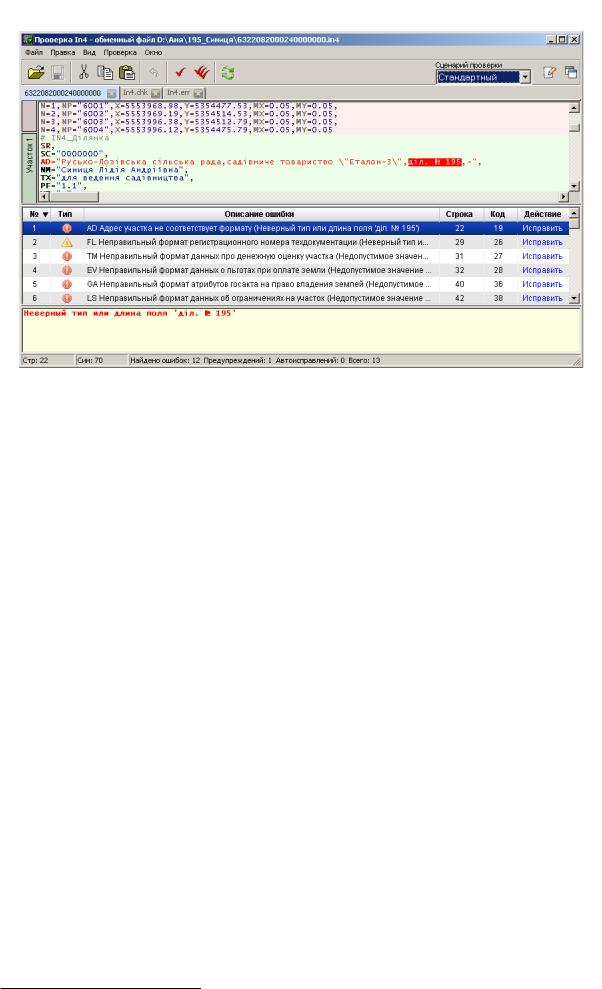
Модуль проверки IN4 вызывается автоматически, во время сохранения файла, если установлена соответствующая настройка, или вручную, командой Файл > Проверить IN4…. После выполнения команды открывается окно, пример которого можно видеть на Рис.12.5, в модуль загружается сохраняемый обменный файл и сразу же выполняется его проверка.
Остановимся подробнее на элементах окна.
•В верхней части традиционно находятся полоса меню и панель инструментов. Здесь находятся команды открытия, сохранения, проверки, а также выпадающий список для выбора сценария проверки (о последних немного ниже).
Поскольку редактировать обменник вы можете как в карте, так и в текстовом виде, программа
предоставляет команду  Синхронизировать IN4 с картой, которая согласовывает все правки между собой.
•Основное пространство окна разделено на три зоны (сверху вниз):
•В первой отображаются и редактируются открытые обменные файлы. Обычно проверяется один текущий файл, но можно выполнять проверку и нескольких файлов одновременно. Чтобы открыть дополнительные обменники, воспользуйтесь соответствующей командой меню или кнопкой на панели инструментов окна.
Для удобства, в окне редактора обменного файла работает подсветка синтаксиса, а при наведении курсора мыши на тег IN4 показывается всплывающая подсказка по его содержимому.
•Во второй находится список найденных ошибок. При выборе конкретной ошибки в списке, соответствующее место в обменном файле автоматически подсвечивается.
Если в столбце Действие выбрать команду Исправить, то программа переключится в панель Инфо и установит курсор редактирования на соответствующий параметр.
•В третьей отображается дополнительная информация по существу отмеченной в списке ошибки.
•В нижней части окна находится статусная строка, в которой можно найти информацию о количестве найденных ошибок и предупреждений.
287
Глава 12. Применение в землеустройстве
Рисунок 12.5. Окно “Проверка IN4”
Проверка выполняется на основе гибко настраеваемых правил, объединенных в файл сценария проверки. Стандартный сценарий находится в файле in4.chk в подпапке In4Check программной папки. Там же находится файл со списком сообщений об ошибках in4.err и файлы справочников, которые содержат возможные значения полей и тегов обменного файла.
Если вас не устраивает стандартный сценарий проверки, то вы можете попробовать написать свой. Необходимые для этого сведения вы можете найти в файле Readme.pdf, который содержит исчерпывающее описание возможностей модуля проверки.
Модуль проверки XMLChecker
Модуль проверки XML, как и модуль для IN4, вызывается при сохранении обменного файла автоматически, либо вручную, командой Файл > Проверить XML…. Отметим, что данная команда появляется в меню только если вы работаете с картой на основе шаблона XMLNormal.dmf.
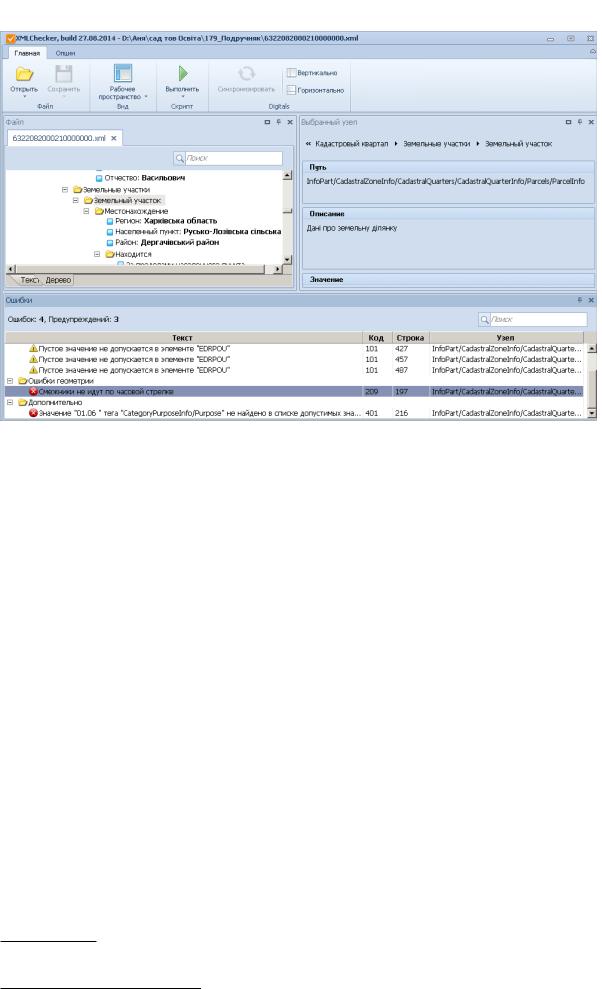
После запуска модуля, в него загружается текущий обменный файл и выполняется проверка. Пример окна модуля приведен на Рис.12.6. Рассмотрим его элементы.
•Как можно видеть, вместо привычных меню и панели инструментов, модуль получил современный “ленточный” интерфейс. Ничего сложного здесь нет - мы видим те же кнопки открытия, сохранения, запуска проверки, а также синхронизации изменений.
•Ниже “ленты” расположены:
•Панель Файл с открытыми файлами. Открытый файл можно отобразить в виде дерева узлов или в виде текста.
•Информационная панель Выбранный узел, на которой отображается путь к текущему узлу и его описание.
•Панель Ошибки. Выбор конкретной ошибки из списка автоматически прокручивает файл в то место, где эта ошибка была найдена. Щелчок правой кнопки мыши на ошибке позволяет выделить ошибочный объект в Digitals, воспользовавшись соответствующей командой контектного меню.
288
Конвертация IN4 в XML
Рисунок 12.6. Окно “XMLChecker”
Модуль XMLChecker.exe размещается в подпапке XMLCheck программной папки. Здесь же находятся файл настроек, языковые файлы и подпапки, содержащие справочники и скрипты проверки.
Посмотреть список доступных скриптов и выбрать один из них в качестве текущего (установив галочку) можно в выпадающем меню кнопки Выполнить. В поставке изначально присутствуют три скрипта: для проверки одиночного файла, для проверки всех открытых файлов, а также скрипт для конвертации из IN4 в XML (о последнем мы поговорим в отдельном разделе). В меню имеются команды для добавления новых скриптов в список доступных, изменения строки описания текущего скрипта, а также отладки скрипта.
Что же такое скрипт проверки и как выполняется сама проверка? Здесь следует сказать, что механизм скриптов для проверки XML отличается от подхода, принятого для сценариев проверки IN4. Скрипты для проверки написаны на Pascal-подобном языке и запускаются посредством встроенного в модуль скриптового “движка”.
Для проверки различных частей обменного файла в язык добавлен ряд вспомогательных функций, которые умеют извлекать информацию из обменника. В рамках скрипта извлеченную информацию можно проверить практически любым мыслимым способом. Например, вы можете сравнить содержимое некоего дескриптора со значениями в справочнике или проверить некие условия прямо в коде скрипта. Таким образом организуется проверка правильности кодирования угодий и иных объектов обменного файла.
Разумеется, подобная гибкость имеет свою цену. Написание скрипта является довольно сложной задачей для неподготовленного пользователя (читай: не имеющего навыков программирования). Впрочем, с проблемой написания скриптов всегда готовы помочь разработчики Digitals. Больше информации о скриптах для проверки обменных файлов XML ищите на форуме2.
Конвертация IN4 в XML
Существование двух форматов обменых файлов наводит на мысль о возможности конвертации между этими форматами. Среди практикующих землеустроителей наиболее популярной утилитой для этой
2 http://www.geosystema.net/forum/viewtopic.php?p=35403#35403
289

Глава 12. Применение в землеустройстве
цели вероятно является Менеджер обменных файлов, который разрабатывался и распространялся централизованно кадастровым центром.
С недавних пор средства для конвертации обменного файла формата IN4 в XML добавлены и в ПО Digitals. Отметим, что обратного направления конвертации разработчики пока не предложили. Впрочем, последняя задача встречается несравнимо реже.
Конвертировать файл можно прямо из окна картографического редактора Digitals. Для этого следует:
1.Открыть файл IN4 или карту DMF, созданную на базе шаблона Normal.dmf с учетом требований к формату IN4.
2.Если карта содержит более одного участка, то нужно сначала извлечь подлежащий конвертации участок в новую карту. Для этого, напомним, используется команда Файл > Извлечь участок в IN4.
Если участок в карте один, то можно продолжать и так.
3.Запустите конвертацию, выполнив команду меню Файл > Конвертировать IN4 в XML. После некоторой паузы, конвертированный обменный файл будет открыт в новой карте. Файл сохраняется в ту же папку, где находился исходный файл.
Обратите внимание, что скрипт конвертации не проверяет наличие в папке файла XML с тем же именем и не выдает никаких запросов на перезапись существующего файла! Будьте осторожны, чтобы не затереть ранее сделанную работу.
4.Конвертированный файл, как правило, не будет полноценным ввиду того, что часть требуемой информации в обменнике IN4 попросту отсутствует. Отредактируйте файл, заполнив недостающую информацию, и сохраните, пользуясь доступными инструментами Digitals.
Если заглянуть “за кулисы” процесса конвертирования, то окажется, что всю работу для нас на самом деле выполняет модуль XMLChecker, который отвечает за проверку обменных файлов XML. Сама процедура конвертации реализована в виде скрипта, который выполняет разбор файла IN4 и последующую сборку XML из полученных данных.
В подпапке XMLCheck\Lists программной папки хранятся справочники, отвечающие за соответствие значений кодов различных земельных классификаторов при переходе от IN4 к XML. Имена этих файлов начинаются на In4ToXML. Вы можете попробовать повлиять на результат конвертации, изменив эти справочники. Как минимум, стоит обратить внимание на файл In4ToXMLExecutor.txt, в котором хранится информация об исполнителе работ.
Пакетная конвертация группы файлов
Модуль XMLChecker можно использовать независимо от Digitals, запуская конвертацию из командной строки. Например, чтобы конвертировать все обменные файлы IN4 из определенной папки и всех ее подпапок, следует выполнить такую команду (команда задается одной строкой):
XMLChecker.exe -ConvertIn4ToXMLFolder "e:\работа\папка с In4" -IncludeSubFolders -Hidden
Программа XMLChecker.exe должна быть доступна командному интерпретатору Windows. Проще всего этого добиться, выполняя данную команду из папки D:\Digitals\XMLCheck\. Другой вариант - это задать полный путь к модулю в команде запуска.
Ключ -ConvertIn4ToXMLFolder "путь" указывает папку для обработки. Ключ - IncludeSubFolders заставляет обрабатывать также и подпапки указанной папки. Ключ -Hidden запускает “тихую” обработку, без показа окна самой программы XMLChecker.exe.
Извлечение информации из карты
Раньше, чем мы углубимся в изучение шабонов документов, мы рассмотрим ряд вспомогательных возможностей, а именно: вставку таблиц, создание простых текстовых отчетов и получение из карты
графических фрагментов.
290