Материал: Digitals

Создание IN4
Примеры окон ввода и способы работы с ними мы рассматривали ранее в разделе «Заполнение параметров» в Гл.5, «Сбор и правка объектов». О том, как устроены маски параметров, рассказывается в разделе «Маска параметра» в Гл.6, «Классификатор».
Порядок создания
Чтобы создать IN4, выполните следующие шаги:
1.Создайте пустую карту. Поскольку для работы с IN4 используется шаблон по умолчанию Normal.dmf, то все что нужно сделать - это просто выполнить команду Файл > Создать или нажать кнопку Создать на главной панели.
2.Сохраните карту в формате Digitals DMF. Это позволит работать, не задумываясь о том, все ли элементы карты собраны правильно относительно формата IN4.
Вполне вероятна ситуация, что вы не сможете завершить всю работу сразу из-за нехватки исходных данных или времени. В этом случае корректно сохраниться в IN4 не получится, а в DMF - запросто.
3.Соберите элементы карты (квартал, участки, угодия, линии смежеств). При этом соблюдаются следующие правила:
•Основным элементом карты является участок. Также существует возможность создать карту из нескольких участков. Как правило это будет группа расположенных рядом (смежных) участков. Например, это может быть квартал жилой застройки или садовое товарищество.
•Контур квартала, в простейшем случае, повторяет контур участка. Чтобы создать такой квартал, вы можете просто скопировать участок в буфер обмена, а затем вставить его в карту и перевести на соответствующий слой.
Если вы работаете с группой смежных участков, то контур квартала собирается по их общему внешнему контуру. Таким образом, квартал должен охватывать, вмещая в себя, все внутренние участки.
Порядок сбора значения не имеет. Вы можете начать со сбора участков, квартала или даже угодий. В процессе сбора вы вольны пользоваться всем арсеналом доступных в программе инструментов: копирование и вставка объектов, разделение и соединение полилиний, добавление и удаление узлов и так далее. Вернитесь в Гл.5, «Сбор и правка объектов», чтобы вспомнить о доступных средствах сбора и редактирования.
•Угодия собираются в пределах каждого отдельного участка и представляют собой части земельного покрова, использумые под определенные нужды. Например, в частном жилом секторе это могут быть капитальная застройка, двор и огород.
Угодия соответствующим образом классифицируются. Для этого их собирают на отдельных слоях и обязательно заполняют параметр “CN Код угіддя за формою 6-зем”.
Когда угодия собираются на отдельных слоях, требование заполнять информацию о коде угодия в параметре кажется излишним.
Вы можете немного облегчить себе жизнь следующим трюком. В Менеджере параметров измените имя параметра с кодом 30030 таким образом: “=P[-5] CN Код угіддя за формою 6- зем”. Теперь программа будет подставлять код угодия по форме 6-зем, извлекая его из имени слоя, на котором находится само угодие.
Чтобы вспомнить почему этот трюк работает, вернитесь к разделу «Производные параметры» в Гл.6, «Классификатор».
Угодия не должны вкладываться друг в друга. В ситуации, когда это происходит, например, когда двор включает жилой дом, последний следует вырезать из контура внешнего угодия (двора). В формате IN4 для этого используется специальный способ обхода внутренних контуров - так называемая “петля”.
281

Глава 12. Применение в землеустройстве
Для получения “петли”, после обхода внешнего контура угодия (по часовой стрелке), следует обойти все внутренние контура, но в обратном направлении (против часовой).
К счастью, Digitals предоставляет инструмент для автоматизации создания подобных контуров. Вам нужно пометить внешний контур и нажать кнопку Петля на панели Правка. Программа
найдет и обойдет петлей все внутренние контура.
•“Петельная” часть контура обходится с атрибутом невидимой линии. Чтобы увидеть ее, переключитесь в режим просмотра карты Обычный или Черновой.
•Отметим также, что если внутренних контуров много, то результат не всегда получается удовлетворительным. До некоторой степени управлять процессом можно, меняя расположение начального узла внешнего контура. Именно из него программа начинает строить “петлю”.
В особо тяжелых случаях строить “петлю” придется в пустой карте. Для этого сначала скопируйте туда внешний контур, а затем по очереди добавляйте внутренние объекты, настраивая начальную точку и повторяя операцию создания петли.
•Иногда “петли” приходится использовать и с участками. Например, если требуется вырезать участки линий электропередач (столбов) из внешних земельных участков (паев).
•Линии смежеств собираются по периметру квартала. Кроме того, на них предусматриваются так называемые “усы” - то есть отрезки, указывающие направление на смежный участок. (Смотрите рисунок далее.)
Таким образом, линии смежеств являют собой упрощенное представление соседних с кварталом участков, для которых полная конфигурация контура неизвестна.
4.Заполните параметры всех объектов, если вы этого не сделали на этапе сбора. Многие пользователи Digitals на этапе сбора вносят только самый минимум информации, например, номер участка. Остальную информацию вносят уже после создания всех элементов карты.
Для заполнения повторяющихся значений параметров удобно использовать шаблоны, о которых мы говорили в разделе «Шаблоны заполнения» в Гл.5, «Сбор и правка объектов».
Напомним также, что информацию в параметры можно вносить из внешних файлов, например из электронной таблицы. Об этой возможности мы говорили в разделе «Специальная вставка» той же главы.
Нумерацию угодий лучше доверить программе, которая сделает эту работу автоматически в процессе создания экспликации. Для этого нужно пометить участок и выполнить команду Вставка > Таблица > Экспликация. Программа найдет все угодия (точнее говоря, будут найдены все внутренние по отношению к помеченному участку контура, так что будьте внимательны) и пронумерует их в порядке убывания площади. К вопросу создания экспликаций мы еще вернемся далее в этой главе.
5.Проверьте правильность создания и заполнения. В частности, проверьте:
•Собраны ли контура по часовой стрелке? Исправить это можно соответствующим инструментом на панели Правка.
•Установите правильно начальный узел контура участка. Именно с этого узла начинается счет точек при создании таблиц длин линий, координат, а также список смежников. Изменить начальный узел можно из контекстного меню узла командой Начать отсюда.
•Проверьте правильность вложенности объектов друг в друга (угодия в участке, участки в квартале). Сделать это можно на панели Список. Здесь же проверяется полнота заполнения контуров внутренними контурами (другими словами, все ли площади собраны правильно). О работе с панелью Список мы говорили в разделе «Проверка качества карты» в Гл.7, «Работа с картой
(продолжение)».
На этом этапе у вас должна получиться готовая карта в формате DMF, пригодная для создания землеустроительной документации либо для сохранения в обменный формат. О создании
282

Создание IN4
документации читайте далее в этой главе, а о том, как сохранить обменник, рассказывает следующий шаг.
6.В случае обнаружения каких-то неточностей, вам следует вернуться назад и внести необходимые изменения. Если все в порядке, вы можете сохранить обменный файл.
Сохранить обменник можно двумя способами:
•Командой Файл > Сохранить в IN4…. Команда сохраняет все содержимое текущей карты в обменном файле.
Обычно используется при работе с картой, состоящей из одного участка. Также может использоваться для сохранения нескольких участков (объединенных одним кварталом) в одном файле.
•Командой Файл > Извлечь участок в IN4. Перед выполнением команды следует пометить участок.
Программа перенесет во вновь открытую карту помеченный участок и его угодия. Также будет сформирован контур квартала и линии смежеств с учетом информации, содержащейся в исходной карте.
После того, как вы удостоверитесь в правильности извлеченного обменника, вы можете сохранить его в рабочую папку по умолчанию, просто нажав кнопку Сохранить, либо выполнить описанную выше команду Файл > Сохранить в IN4… и задать свою папку.
Рабочую папку по умолчанию можно указать на закладке Главная окна настроек программы. Если папка не задана, то извлечение выполняется в программную папку, обычно это папка c: \Digitals.
Пример карты
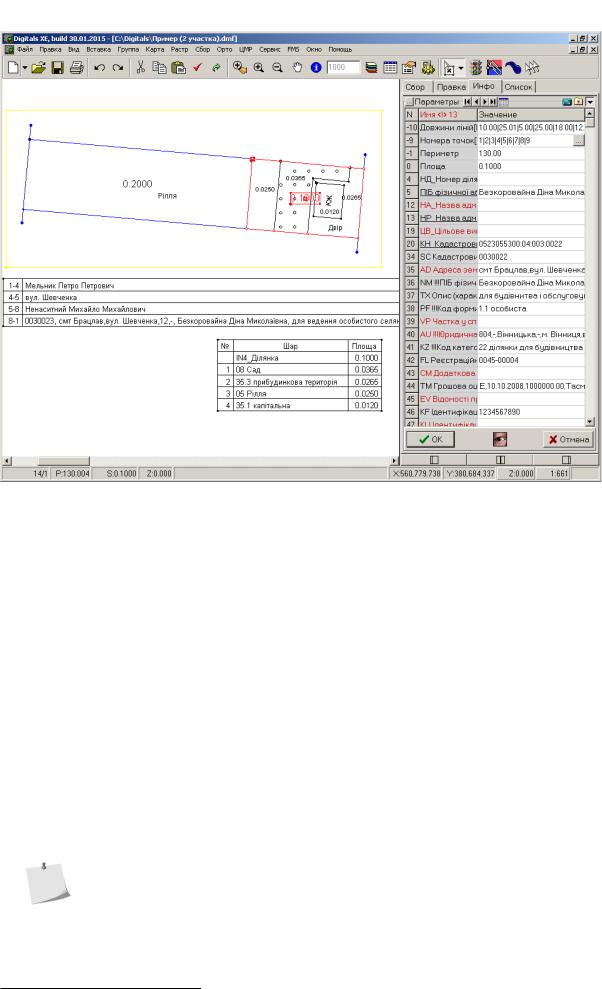
Чтобы оценить, как должна выглядеть карта, собранная под обменник формата IN4, откройте файл Пример (2 участка).dmf из программной папки. Примерный вид окна программы показан на Рис.12.3.
Чтобы освоиться и лучше понять структуру карты, попробуйте пометить различные ее элементы. Обратите внимание на слой, в котором собран тот или иной объект, а также на его параметры.
Под участками размещены таблица смежников и экспликация. О них немного далее.
Дадим некоторые пояснения.
•В карте в рамках одного квартала собрано два участка. Один из них на рисунке помечен - содержимое его параметров можно видеть в панели Инфо.
•В каждом участке, в свою очередь, собраны угодия. В частности, обратите внимание, что угодие двор собрано с использованием “петли”, которая “обходит” жилой дом.
•По периметру квартала собраны контура линий смежеств с указанием направлений на соседние участки (“усами”).
Отаблицах смежников и экспликации, которые можно видеть под планом на Рис.12.3, мы будем говорить подробнее далее в этой главе.
283
Глава 12. Применение в землеустройстве
Рисунок 12.3. Пример карты (для IN4)
Создание XML
Обзор шаблона XMLNormal.dmf
Слои
Набор слоев в шаблоне соответствует возможным элементам обменного файла XML. Кроме привычных слоев для сбора квартала, участков, угодий и смежеств, в шаблоне присутствуют слои для кадастровых и территориальных зон, объектов аренды, субаренды, ограничений, а также слой для реквизитов обменного файла.
В шаблон включен также набор основных слоев из шаблона Normal.dmf , что позволяет работать (до некоторой степени) в рамках данного шаблона и с данными из формата IN4.
Параметры
Набор параметров также “заточен” под обменный формат XML. Параметры объектов в данном шаблоне используются для хранения данных вместе (лучше сказать - вперемешку) со служебными тегами языка XML, ввиду чего прямое редактирование их содержимого затруднительно. Поэтому, кроме знакомых нам простых полей ввода и списков выбора, для редактирования целого ряда параметров в программе предусмотрены специализированные диалоговые окна.
Следует отметить, что шаблон XMLNormal.dmf более чувствителен к необдуманному вмешательству в структуру по сравнению с шаблоном Normal.dmf. Не следует без понимания что-либо изменять в списке его слоев и параметров.
По этой же причине некоторые параметры в этом шаблоне изначально имеют статус Видимый, что защищает их содержимое от случайного изменения.
284

Создание XML
Порядок создания
Порядок создания в целом аналогичен описанному выше для формата IN4. Кроме того, напомним еще раз, что в главе Гл.3, «Быстрый старт» процесс создания XML был показан “в картинках”. Коротко остановимся на основных моментах.
1.Создайте пустую карту. Для этого нажите стрелку кнопки  Создать на главной панели и выберите пункт XMLNormal.
2.Сохраните карту в формате Digitals DMF. Это позволит работать, не задумываясь о том, корректна ли карта с точки зрения формата XML.
3.Соберите участок на слое “XML: Земельна ділянка”. Далее возможны следующие варианты действий:
•Просто продолжить сбор остальных элементов карты. Соберите контура реквизитов, зоны, квартала, угодий, ограничений, смежеств и прочие.
•Воспользоваться возможностью автоматического создания и заполнения постоянной части файла, о которой мы говорили выше при обсуждении дополнительных возможностей, доступных при записи XML. После автоматического создания зоны, квартала и реквизитов прочие элементы собираются обычным порядком.
При наличии в карте угодий или участков, входящих в другие угодия или участки, вместо “петель” в XML используется более современный подход - сложные полигоны. Работу с ними мы рассматривали в разделах «Особенности сбора объектов с разрывом» и «Панель Правка»
вГл.5, «Сбор и правка объектов».
4.Заполните параметры объектов, если вы не заполнили их сразу в процессе сбора.
Некоторая часть параметров заполняется привычными способами, а именно прямым вводом значений
вполе ввода параметра либо выбором из выпадающего списка, подобно тому, как это делается для IN4.
Однако большая часть параметров заполняется в специализированных диалоговых окнах, вызываемых с помощью кнопки Browse (Обзор). Эта кнопка появляется в правой части поля ввода
таких параметров. Более того, внутри этих диалоговых окон могут присутствовать кнопки для вызова других, подчиненных диалогов.
5.Выполните проверку вложенности объектов, проверьте, выполняется ли требование описывать контура по часовой стрелке, выполните другие необходимые проверки.
На этом этапе у вас должна получиться готовая карта в формате DMF, пригодная для создания землеустроительной документации либо для сохранения в обменный формат.
6.Теперь можно сохранить обменный файл. В случае обнаружения каких-то неточностей, следует вернуться назад и внести необходимые изменения. Сохранить обменник можно командой Файл > Сохранить в XML…. Команда сохраняет копию содержимого текущей карты в обменном файле.
Пример карты
Для изучения можно открыть в Digitals любой корректный обменник из ваших запасов. Если ничего подходящего под рукой нет, вы можете открыть файл XMLExample.xml, который находится в подпапке Maps программной папки. Помечайте объекты открывшейся карты и просматривайте их параметры. Рисунки, демонстрирующие приемы работы с XML, читатель может найти в главе Гл.3, «Быстрый старт», поэтому здесь мы ничего не приводим.
Поддержка справочников для ввода некоторых данных
При вводе данных в обменный файл достаточно типичной является ситуация, когда одну и ту же информацию требуется ввести более чем один раз. Так, например, обстоят дела с вводом информации о физическом или юридическом лице.
Чтобы облегчить процесс, программа автоматически запоминает введенные данные и позволяет выбрать их повторно. Посмотрите на Рис.12.4. Здесь отображена цепочка вызовов диалоговых окон: параметр
285