Материал: Digitals

IN4+DMT
Элементы шаблона DMT и их настройка
Линия рамки, штамп, знак север-юг и прочие элементы оформления
Все постоянные элементы размещаются на слоях в статусе Видимый. Все эти элементы Digitals вставляет в документ “как есть”, поэтому здесь есть где развернуться вашей фантазии. Вы вольны использовать одиночные символы, полилинии и другие типы объектов, чтобы реализовать свою задумку.
Множество полезных элементов можно найти во включенных в поставку шаблонах документов, а также в шаблонах карт. Например, шаблон Normal.dmf содержит различные варианты штампов, реализованных в виде условных значков, знак север-юг и прочее.
Контур участка
Как правило, в шаблоне присутствует контур участка, который определяет будущее место расположения чертежа. Если чертеж вам не нужен, то расположите контур за пределами рамки карты, чтобы он не выводился на печать.
Некоторые шаблоны вообще не содержат плана участка, как, например, ныне устаревший шаблон Госакт (син) (лицевая).dmt. Данный шаблон просто извлекает информацию из параметров участка и располагает ее в текстовых элементах карты для последующей распечатки на бланке акта.
Контур участка в шаблоне собирается достаточно условно - обычно это просто прямоугольник. Также вы можете вынести относящиеся к участку подписи (например, длин линий и номеров точек). По их образцу будут выноситься подписи в реальном документе.
Таблица экспликации
В шаблон можно вставить экспликацию. Если создавать ее в шаблоне не из чего, это можно сделать в реальной карте, а затем просто скопировать получившуюся таблицу в шаблон.
При необходимости, создайте для экспликации отдельный слой и настройте его стиль и шрифт по своему вкусу. Как изменить “шапку” экспликации мы рассматривали выше в разделе «Экспликация».
Объекту экспликации можно назначить произвольный параметр и вынести подпись. Таким образом создается заголовок, привязанный к таблице.
Таблица смежников
Вставка в шаблон таблицы смежников происходит аналогично экспликации. В таблице можно изменить способ маркировки линий смежеств. Это можно сделать, изменив первый столбец таблицы, например, написать “Від А до Б”, “А - Б” или другой вариант. Также вы можете указать конкретный параметр во втором столбце, вписав формулу - например, P[NM]. Отредактируйте содержимое таблицы соответствующим образом.
Объект таблицы смежников можно разместить на своем слое и вынести параметр (подпись) с заголовком таблицы. Например, это может быть подпись “ОПИС МЕЖ”.
Таблицы длин линий, углов, координат и прочие варианты
Точно также можно вставить в шаблон таблицу с метрическими характеристиками. Вы можете использовать как стандартные варианты таблиц из меню Вставка > Таблица, так и таблицу Настраиваемая…. Опять таки, при желании, таблицу можно разместить на своем слое и вынести для нее подпись.
Стрелки направлений смежеств
Для прорисовки стрелок программа использует слой с именем “Arrow”. Этому слою должен быть назначен условный знак типа Одиночный, который содержит изображение стрелки. Вы можете изменить форму стрелки по своему вкусу, изменив соответствующий значок в библиотеке условных знаков.
Если в шаблоне отсутствует слой “Arrow”, то программа прорисовывает стрелки на первом доступном слое обычной полилинией. Разумеется, первый вариант гораздо красивее, да и поворачивать стрелку в виде одиночного символа удобнее.
Оттенение смежеств цветом
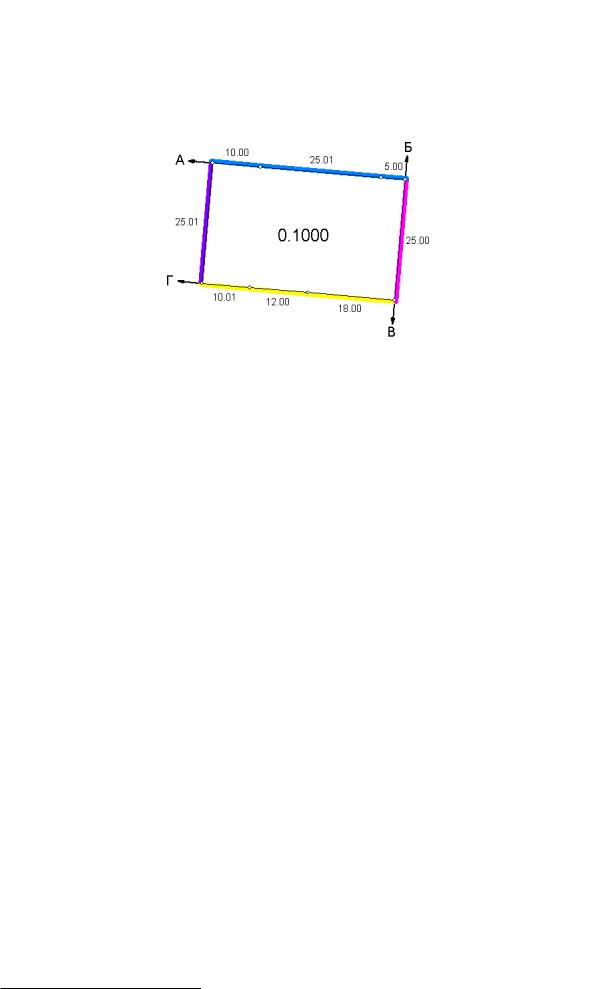
Нередко на чертежах требутся “оттенить” линии смежников цветом. Для этого в шаблоне должны присутствовать слои типа Полилиния с именами вида “Border 1”, “Border 2” и так далее.
301
Глава 12. Применение в землеустройстве
Каждому слою назначается свой цвет линии, всем слоям присваивается некая одинаковая толщина линии. Подобные слои можно увидеть, например, в шаблоне документа Госакт (син) 500
обратная.dmt.
Теперь, во время генерации документа, программа создаст полилинии вдоль контура участка (от стрелки до стрелки) на указанных выше слоях, примерно как на рисунке ниже.
OLE-объекты
OLE-объекты, такие как документы Word или Exсel, нередко используются в шаблонах документов
вкачестве постоянной части (подложки). Разумеется, что эти объекты должны находиться на слоях
встатусе Видимый.
Например, в шаблоне Кадастровый план (A4) автомасштаб.DMT, фрагмент электронной таблицы с формой 6-зем служит фоном, поверх которого находятся “ячейки” - текстовые элементы Digitals с формулами внутри.
Выражения и функции в текстовых элементах
За формальным описанием функций мы снова отправляем читателя к разделу «Производные параметры» в Гл.6, «Классификатор». Здесь же мы рассмотрим примеры формул и функций из реальных шаблонов документов и дадим к ним короткие пояснения.
P[NM], P[36], P[ID20030]
Извлекает содержимое параметра, соответственно, по тегу IN4, порядковому номеру или коду.
CLA(P[AD])
Извлекает строку адреса и подчищает ее от пустых полей.
ROP(P[NM])
Полное имя землепользователя в родительном падеже.
Площа ділянки - P[0] га
Пример смешивания текста с формулой, извлекающей площадь.
P[0](CN=35.1,CN=35.3)
Подсчет суммы площадей угодий с тегом CN равным определенным кодам.
GET(1/1,P[KZ]), GET(1/1,P[KZ], 0)
Извлечение первого слова (то есть кода) из тега KZ. Второй вариант функции возвращает ноль, если ничего не извлечено.
GET(-1 P[ID7000509])
Вариант функции, работающий с разделителем пробел. Возвращает всю строку, кроме первого слова.
SEF(GET(1/1,P[KZ], 0),KZ.txt)
Получает код параметра с тегом KZ, затем ищет соответствующее ему значение в файле KZ.txt.
SEL(LEN(P[KF]),10|CUT(3,1,P[KF])|*|SEL(LEN(P[KU]),8|CUT(1,1,P[KU])|*|-))
Проверяет длину KF и если она равна 10, то вырезает третий символ. Если нет, то проверяет параметр KU и вырезает первый символ. Иначе возвращает прочерк.
302

XML+DMT
FIL(Setup.ini,Директор), FIL(Setup.ini,DMTНачальник(УЗР))
Извлекает текстовые константы из файла Setup.ini.
OBJECTSCALE
Отображает знаменатель автоматически подобранного масштаба для генерируемого документа. Наличие данной функции в шаблоне сигнализирует программе, что данный шаблон автомасштабируемый.
Neighbors[5]
Извлекает из всех смежников содержимое параметра с номером 5 и соединяет все извлеченные значения в одну строку через запятую. Для корректной работы данной функции в шаблоне должна использоваться таблица экспликации. Пример смотрите в шаблоне Акт согласования границ.DMT.
Date
Возвращает текущую дату.
PARENT[DS](ID10000)
Извлекает КОАТУУ из квартала. Другими словами, из внешнего объекта на слое с кодом 10000 извлекает содержимое параметра с тегом DS.
XML+DMT
В этом разделе мы говорим об особенностях взаимодействия шаблонов DMT и карты на базе XMLNormal.dmf (то есть с обменным файлом формата XML).
Отметим, что подход XML+DMT с легкой руки разработчиков вытесняется в пользу XML+DMT +FastReport, становясь частью этой связки. И хотя на сегодня в поставке программы нет ни одного шаблона для “чистой” комбинации XML+DMT, подобный шаблон сравнительно несложно создать на базе шаблона для IN4.
Технология создания шаблонов DMT для XML практически не отличается от изложенной в предыдущем разделе для IN4. Если вы пропустили этот раздел, вам придется к нему вернуться.
Информация из раздела «IN4+DMT» тем более полезна потому, что шаблоны DMT, размещенные в пакетах в папке Templates, которые работают на упомянутую выше связку XML+DMT+FastReport и о которых мы еще будем говорить далее в этой главе, строятся, фактически, по тем же правилам.
Если отбросить детали, то суть построения шаблона заключается в том, чтобы правильно извлечь информацию из исходной кадастровой карты. В этом смысле основная сложность формата XML в сравнении с IN4 связана с наличием в содержимом параметров служебных тегов языка XML, затрудняющих извлечение данных.
В помощь разработчику шаблона Digitals предлагает пару функций для работы со строками в формате XML. Формальное описание этих функций опять-таки находится в разделе «Производные параметры» в Гл.6, «Классификатор», а здесь мы дадим примеры использования.
XPT(P[ID7000500],"Region")
Возвращает название области из параметра ID7000500 “Місце розташування земельної ділянки”.
XPT(P[ID7000520],"/Proprietors/ProprietorInfo/Authentication/NaturalPerson/FullName/LastName")
Более сложный пример. Извлекает фамилию владельца из параметра “Блок опису усіх власників або користувачів земельної ділянки”. Здесь пришлось указывать полный XPath-путь к элементу данных.
Пути извлечения данных могут быть довольно длинными. Чтобы спокойно разобраться с путями, скопируйте содержимое анализируемого параметра в какой-нибудь текстовый редактор, например, тот же Блокнот.
Из-за своей длины формулы с применением функции XPT смотрятся в шаблоне довольно неряшливо. Рассмотрите возможность их замены функциями SEF или FFF, “спрятав” длинные формулы во внешний файл.
303

Глава 12. Применение в землеустройстве
XMP(Землі загального користування)
Данная функция извлекает информацию о смежнике и предназначена для использования в таблицах смежников. В скобках задается смежник по умолчанию, который будет выведен, если функция ничего не найдет.
Вот как должна выглядеть таблица смежников, размещенная в шаблоне документов:
Від А до Б XMP(Землі загального користування) Від А до Б XMP(Землі загального користування)
IN4+FastReport
В этом разделе рассматриваем работу с шаблонами FastReport в комбинации с обменником формата IN4. Документы на основе FastReport часто называют отчетами, а сами шаблоны - шаблонами отчетов.
FastReport - это программная технология, широко известная в области визуального представления результатов запросов к реляционным базам данных. Модуль Reports, входящий в состав ПО Digitals, включает в себя данную технологию, адаптируя ее к специфике обрабатываемых в программе картографических данных.
Вместе с модулем Reports поставляется файл помощи, который вызывается клавишей F1. Он весьма подробно описывает интерфейс, этапы построения отчета, а также процесс создания шаблонов.
Учитывая сказанное, здесь мы постараемся сосредоточиться только на самых основных моментах и возможных сложностях в работе.
Порядок работы
Чтобы начать знакомство с модулем Reports, обратимся снова к нашему участку из файла Пример (2 участка).dmf, который мы видели ранее на Рис.12.3.
1.Пометьте участок (или оба).
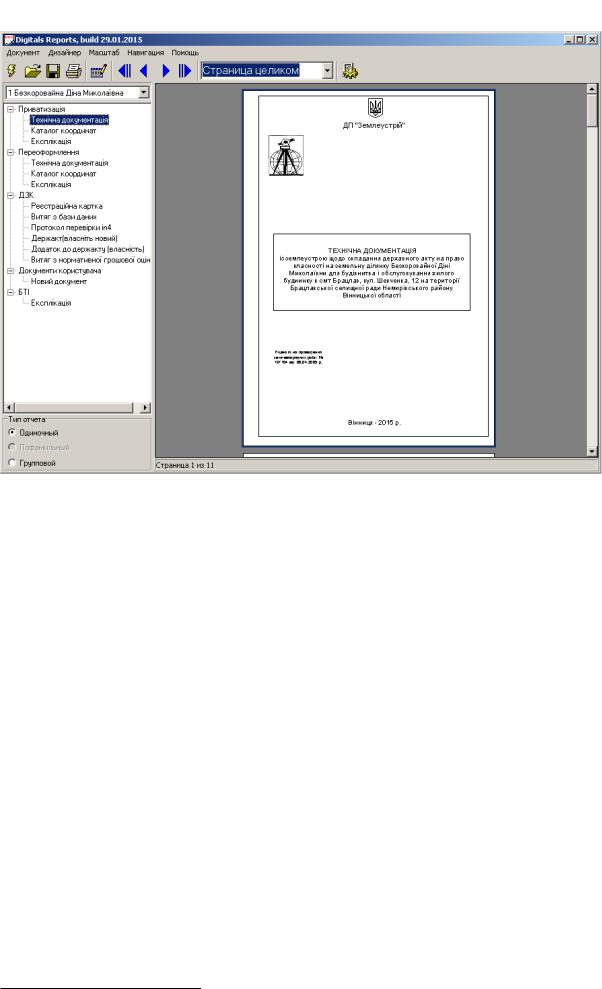
2.Запустите модуль Reports с помощью команды меню Сервис > Генератор отчетов…. Примерный вид окна показан на Рис.12.10.
3.В группе Тип отчета выберите один из флажков:
•Одиночный. Отчет выдается только для одного участка. Выбрать конкретный участок можно в выпадающем списке, который находится под панелью инструментов. Используется для последовательной обработки помеченных участков.
•Пофамильный. Участки группируются пофамильно. Выбрать фамилию можно в том же выпадающем списке. В отчет попадут все участки, числящиеся за выбранным землепользователем. Используется, например, для передачи одному землепользователю участков ОЖБ и ОСГ одной документацией.
•Групповой. В отчет попадут все помеченные участки. Может использоваться для выдачи отчетов, систематизирующих всю доступную для некоторой группы участков информацию и подбивания итогов - например, для создания общей экспликации.
4.На панели слева выберите отчет. Все отчеты здесь сгруппированы в некие логические категории, как правило, по виду землеустроительной документации (смотрите чуть ниже о пакетах документов). Сразу после выбора, программа запустит на выполнение шаблон, ассоциированный с выбранным документом.
5.В окне просмотра, возможно после некоторого раздумья, появится сгенерированный отчет. Если автоматической генерации не произошло, запустите ее вручную кнопкой  Сформировать отчет.
Отчет можно пролистывать с помощью  кнопок навигации. В выпадающем списке
Масштаб можно выбрать удобный масштаб отображения отчета.
304
IN4+FastReport
Рисунок 12.10. Окно модуля Digitals Reports
6.Если в созданном отчете замечены огрехи, то его можно открыть для правки в дизайнере двойным щелчком мыши. После возвращения из дизайнера, отчет нужно сразу распечатать или сохранить во внешний файл, иначе внесенные изменения пропадут при переключении на другой документ.
7.Готовый отчет можно распечатать или сохранить. Эти операции доступны через стандартные кнопки на панели инструментов или команды главного меню. При сохранении доступно несколько форматов файла, в том числе RTF и PDF.
Сохраненный в формате Report отчет (то есть “родном” формате) можно снова открыть в окне модуля Reports - например, для повторной распечатки.
Пакеты документов
В модуле Reports некий набор документов, объединенных в рамках одной категории, называют пакетом документов. Пакеты призваны упорядочить все ваши шаблоны в виде красивого дерева доступных документов.
Редактор пакетов запускается командой меню Дизайнер > Пакеты документов. В ответ на эту команду открывается простой диалог, показанный на Рис.12.11. Диалог предоставляет следующую функциональность:
•Кнопка Создать категорию. Обычно категории отвечают видам выпускаемой документации и именуются соответствующим образом.
•Кнопка Создать документ. Создает документ внутри категории. Позаботьтесь о том, чтобы дать документу удобочитаемое имя.
Реальный шаблон FastReport, который будет “прятаться” за документом, сопоставляется ему в поле ввода в нижней части окна. Для удобства выбора файла, в правой части поля ввода имеется  кнопка
305